Сетевая версия
Для осуществления миграции данных из базы данных Delta Services 4.1.3.2423 в Delta Services 4.2 требуется произвести обновление сервера базы данных.
Обновление сервера базы данных осуществляется с помощью мастера, запускающегося при открытии файла вида «DeltaDesign.Services_4.2.exe». Запуск файла необходимо выполнить от имени администратора.
Важно! При необходимости миграции данных не удаляйте сервер базы данных Delta Design 4.1.3.2423. Процедура миграции осуществляется через обновление.
Для обновления сервера базы данных:
1. Скопируйте файл вида «DeltaDesign.Services_4.2.exe» на компьютер, который будет использоваться в качестве сервера базы данных и запустите от имени администратора.
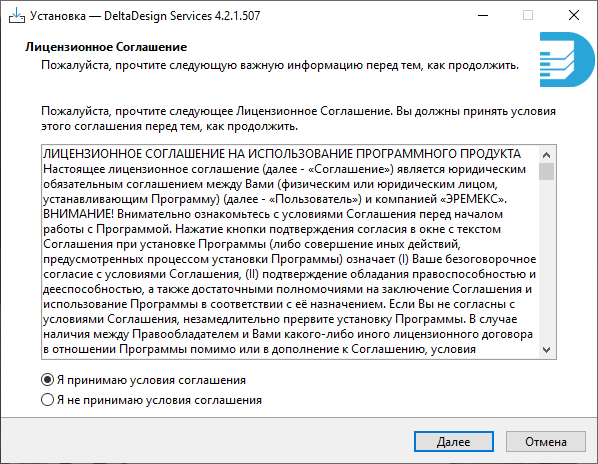
2. Примите условия лицензионного соглашения и нажмите «Далее», см. Рис. 1.
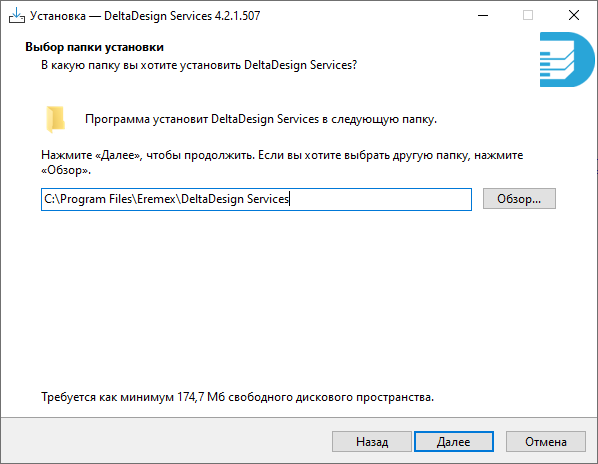
- Выберите директорию для установки и нажмите «Далее», см. Рис. 2.
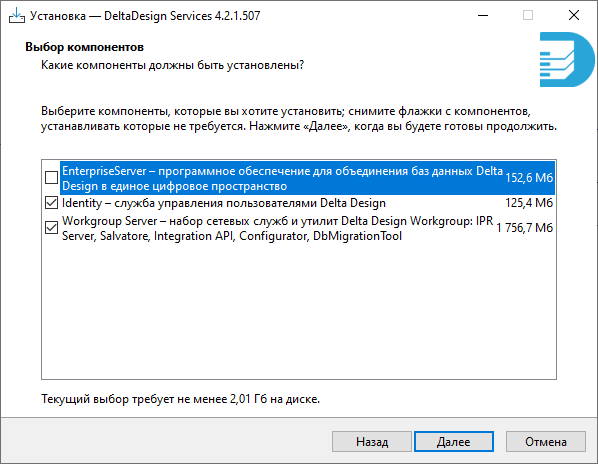
- Выберите компоненты для установки и нажмите «Далее», см. Рис. 3
Важно! Программное обеспечение Enterprise Server не входит в комплект поставки Delta Design Workgroup. Лицензия на программное обеспечение Delta Design Enterprise Server приобретается отдельно.
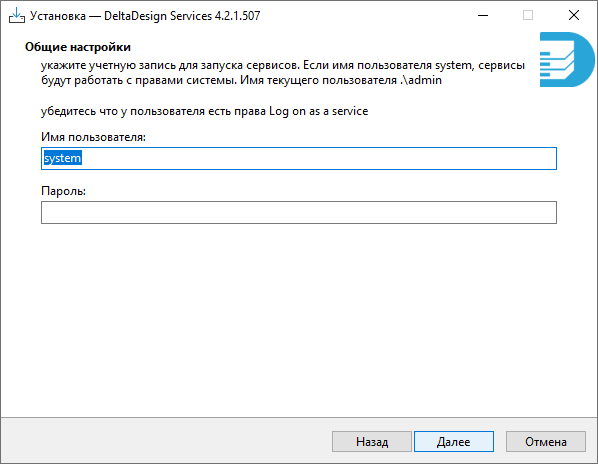
- На следующем этапе нажмите «Далее», см. Рис. 4.
- Определите настройки службы управления пользователями. В поле «Порт» введите номер порта, который будет использоваться службой управления пользователями. Выберите директорию для хранения резервных копий и базы данных пользователей, нажмите «Далее», см. Рис. 5.
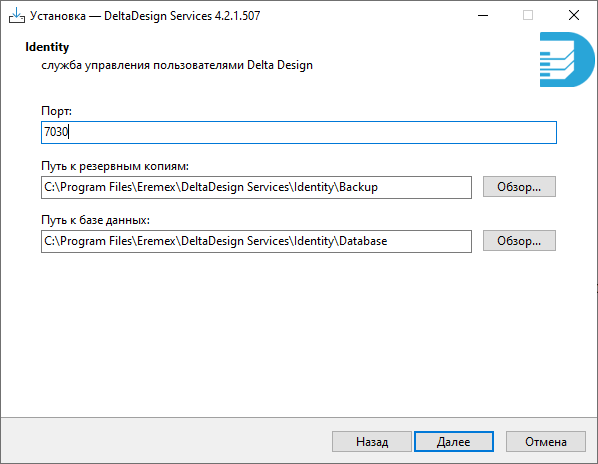
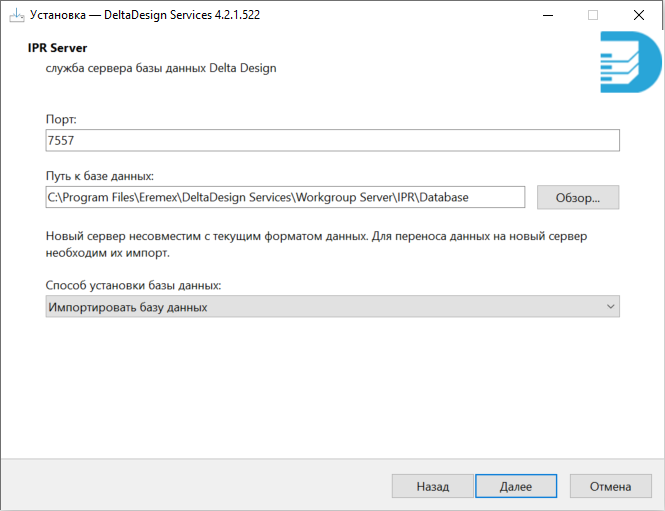
- Определите настройки службы сервера базы данных. В поле «Порт» введите номер порта, который будет использоваться службой сервера базы данных и выберите директорию для хранения базы данных.
Для осуществления миграции из выпадающего меню «Cпособ установки базы данных» выберите вариант «Импортировать базу данных» и нажмите «Далее», см. Рис. 6.
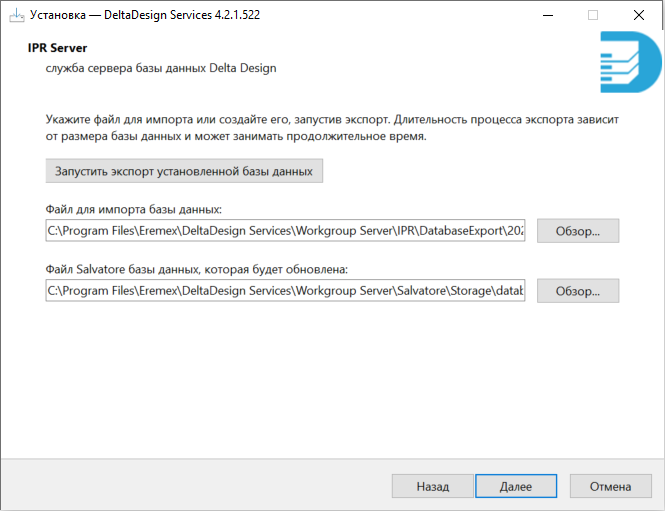
- Нажмите «Запустить экспорт установленной базы данных», см. Рис. 7.
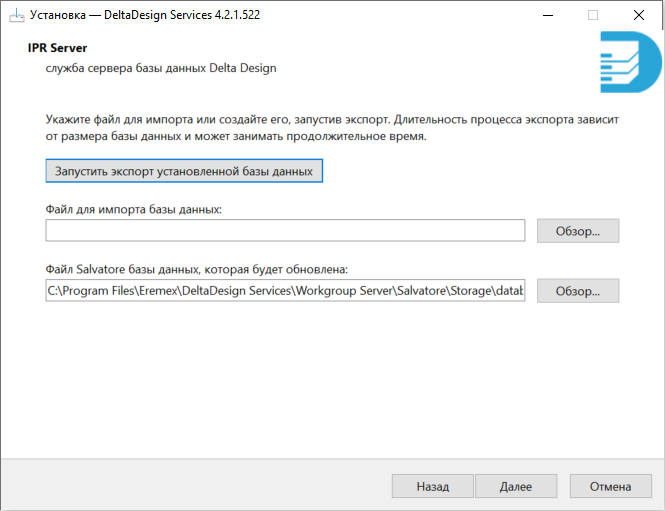
- Будет запущен экспорт базы данных, дождитесь завершения процедуры. Результаты экспорта данных расположены в директории: C:\Program Files\Eremex\DeltaDesign Services\Workgroup Server\IPR\DatabaseExport. Нажмите «Далее», см. Рис. 8.
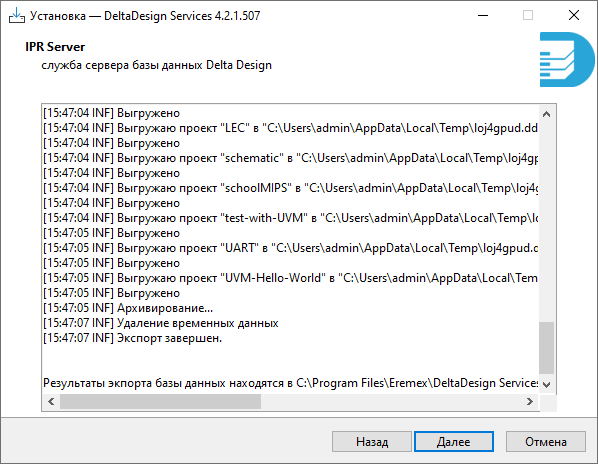
- После завершения экспорта базы данных в строке «Файл для импорта базы данных» автоматически отобразится путь к результатам экспорта базы данных. Убедитесь в правильности пути к файлу базы данных службы Salvatore и нажмите «Далее», см. Рис. 9.
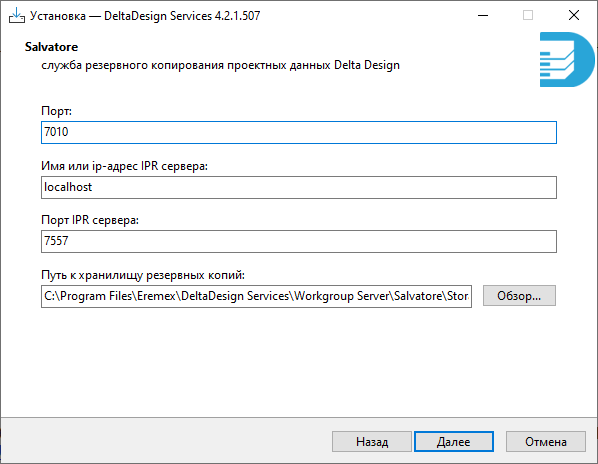
- Определите настройки службы резервного копирования проектных данных. В поле «Порт» введите номер порта, который будет использоваться службой резервного копирования проектных данных. Для подключения службы резервного копирования к серверу базы данных введите имя сервера и порт, который используется службой сервера базы данных. Выберите директорию для хранения резервных копий. Нажмите «Далее», см. Рис. 10.
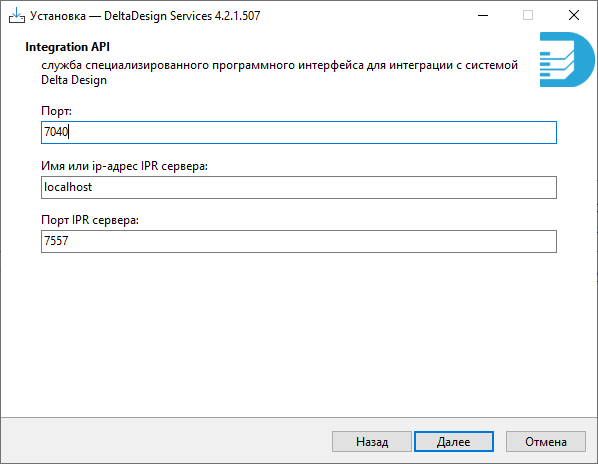
- Определите настройки службы специализированного программного интерфейса. В поле «Порт» введите номер порта, который будет использоваться службой специализированного программного интерфейса. Для подключения службы специализированного программного интерфейса к серверу базы данных введите имя сервера и порт, который используется службой сервера базы данных. Нажмите «Далее», см. Рис. 11.
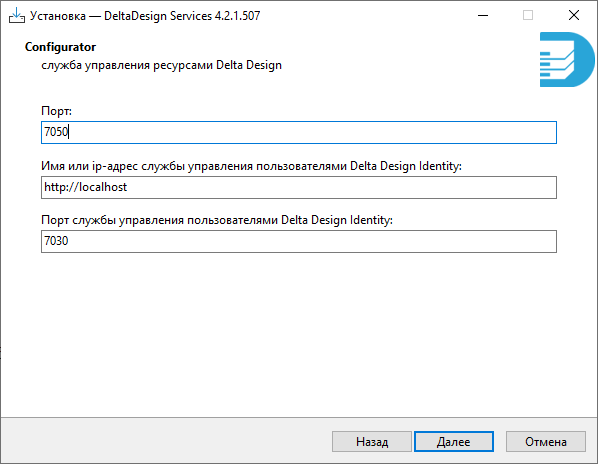
- Определите настройки службы управления ресурсами. В поле «Порт» введите номер порта, который будет использоваться службой управления ресурсами. Для подключения службы управления ресурсами к службе управления пользователями введите имя сервера базы данных и порт, который используется службой управления пользователями. Нажмите «Далее», см. Рис. 12.
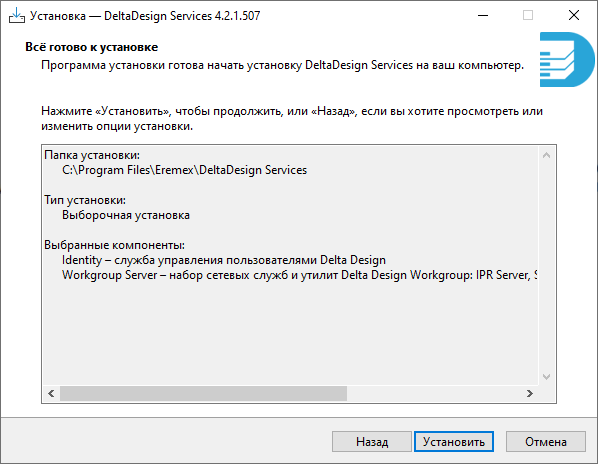
- Нажмите «Установить», см. Рис. 13.
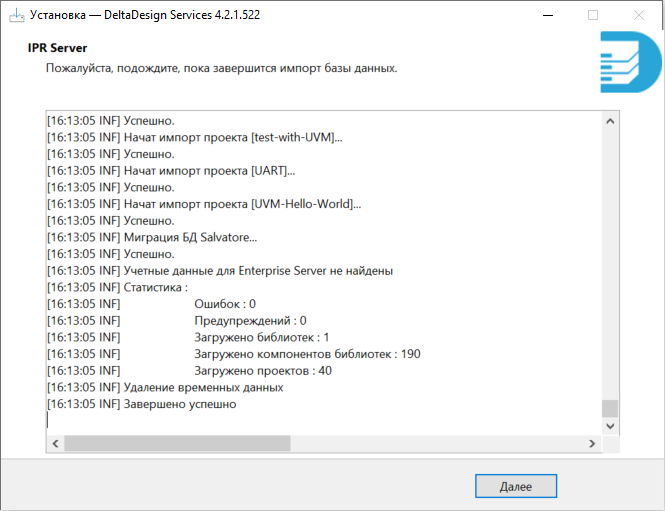
- Импорт базы данных будет запущен автоматически, дождитесь завершения процедуры и нажмите «Далее», см. Рис. 14.
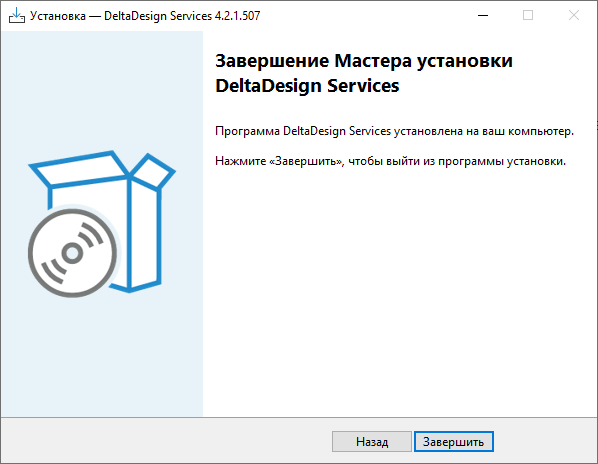
- Для завершения процедуры обновления нажмите «Завершить», см. Рис. 15.
Примечание! Файлы журналов экспорта и импорта базы данных расположены в директории C:\Program Files\Eremex\DeltaDesign Services\Workgroup Server\IPR\DatabaseExport.