Сетевая версия
Для осуществления миграции данных из базы данных Delta Services 4.1.3.2423 в Delta Services 4.2 требуется произвести обновление сервера базы данных.
Важно! При необходимости миграции данных не удаляйте сервер базы данных Delta Design 4.1.3.2423. Процедура миграции осуществляется через обновление.
Для обновления сервера базы данных:
1. Скопируйте в директорию операционной системы установочный файл вида «deltadesign.services_release_4.2_amd64.deb».
2. Перейдите в директорию с установочным файлом.
3. Выполните команду:
sudo apt install ./deltadesign.services_release_4.2_amd64.deb
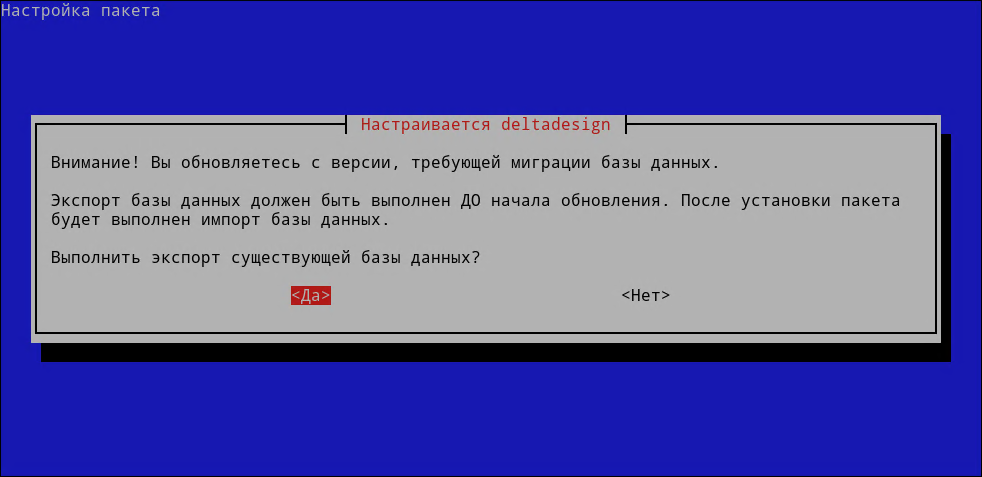
- В процессе обновления будет выполнен экспорт базы данных, для запуска нажмите «Да», см. Рис. 1.
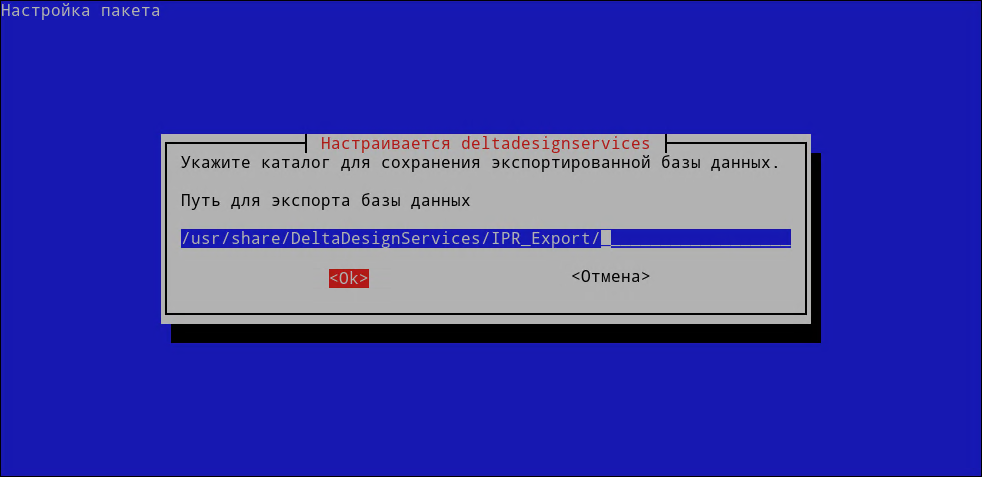
- При необходимости измените директорию сохранения экспортированной базы данных, для продолжения нажмите «Ок», см. Рис. 2.
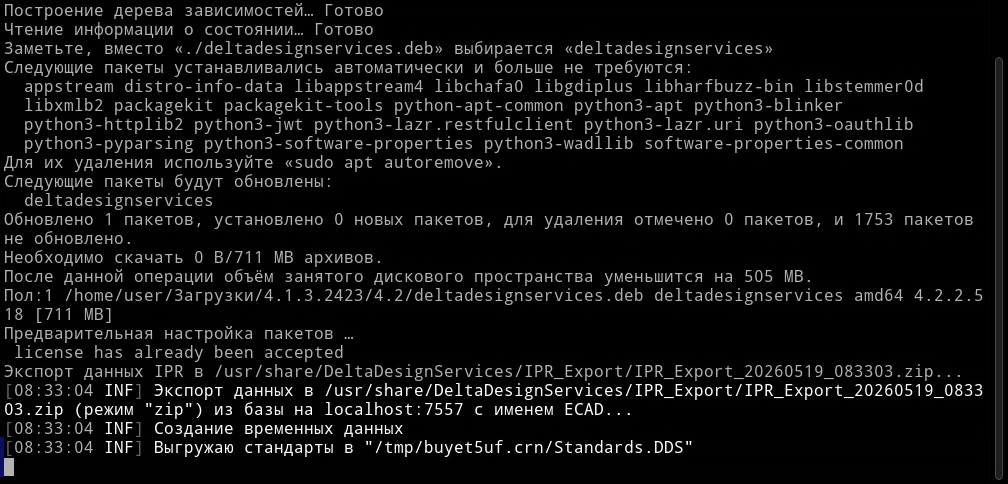
- Дождитесь завершения процедуры экспорта базы данных, см. Рис. 3.
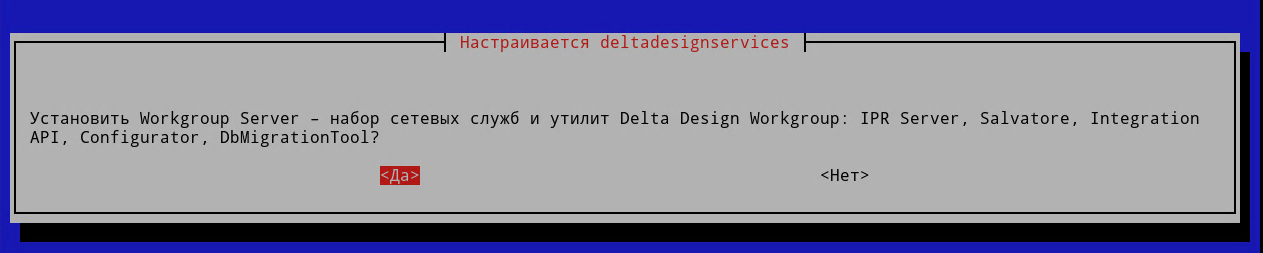
- Для подтверждения установки набора сетевых служб и утилит Delta Design Workgroup, и обновления сервера базы данных нажмите «Да», см. Рис. 4.
- Выберите тип установки базы данных. Для осуществления миграции необходимо выбрать вариант «Миграция БД», нажмите «Ok», см. Рис. 5.

- Введите путь к сохраненному архиву экспортированной базы данных и нажмите «Ок», см. Рис. 6.

- В процессе обновления будет выполнен экспорт базы данных Salvatore, для подтверждения нажмите «Да», см. Рис. 7.

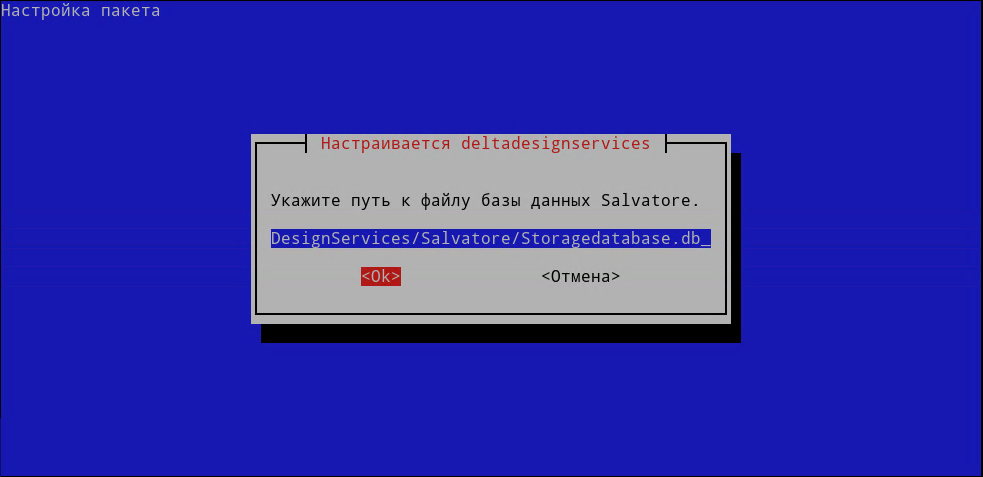
- Подтвердите правильность пути к файлу базы данных Salvatore, для продолжения нажмите «Ок», см. Рис. 8.
Примечание! Путь к файлу базы данных Salvatore будет сформирован автоматически.
- Для подтверждения установки Enterprise Server нажмите «Да», если необходимо пропустить установку нажмите «Нет», см. Рис. 9.

Примечание! Программное обеспечение Delta Design Enterprise Server не входит в комплект поставки Delta Design Workgroup. Лицензия на программное обеспечение Delta Design Enterprise Server приобретается отдельно.
- Для подтверждения установки службы управления пользователями нажмите «Да», см. Рис. 10.

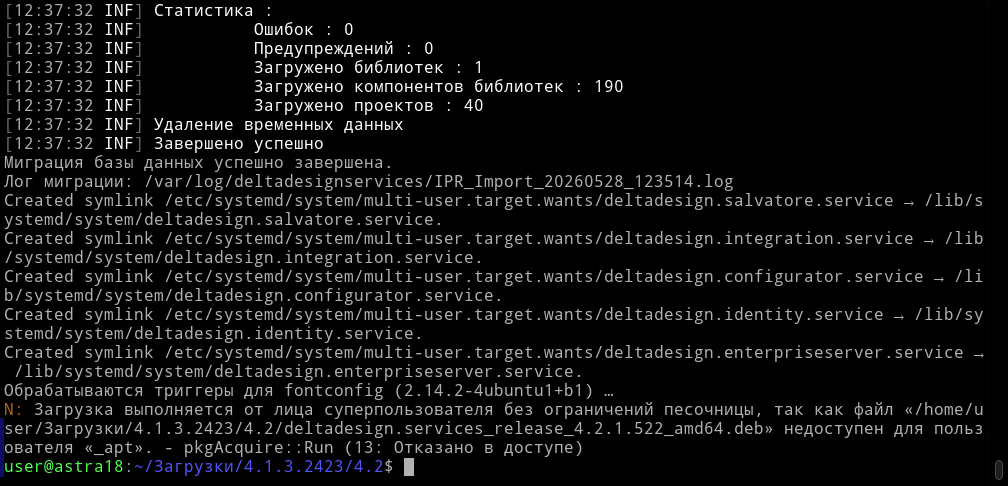
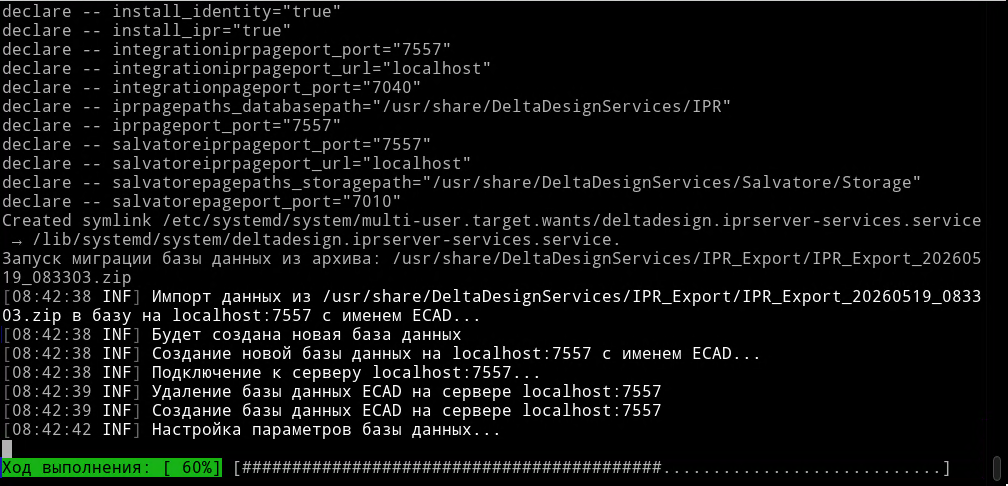
- Дождитесь завершения процедуры импорта базы данных и обновления системы, см. Рис. 11.
- Пример успешного завершения обновления представлен на рисунке Рис. 12.