Удаление сервера базы данных
Для удаления сервера базы данных Delta Design:
1. Перейдите в окно «Программы и компоненты», в списке установленных программ выберите DeltaDesign Services.
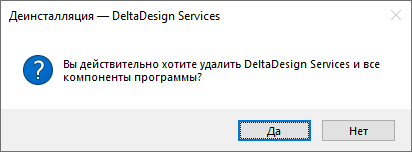
2. На экране отобразится окно «Деинсталляция – DeltaDesign Services». Для подтверждения удаления нажмите «Да», см. Рис. 1.
Примечание! Рекомендуется предварительно выполнить резервное копирование. Подробнее см. Резервное копирование при сетевой работе.
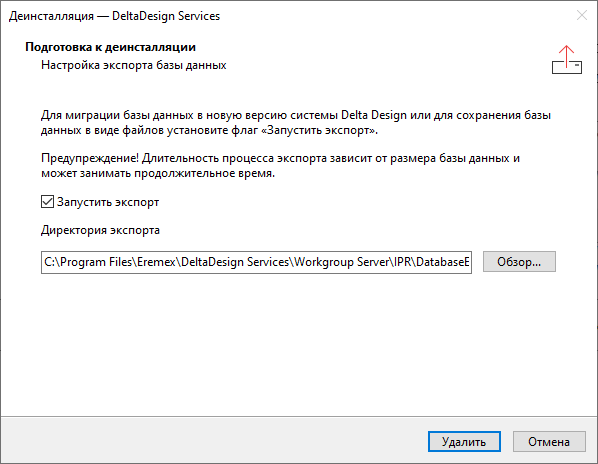
3.1. На этапе подготовки к деинсталляции установите флаг в поле «Запустить экспорт» для миграции базы данных в новую версию системы Delta Design или для сохранения базы данных в виде файлов.
Примечание! При экспорте база данных выгружается в виде файлов библиотек (формат .ddl), проектов (.ddc) и стандартов (*.dds).
По умолчанию архив с файлами базы данных и файл журнала экспорта будет создан и расположен в директории: C:\Program Files\Eremex\DeltaDesign Services\Workgroup Server\IPR\DatabaseExport, см. Рис. 2.
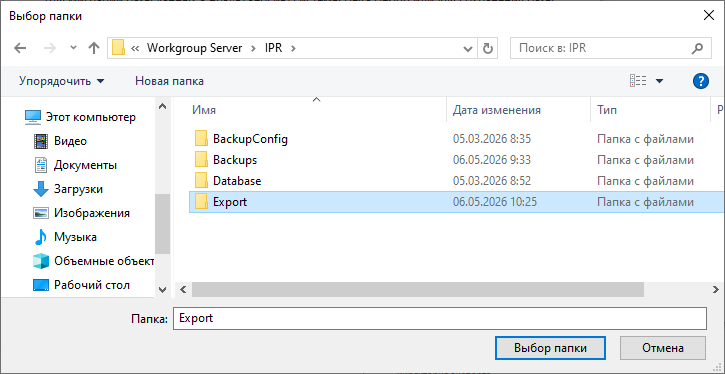
Для изменения директории создания файлов базы данных и файла журнала экспорта нажмите «Обзор» и в окне проводника выберите необходимую папку для сохранения, см. Рис. 3.
Для запуска процедуры деинсталляции нажмите «Удалить».
Дождитесь завершения процедуры экспорта, нажмите «Далее», см. Рис. 4.
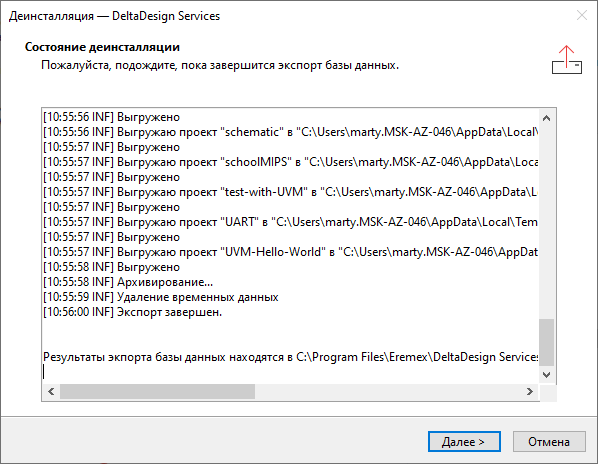
Примечание! Длительность процесса экспорта зависит от размера базы данных и может занимать продолжительное время.
3.2. В случае отказа от экспорта в виде файлов текущая база данных будет помещена в архив в директории: C:\Program Files\Eremex\DeltaDesign Services\Workgroup Server\IPR\Database\Backups.
Если возникает потребность в удалении существующей базы данных, установите флаг в поле «Удалить базу данных», см. Рис. 5.
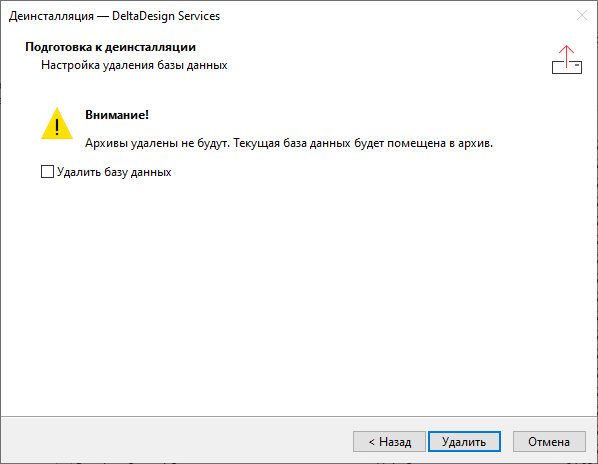
Для запуска процедуры деинсталляции нажмите «Удалить».
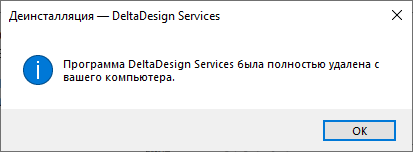
4. По завершении процедуры удаления будет отображено подтверждение успешного выполнения операции, см. Рис. 6.