Экспорт HDL-проекта
Экспорт HDL-проекта в рамках проекта цифрового моделирования выполняется из панели «Проекты».
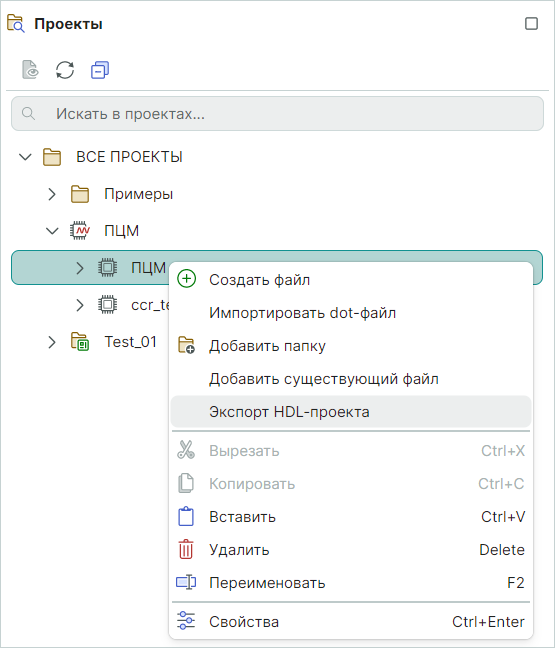
1. Вызовите контекстное меню с имени HDL-проекта из иерархии проекта цифрового моделирования для экспортирования.
2. Выберите пункт «Экспорт HDL-проекта», см. Рис. 1.
- В окне «Экспорт HDL» на шаге экспорта «Начальная настройка» в поле «Выбрать каталог» выберите каталог, куда будет размещен экспортируемый HDL-проект, см. Рис. 2.
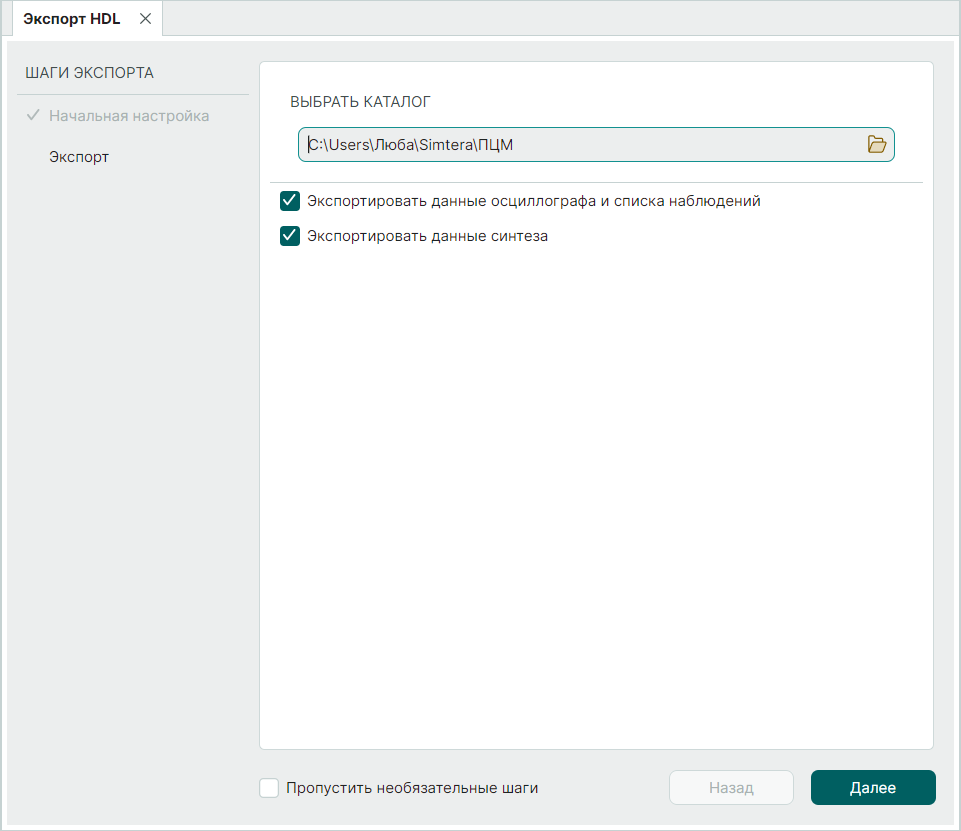
«Экспортировать данные осциллографа и списка наблюдений» – при установки флага в этот чек-бокс, все данные осциллографа и списка наблюдений будут экспортированы вместе с проектом.
«Экспортировать данные синтеза» – при установки флага в этот чек-бокс, все данные синтеза будут экспортированы вместе с проектом.
4. В окне «Экспорт HDL» нажмите «Далее».
5. В окне «Экспорт HDL» на шаге «Экспорт» нажмите «Начать».
6. По завершении операции в окне «Экспорт HDL» на шаге «Экспорт» отображается сообщения о предупреждениях и ошибках, которые возникли в процессе экспорта. При нажатии на  можно создать текстовый файл журнала.
7. В окне «Экспорт HDL» на шаге «Экспорт» нажмите «Готово».
8. В результате экспорта HDL-проекта в выбранном каталоге отображается файл HDL-проекта и файлы с дополнительными данными, если были установлены флаги в чек-боксах на шаге «Начальные настройки».