Импорт проекта Altium Designer
Для того чтобы открыть проект Altium Designer в Delta Design, необходимо его импортировать с помощью мастера импорта проекта Altium Designer.
Вызов мастера импорта проекта Altium Designer доступен:
- из главного меню «Файл» → «Импорт» → «Проект Altium Designer (SchDoc, PcbDoc, PcbPrj)...»;
- из контекстного меню, вызванного с выбранного узла панели «Проекты» → «Импортировать из» → «Проект Altium Designer (SchDoc, PcbDoc, PcbPrj)...», см. Рис. 1.

В окне мастера импорта проекта Altium Designer перечислены этапы процесса импорта, см. Рис. 2.
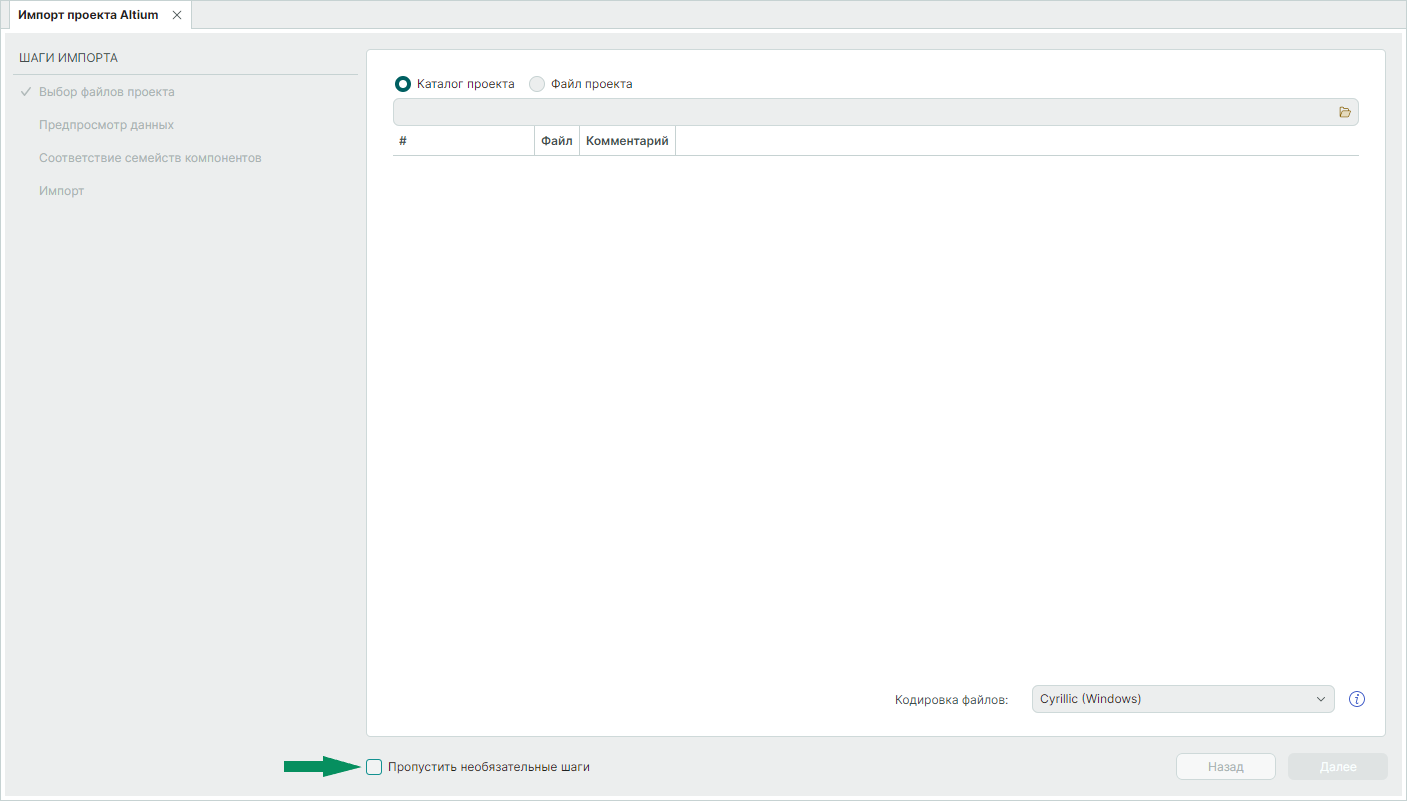
Совет! Перед началом выполнения шагов в окне мастера импорта, если шаги выполняются впервые, рекомендуется снять флаг в поле «Пропустить необязательные шаги», расположенном в нижнем левом углу окна мастера.
В окне мастера доступны два способа импорта проектов Altium Designer:
-
способ «Каталог проекта» – выбирается каталог, в котором ранее пользователь расположил файлы бинарного формата (ASCII) схемы (.SchDoc) и платы (.PcbDoc) проекта;
-
способ «Файл проекта» – выбирается файл проекта Altium Designer формата .*PrjPcb, в котором расположены файлы, относящиеся к определенному проекту.
Для импорта проекта Altium Designer в Delta Design выполните:
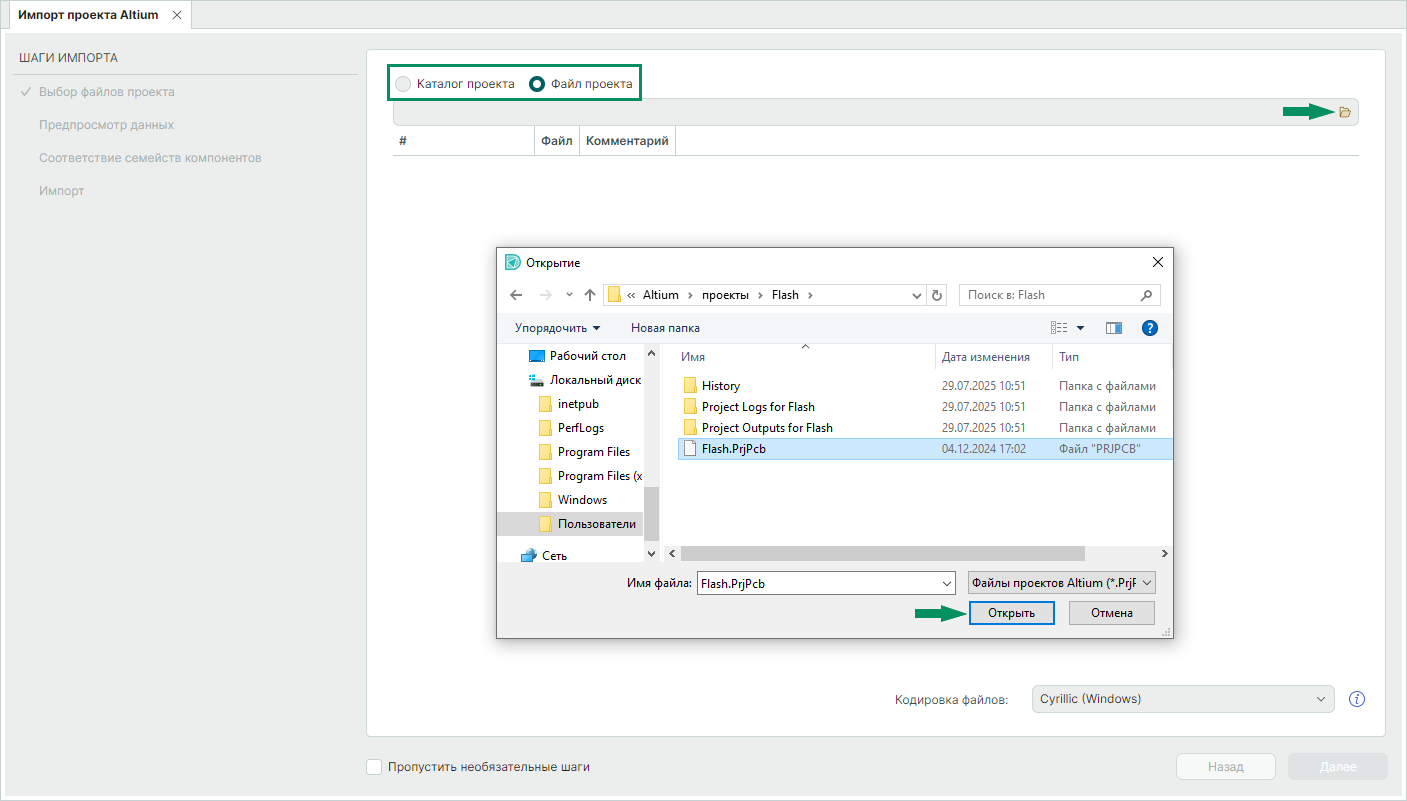
1. Выберите способ импорта («Каталог» или «Файл проекта»);
2. Нажмите  и в окне проводника укажите:
- каталог, из которого необходимо импортировать файлы, и нажмите «Выбор папки», см. Рис. 3.

- импортируемый файл проекта в формате .PrjPcb, и нажмите «Открыть», см. Рис. 4.
- Выбранные файлы проекта Altium Designer будут отображены списком в окне мастера импорта, см. Рис. 5.

Примечание! В случае импорта проекта Altium Designer через механизм «Каталог» из выбранной директории будут импортированы абсолютно все файлы, как .SchDoc, так и .PcbDoc. При импорте их принадлежность к одному и тому же проекту не проверяется.Если такой механизм при импорте добавил лишние файлы, в окне с подгруженными исходными документами проекта снимите флаг в поле рядом с документом, который импортировать не требуется.
Нажмите «Далее» для перехода к следующему этапу.
Примечание! При необходимости выберите вариант кодировки файлов. Выбор кодировки файлов может быть осуществлен в случае, если результат импорта (тексты, наименования) содержит нечитаемые символы.
- На этапе «Предпросмотр данных» дождитесь завершения процесса загрузки и проверки исходных файлов проекта Altium Designer.
В окне будут отображены общие рекомендации и предупреждения по итогу импорта файлов, см. Рис. 6.

Ознакомившись с рекомендациями и информацией о загруженных и проверенных исходных файлах проекта, выберите вариант исполнения для импорта (при наличии), настройте дополнительные функции.
Примечание! Функция «Импортировать 3D модели» доступна при приобретении отдельной лицензии, поддерживаемые форматы: STEP и Parasolid.
Нажмите «Далее» для перехода к следующему этапу.
5. На этапе «Соответствие семейств компонентов» в таблице соответствия атрибутов импортируемых компонентов выполните сопоставление для импортируемых компонентов, задав им соответствующие системные атрибуты при наличии, см. Рис. 7.
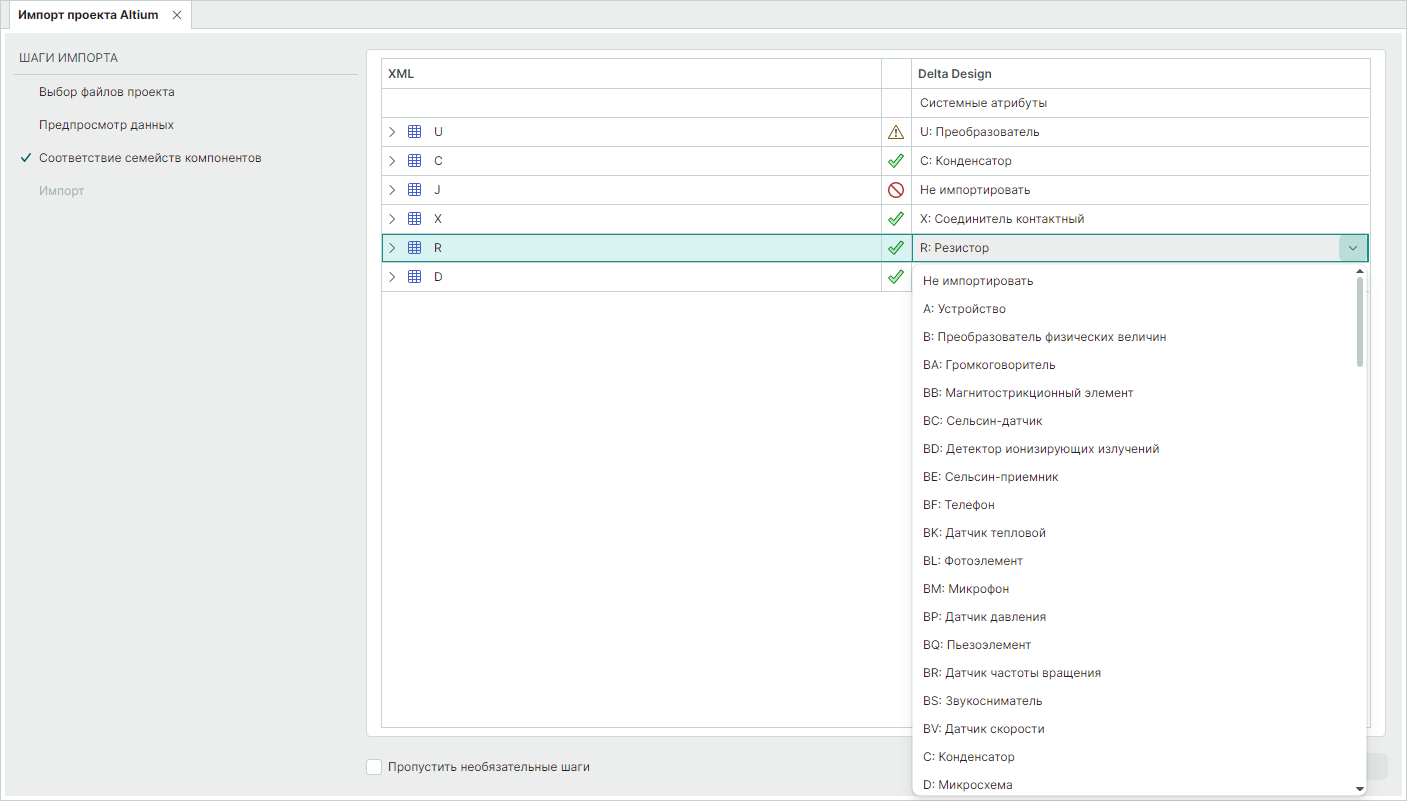
В таблице сопоставления есть обозначения статуса сопоставления при импорте:
 – атрибут/компонент не будет импортирован, т.к. не задано соответствие;
 – задано соответствие атрибутов;
 – задано семейство, компонент будет импортирован;
 – в рамках одного компонента есть атрибуты, которым задано идентичное значение соответствия или поле значения пустое.
Нажмите «Далее» для перехода к следующему этапу.
6. На этапе «Соответствие библиотек» в таблице соответствия выберите библиотеку для сопоставления, если она имеется, или оставьте вариант по умолчанию – «Локальная библиотека», см. Рис. 8. Для возможности выбора библиотеки на данном этапе она должна быть предварительно импортирована, подробнее см. раздел Импорт библиотеки Altium Designer.
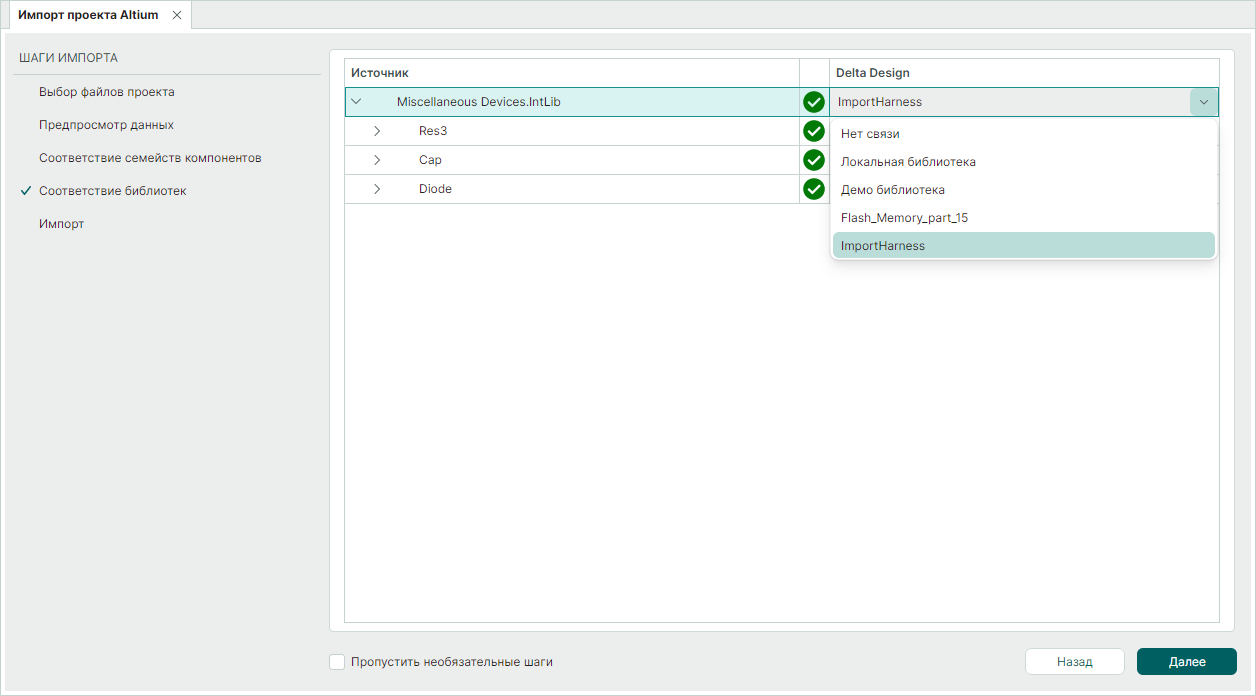
Примечание! Если компонент в выбранной библиотеке имеет смещения выводов, то после импорта проекта могут быть нарушены подключения проводников. Необходимая доработка может быть выполнена в Delta Design.
Нажмите «Далее» для перехода к следующему этапу.
7. При необходимости осуществите сопоставление импортируемых классов слоев с существующими в системе, см. Рис. 9. По умолчанию механические слои импортируются в слой DOCUMENTUM. Для сопоставления с пользовательскими классами слоев, они должны быть предварительно созданы, подробнее о добавлении новых классов слоев, см. Руководство пользователя Стандарты системы.
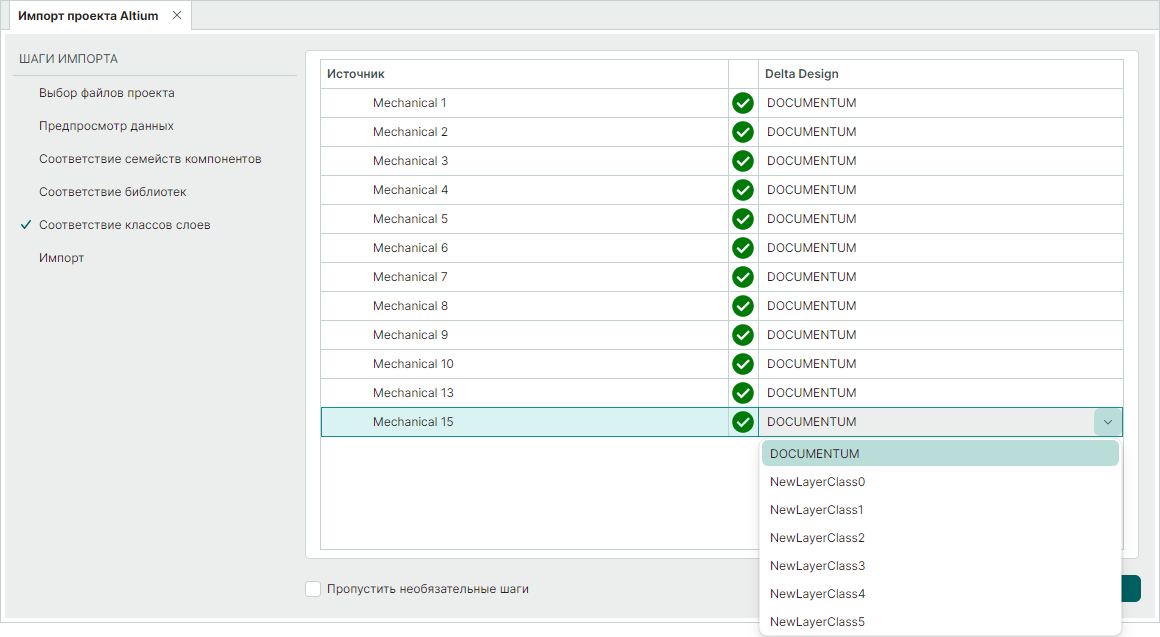
Примечание! Импортируемые механические слои сохраняют свои наименования, просмотр и редактирование могут быть осуществлены в «Конфигураторе набора слоев и переходных отверстий» во вкладке «Документирующие слои», подробнее см. Руководство пользователя Редактор печатных плат.
Для перехода к следующему этапу «Импорт» нажмите «Далее» и «Импортировать» для запуска процесса импорта.
7. На этапе «Импорт» дождитесь завершения процесса, в окне мастера отображаются сообщения о результатах импорта, см. Рис. 10.
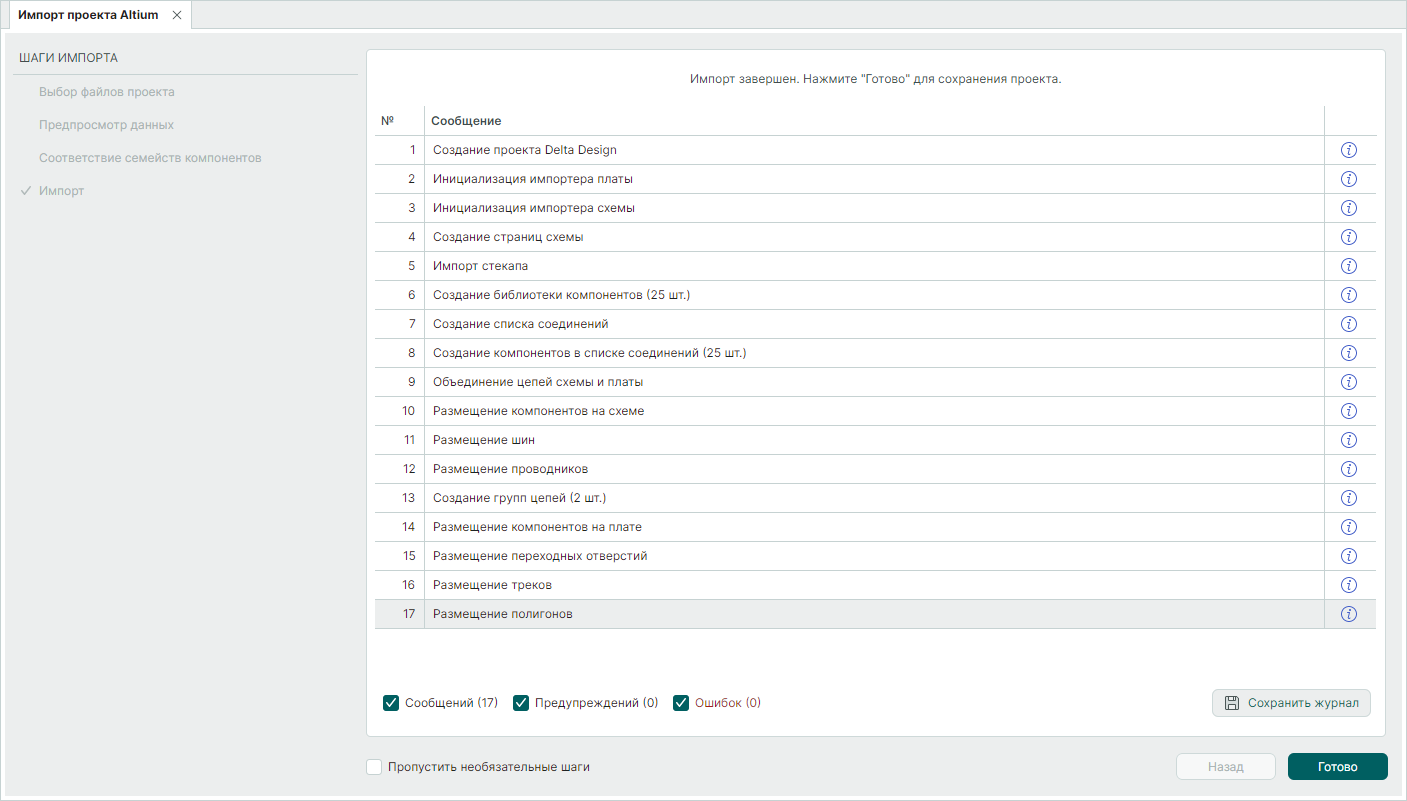
Список может быть отфильтрован. Фильтрация производится с помощью установки/снятия флагов в соответствующие чек-боксы:
 «Сообщений (...)» – отображение записей об успешных операциях;
 «Предупреждений (...)» – отображение предупреждений о возможных ошибках в импортируемых объектах проекта;
 «Ошибок (...)» – отображение записей об ошибках, возникших во время импорта.
Кнопка «Сохранить журнал» осуществляет вызов окна проводника для выбора пути и имени текстового файла, в котором будет сохранен протокол импорта в текстовом формате.
8. Нажмите «Готово».
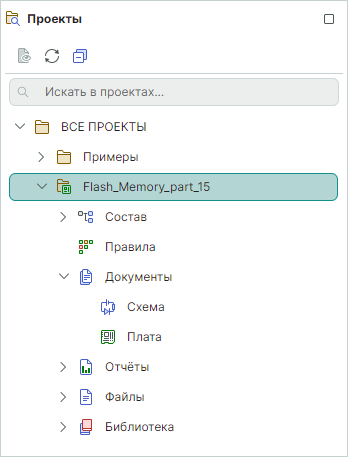
Проект будет отображен в панели «Проекты», см. Рис. 11.