Настройка подключения на компьютере-клиенте
Настройки подключения клиент-приложения к серверу базы данных и к серверу службы управления пользователями осуществляются следующими способами.
Способ 1
- После запуска программы Delta Design на экране отобразится окно «Аутентификация», см. Рис. 1.
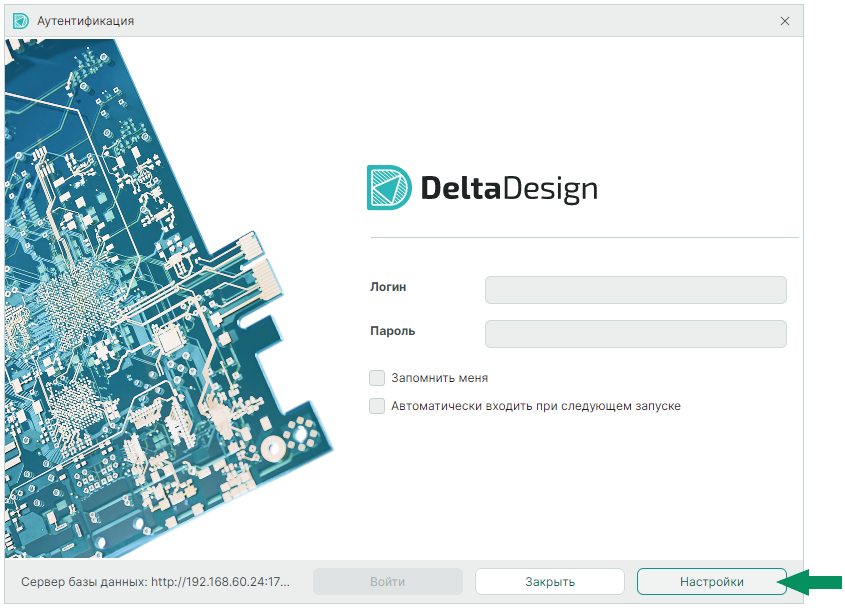
Примечание! В левом нижнем углу окна «Аутентификация» отображается текущий ip-адрес или доменное имя сервера базы данных, по которому будет осуществлено подключение.
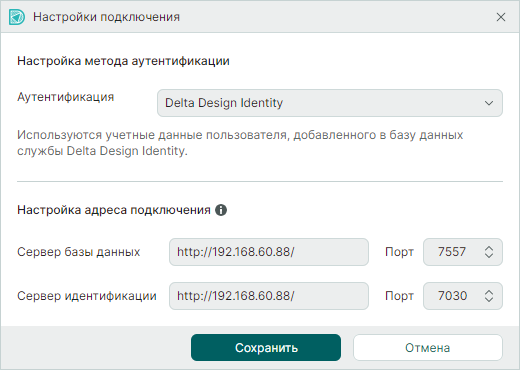
- Для перехода к настройкам подключения к серверам нажмите «Настройки». На экране отобразится окно «Настройки подключения», см. Рис. 2.
Примечание! Описание доступных методов аутентификации представлено в разделе Выбор метода аутентификации.
- В поле «Сервер базы данных» введите ip-адрес или доменное имя сервера базы данных, в поле «Порт» — номер порта, по которому необходимо устанавливать подключение. Пример записей: «http://192.168.60.88/» и «7557».
- В поле «Сервер идентификации» введите ip-адрес или доменное имя сервера службы управления пользователями, в поле «Порт» — номер порта, по которому необходимо устанавливать подключение. Пример записей: «http://192.168.60.88/» и «7030».
- Для применения настроек нажмите «Сохранить».
Примечание! Допускается ввод ip-адресов или доменных имен в формате «192.168.60.88», недостающие символы будут добавлены автоматически при сохранении настроек.
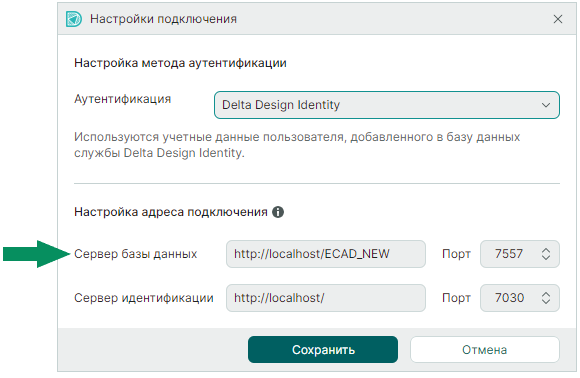
Для подключения к пользовательской базе данных в поле «Сервер базы данных» введите ip-адрес или доменное имя сервера базы данных и наименование базы данных, к которой следует подключиться. Поле «Порт» заполняется аналогично подключению к базе данных по умолчанию, см. Рис. 3. Пример записей: «http://192.168.60.88/ECAD_NEW» и «7557».
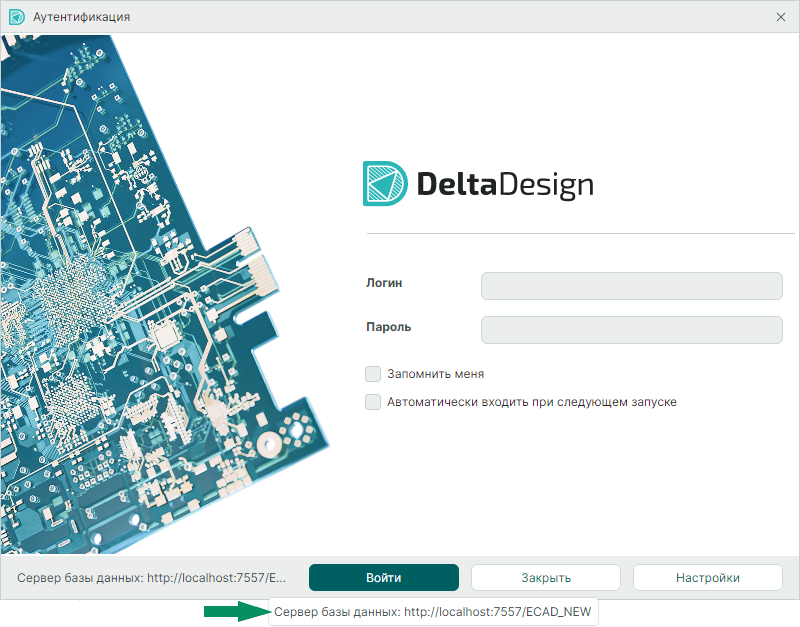
После применения настроек в окне «Аутентификация» будет отображена информация о подключении, включая наименование пользовательской базы данных, см. Рис. 4.
Способ 2
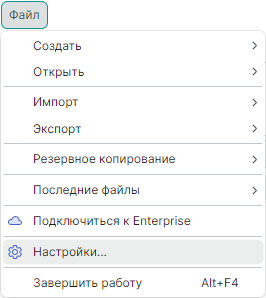
- В главном меню программы выберите «Файл» → «Настройки», см. Рис. 5.
- Перейдите в раздел «Подключение», см. Рис. 6.
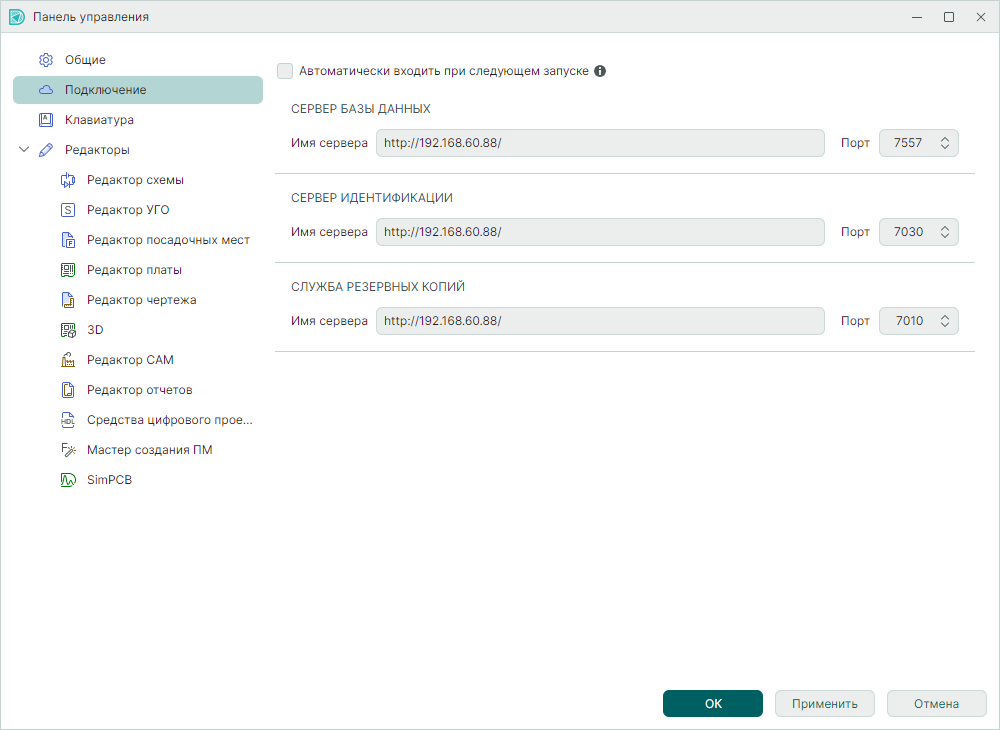
- В поле «Имя сервера» раздела «Сервер базы данных» введите ip-адрес или доменное имя сервера базы данных, в поле «Порт» — номер порта, по которому необходимо устанавливать подключение. Пример записей: «http://192.168.60.88/» и «7557».
- В поле «Имя сервера» раздела «Сервер идентификации» введите ip-адрес или доменное имя сервера службы управления пользователями, в поле «Порт» — номер порта, по которому необходимо устанавливать подключение. Пример записей: «http://192.168.60.88» и «7030».
- В поле «Имя сервера» раздела «Служба резервных копий» введите ip-адрес или доменное имя сервера службы резервных копий, в поле «Порт» — номер порта, по которому необходимо устанавливать подключение. Пример записей: «http://192.168.60.88/» и «7010».
- При необходимости установите флаг в чек-бокс «Автоматически входить при следующем запуске», чтобы сохранить учетные данные и пропускать повторный ввод при следующем запуске Delta Design.
- Для применения настроек нажмите «ОК» и перезагрузите приложение.
Примечание! Допускается ввод ip-адресов или доменных имен в формате «192.168.60.88», недостающие символы будут добавлены автоматически при сохранении настроек.
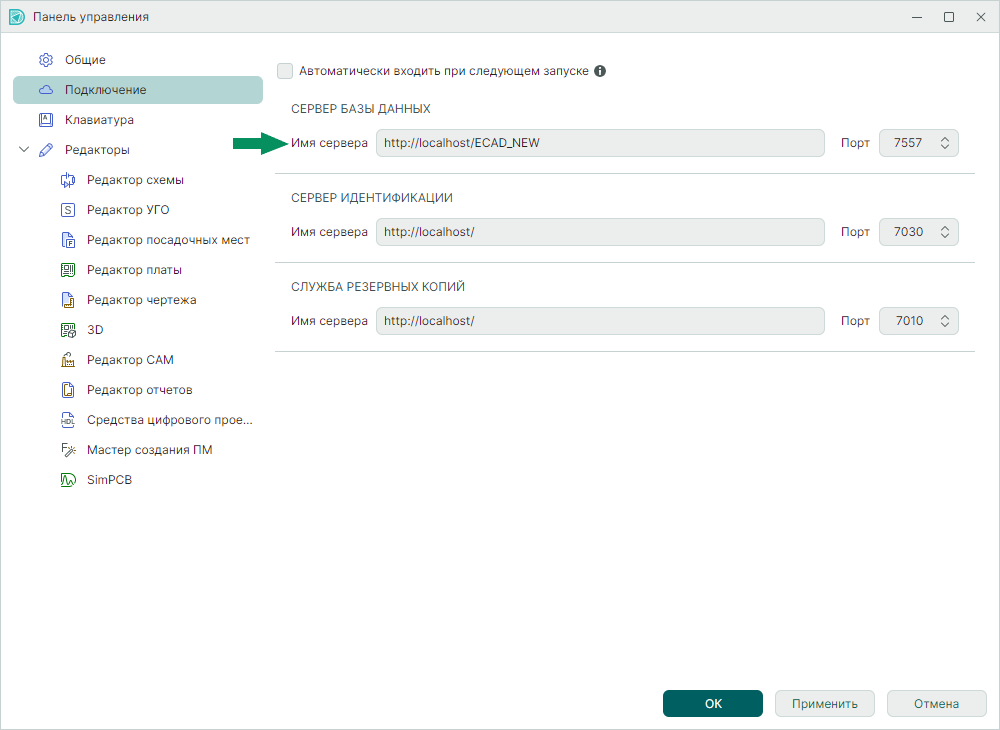
Для подключения к пользовательской базе данных в поле «Имя сервера» введите ip-адрес или доменное имя сервера базы данных и наименование базы данных, к которой следует подключиться. Поле «Порт» заполняется аналогично подключению к базе данных по умолчанию, см. Рис. 7. Пример записей: «http://localhost/ECAD_NEW» и «7557».
После применения настроек и перезагрузки приложения в заголовке главного окна будет отображена информация о подключении, включая наименование пользовательской базы данных в формате: адрес сервера:порт/база данных [пользователь], см. Рис. 8.
