Выбор метода аутентификации
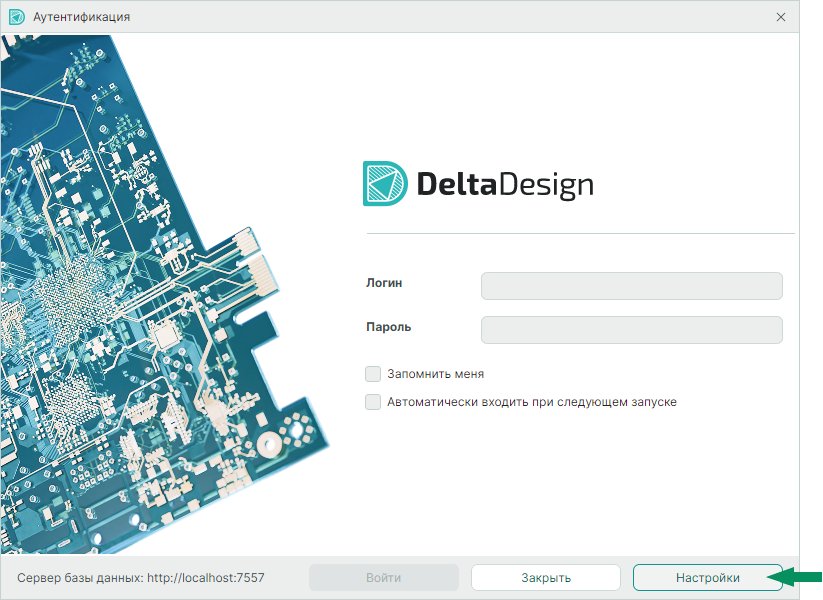
Выбор метода аутентификации осуществляется в окне «Настройки подключения». Данное окно отображается при использовании сетевой версии программы Delta Design после запуска клиент-приложения и перехода по кнопке «Настройки», см. Рис. 1.
Для входа в систему доступно два метода аутентификации, выбор осуществляется из выпадающего меню «Аутентификация» (Рис. 2):
- Delta Design Identity;
- Windows Authentication.
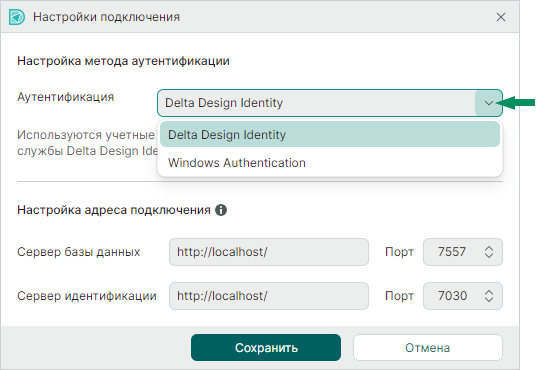
Аутентификация «Delta Design Identity» – это вход с использованием учетных данных пользователя, добавленного в базу данных службы управления пользователями.
Для входа таким способом выполните следующие действия:
1. Из выпадающего меню выберите «Delta Design Identity»;
2. Введите ip-адреса или доменные имена сервера базы данных и сервера идентификации и укажите номера портов, по которым необходимо устанавливать подключение, нажмите «Сохранить», см. Рис. 2.
Примечание! Подробная информация о настройках адресов подключения представлена в разделе Настройки подключения на компьютере-клиенте.
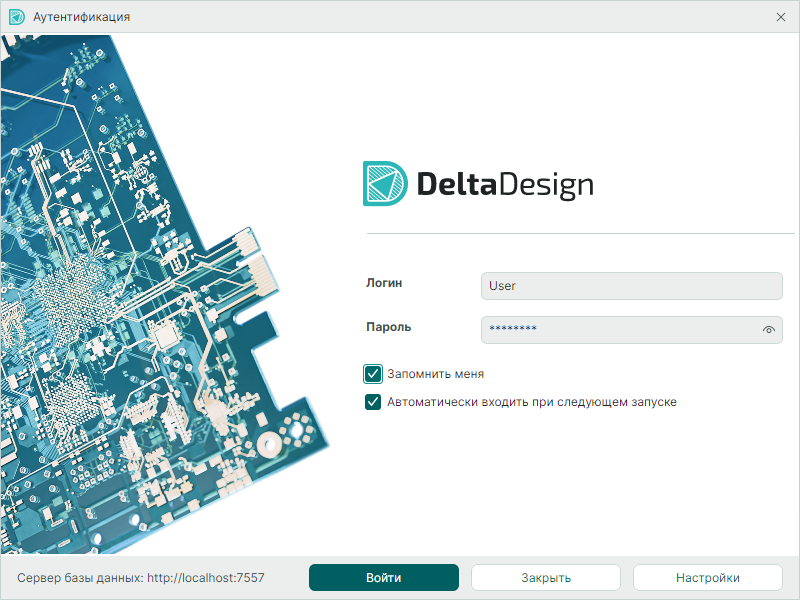
- В окне «Аутентификация» введите учетные данные пользователя, добавленного в базу данных службы управления пользователями: логин и пароль, см. Рис. 3.
Примечание! Если данные для входа утрачены (логин или пароль), воспользуйтесь ссылкой «Забыли пароль?», подробная информация о действиях в веб-интерфейсе службы управления пользователями представлена в разделе Авторизация.
Добавление пользователей осуществляется через веб-интерфейс службы Delta Design Identity.
4. При необходимости установите флаги в чек-боксы:
- «Запомнить меня» – учетные данные сохраняются и «запоминаются», исключая необходимость повторного ввода при следующем запуске;
- «Автоматически входить при следующем запуске» – учетные данные сохранятся и будет осуществлен автоматический вход с настройками, выбранными ранее.
- Нажмите кнопку «Войти» для входа в систему.
Примечание! Отключить автоматический вход можно после загрузки приложения в настройках системы: «Файл» → «Настройки» → «Подключение».
Аутентификация «Windows Authentication» – это аутентификация с учетными данными текущего пользователя Windows. Данный метод аутентификации доступен только при работе в ОС Windows.
Для входа таким способом выполните следующие действия:
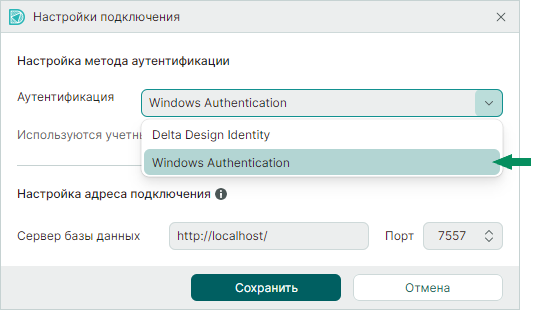
1. Из выпадающего меню выберите «Windows Authentication»;
2. Введите ip-адрес или доменное имя сервера базы данных и укажите номер порта, по которому необходимо устанавливать подключение, и нажмите «Сохранить», см. Рис. 4.
Примечание! Для подключения к пользовательской базе данных в поле «Сервер базы данных» введите ip-адрес или доменное имя сервера базы данных и наименование базы данных, к которой следует подключиться. Поле «Порт» заполняется аналогично подключению к базе данных по умолчанию, см. Рис. 5. Пример записей: «http://192.168.60.88/ECAD_NEW» и «7557».
- Системная аутентификация не требует ввода имени пользователя и пароля в окне «Аутентификация». Поле «Логин» будет заполнено автоматически данными о наименовании компьютера и текущем пользователе, поле «Пароль» следует оставить пустым, см. Рис. 5.
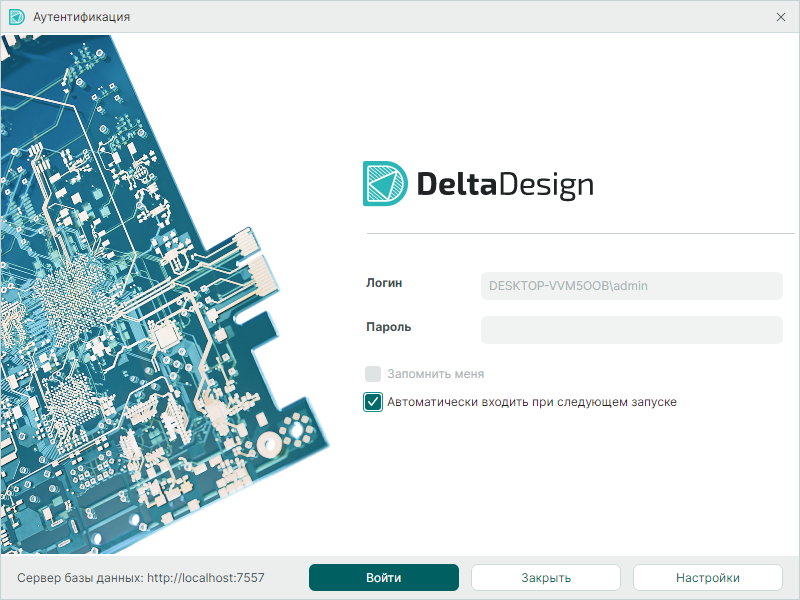
- При необходимости установите флаг в чек-бокс «Автоматически входить при следующем запуске» для осуществления автоматического входа с настройками, выбранными ранее.
- Нажмите кнопку «Войти» для входа в систему.