Экспорт проекта платы в P-CAD
Для экспорта схемы и платы проекта Delta Design в форматы P-CAD используется специальный Мастер экспорта в соответствующие форматы P-CAD.
Схема и плата проекта Delta Design экспортируются отдельно.
Для экспорта схемы проекта платы Delta Design:
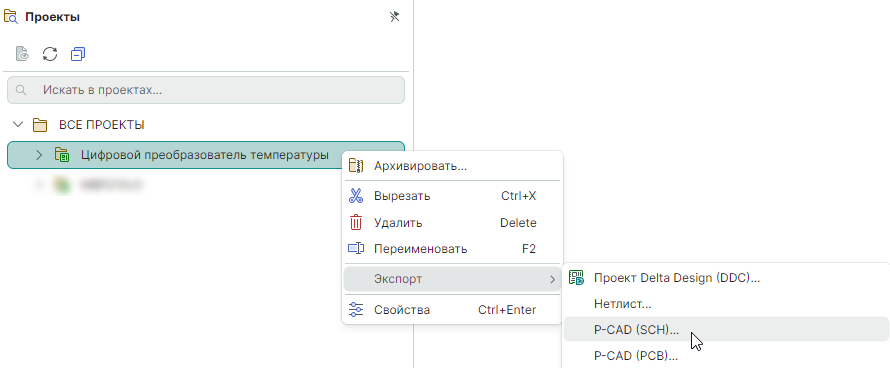
1. Вызовите контекстное меню с выбранного проекта платы Delta Design и выберите «Экспорт» → «P-CAD (SCH)...», см. Рис. 1.
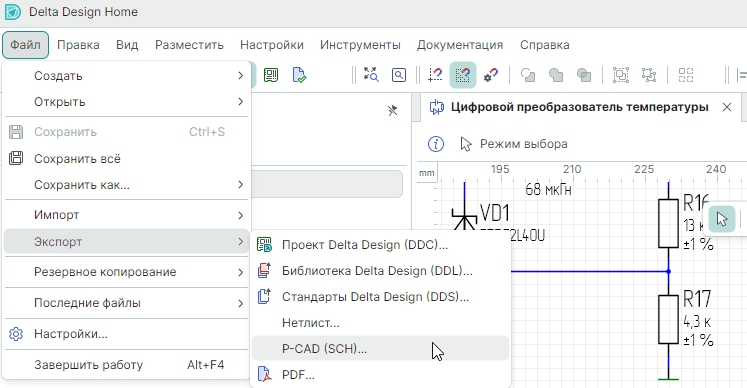
При активном редакторе схемы проекта платы Delta Design становится доступным контекстно-зависимый пункт экспорта схемы из главного меню «Файл» → «Экспорт» → «P-CAD (SCH)...», см. Рис. 2.
- На первом этапе экспорта выберите директорию для сохранения сгенерированного файла, см. Рис. 3, задайте имя файлу и выберите «Сохранить». Перейдите на следующий этап, выбрав «Далее».
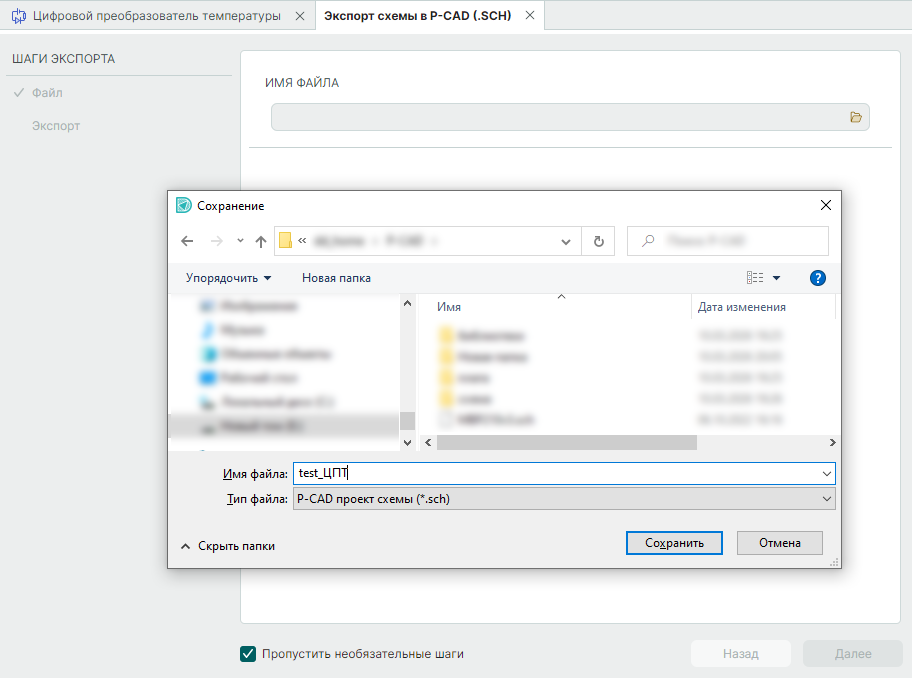
Совет! Перед началом работы с мастером, если шаги мастера выполняются впервые, рекомендуется снять флаг в поле «Пропустить необязательные шаги», расположенном в нижнем левом углу окна мастера.
- После завершения процесса экспорта отображается список сообщений, см. Рис. 4.
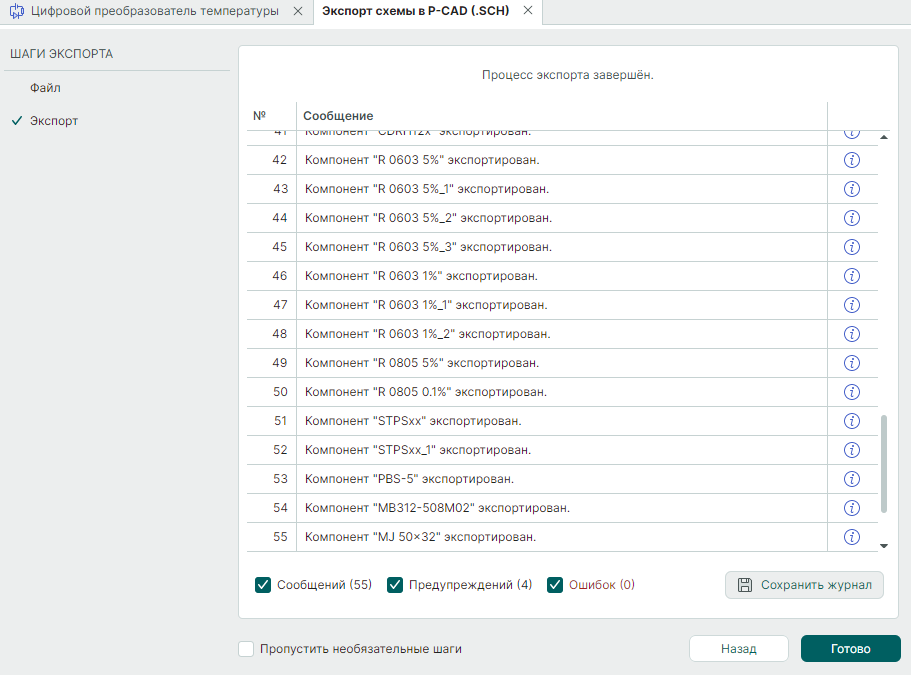
Примечание! После завершения процесса экспорта в окне мастера доступна фильтрация сообщений и сохранение журнал по процессу.
- «Сообщение» – установка флага в чек-бокс включает отображение записей об успешно выполненных процессах;
- «Предупреждение» – установка флага в чек-бокс включает отображение предупреждений о возможных ошибках в экспортируемых элементах;
- «Ошибка» – установка флага в чек-бокс включает отображение записей об ошибках, возникших во время экспорта;
- «Сохранить в журнал» – кнопка для сохранение журнала экспорта в виде текстового файла.
- Нажмите «Готово».
Сгенерированный файл экспортируемой схемы Delta Design отображается в директории, указанной на этапе выбора имени экспортируемого файла.
Для экспорта платы проекта Delta Design:
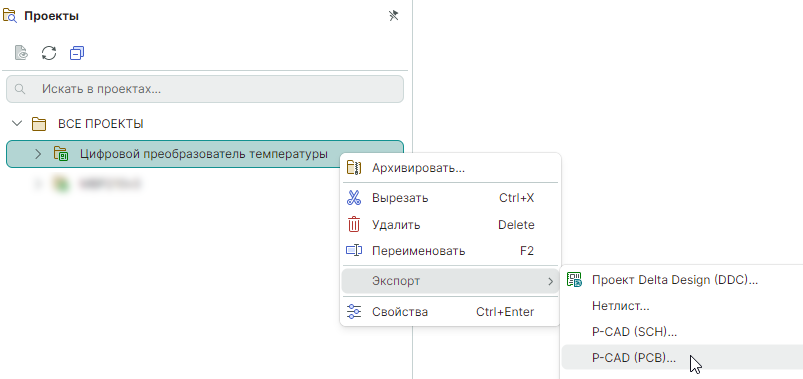
1. Вызовите контекстное меню с выбранного проекта платы Delta Design и выберите «Экспорт» → «P-CAD (PCB)...», см. Рис. 5.
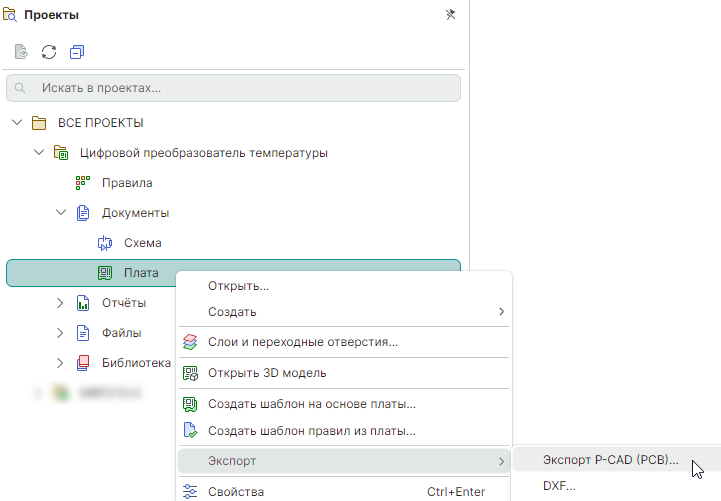
Также вызвать мастер экспорта платы проекта Delta Design доступно из контекстного меню, вызванного с узла платы проекта → «Экспорт» → «Экспорт P-CAD (PCB)...», см. Рис. 6.
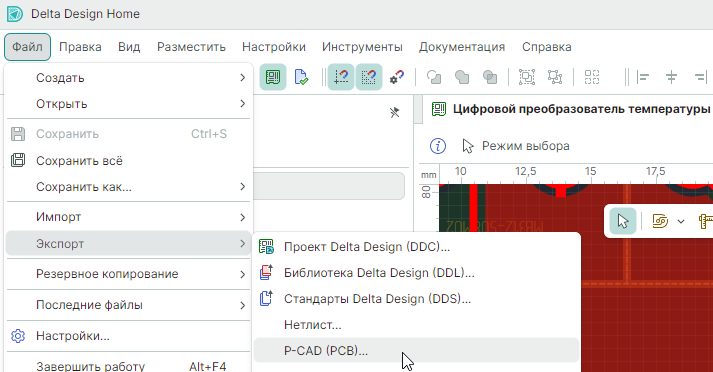
При активном редакторе платы проекта Delta Design становится доступным контекстно-зависимый пункт экспорта платы из главного меню «Файл» → «Экспорт» → «P-CAD (PCB)...», см. Рис. 7.
- На первом шаге мастера экспорта выберите директорию для сохранения сгенерированного файла, см. Рис. 8, задайте имя и выберите «Сохранить». Перейдите на следующий шаг мастера, выбрав «Далее».
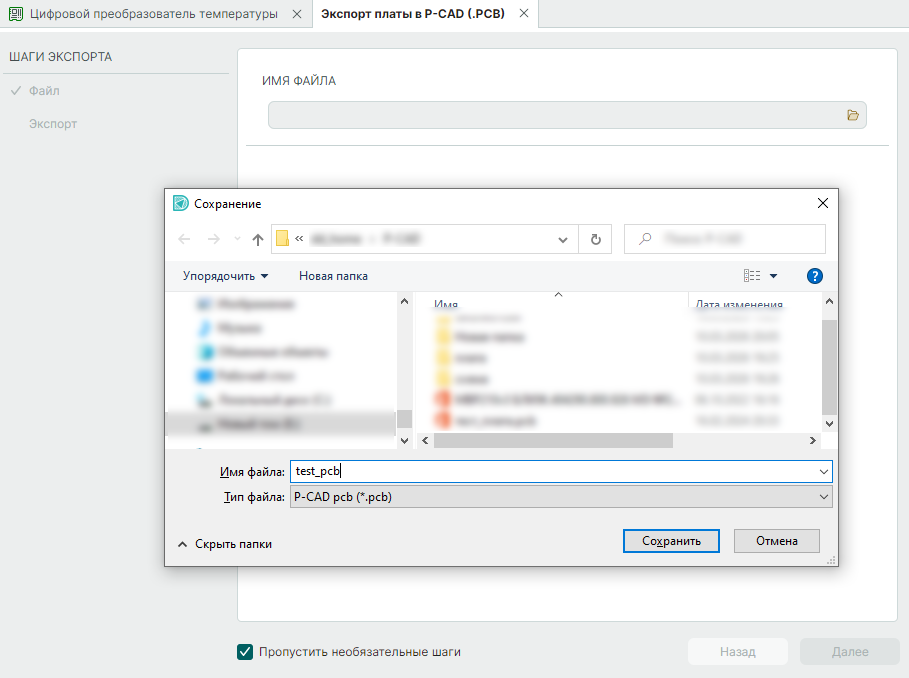
Совет! Перед началом работы с мастером, если шаги мастера выполняются впервые, рекомендуется снять флаг в поле «Пропустить необязательные шаги», расположенном в нижнем левом углу окна мастера.
- После завершения процесса экспорта отображается список сообщений, см. Рис. 9.
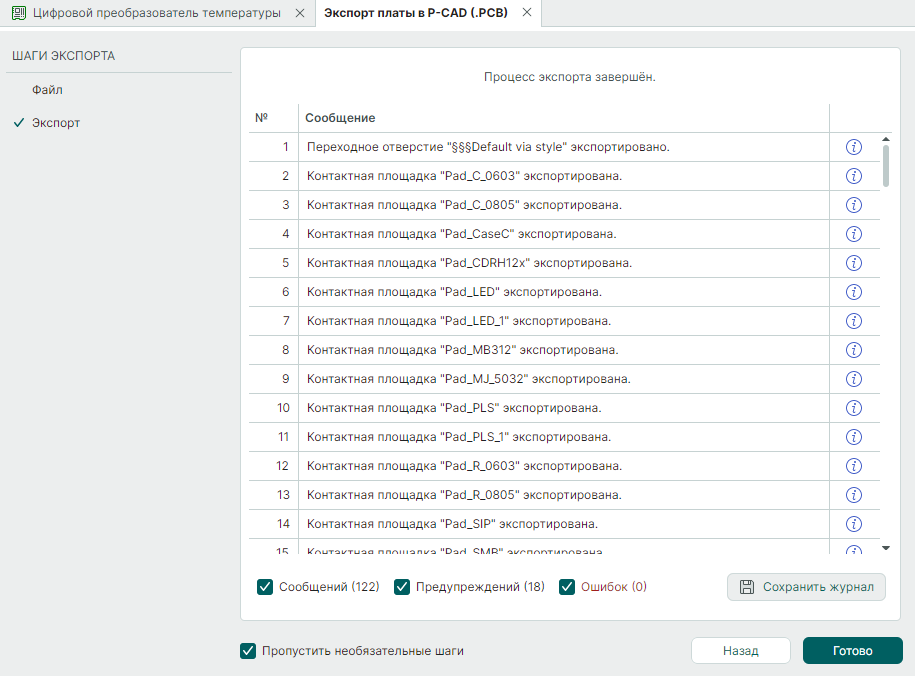
Примечание! После завершения процесса экспорта в окне мастера доступна фильтрация сообщений и сохранение журнал по процессу.
- «Сообщение» – установка флага в чек-бокс включает отображение записей об успешно выполненных процессах;
- «Предупреждение» – установка флага в чек-бокс включает отображение предупреждений о возможных ошибках в экспортируемых элементах;
- «Ошибка» – установка флага в чек-бокс включает отображение записей об ошибках, возникших во время экспорта;
- «Сохранить в журнал» – кнопка для сохранение журнала экспорта в виде текстового файла.
- Нажмите «Готово».
Сгенерированный файл экспортируемой платы Delta Design отображается в директории, указанной на этапе выбора имени экспортируемого файла.