Группы
На странице «Группы» доступны следующие действия:
- «Добавить группу» – добавление новых групп и подгрупп;
- «Просмотр» – просмотр данных группы (подгруппы) и добавление пользователей;
- «Удалить» – удаление групп (подгрупп).
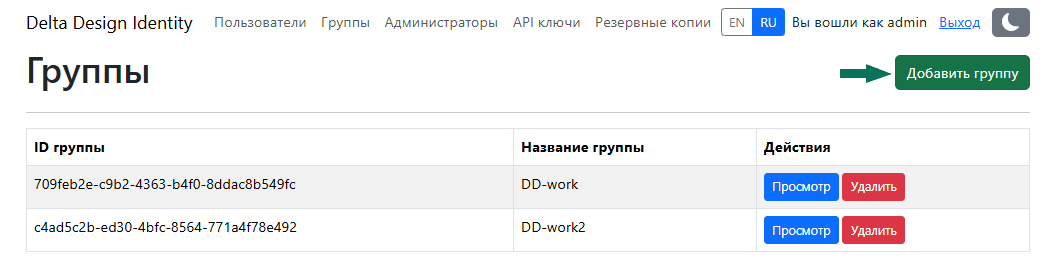
Для добавления новой группы:
1. Нажмите кнопку «Добавить группу», см. Рис. 1.
- Заполните поле с названием группы, нажмите «Добавить группу», см. Рис. 2.
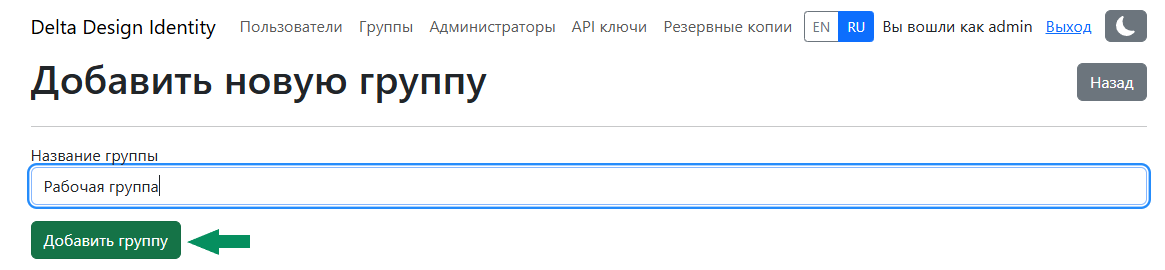
Примечание! При заполнении поля «Название группы» доступно использование букв русского и латинского алфавита, символов и пробела. Изменение названия группы не производится.
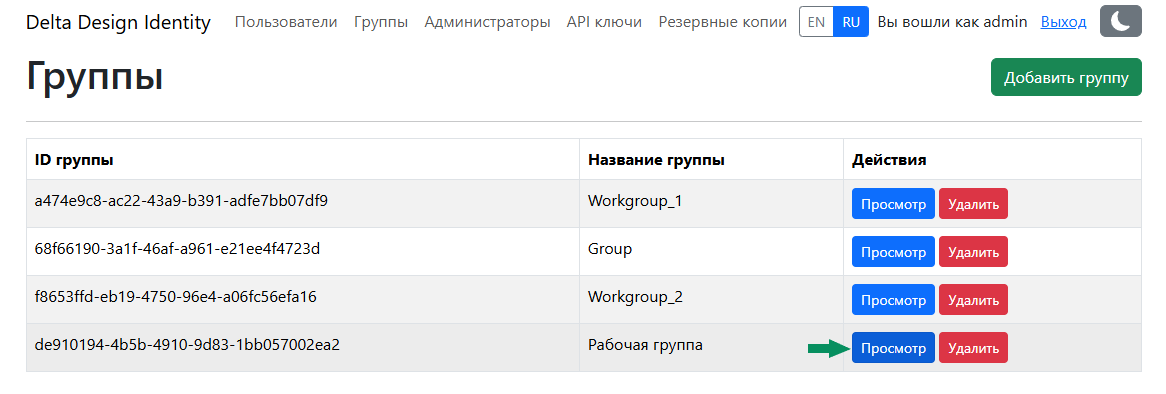
Просмотр данных группы, добавление пользователей и создание подгрупп осуществляется с помощью кнопки «Просмотр», см. Рис. 3.
Для добавления пользователя в группу:
1. Перейдите к деталям группы с помощью кнопки «Просмотр»;
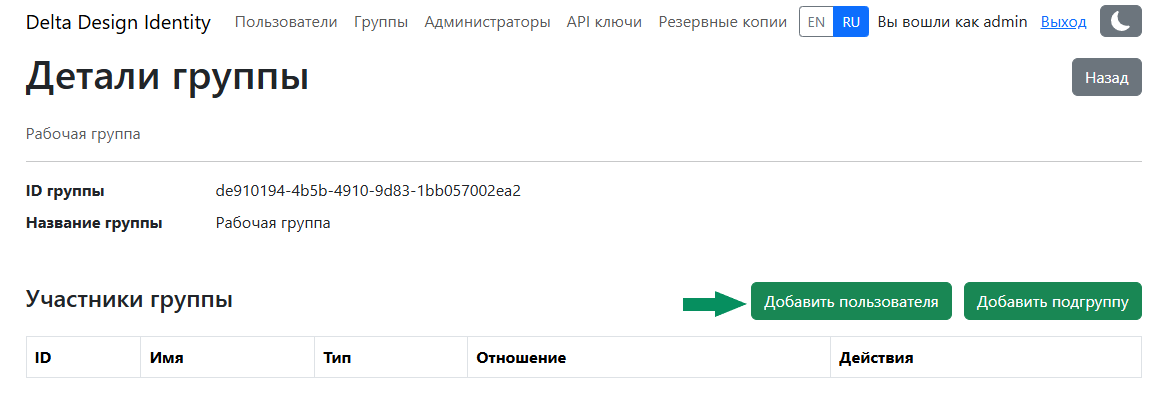
2. Нажмите кнопку «Добавить пользователя», см. Рис. 4.
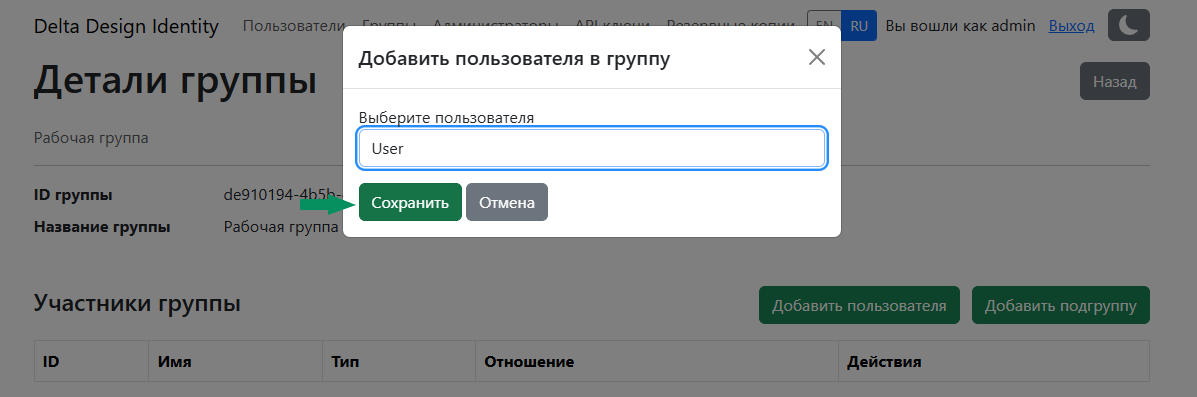
- Выберите пользователя для добавления из списка существующих, нажмите «Сохранить», см. Рис. 5.
Для добавления подгруппы:
1. Перейдите к деталям группы с помощью кнопки «Просмотр»;
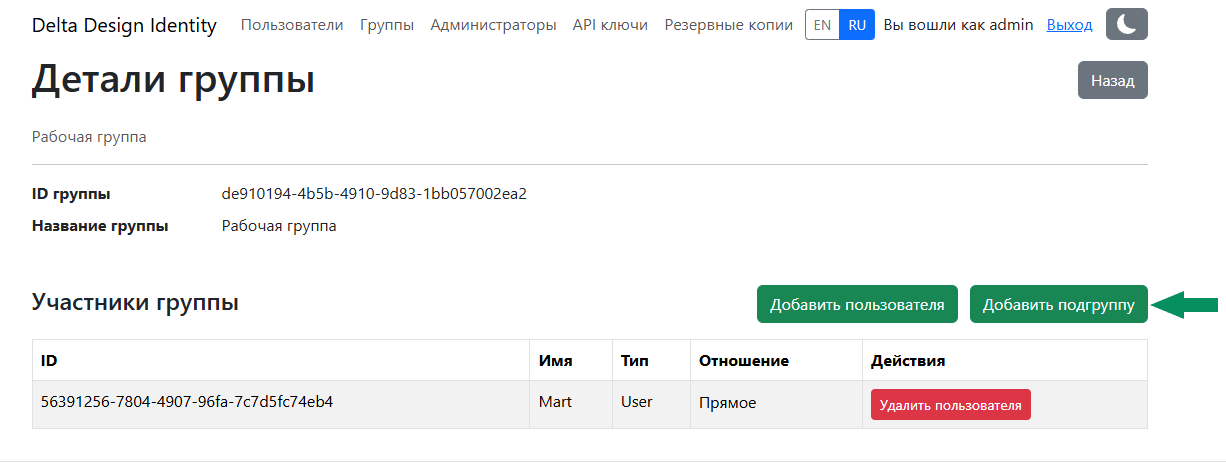
2. Нажмите кнопку «Добавить подгруппу», см. Рис. 6.
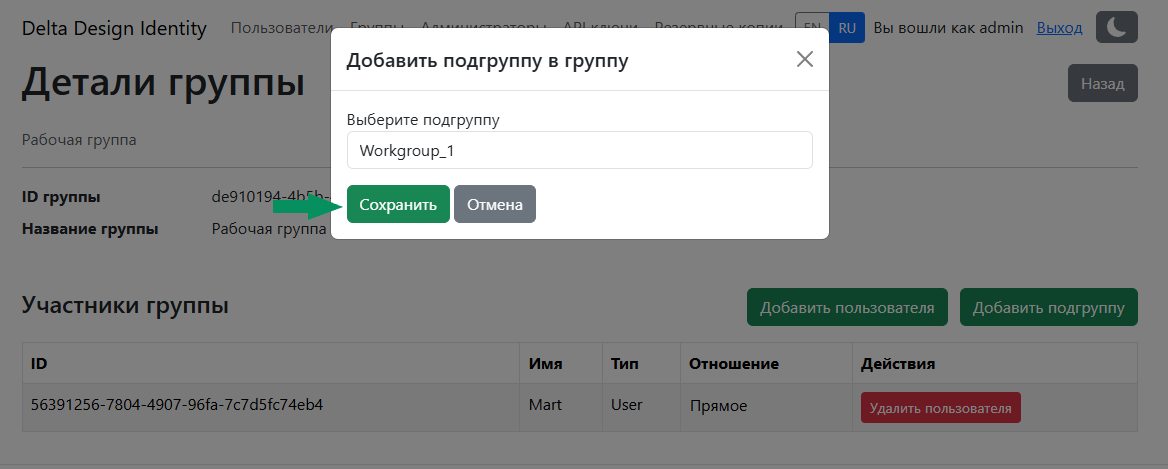
- Выберите подгруппу для добавления из списка существующих групп, нажмите «Сохранить», см. Рис. 7.
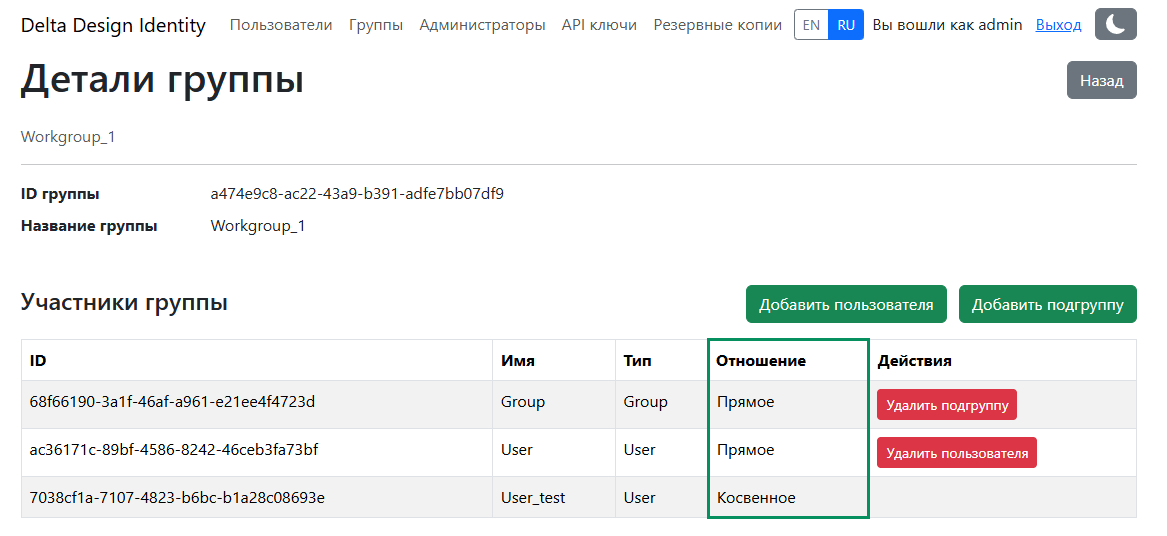
Детали группы предоставляют информацию о подгруппах и пользователях, входящих в группу, с указанием типа отношения (Рис. 8):
- прямое – пользователь или подгруппа входит непосредственно в выбранную группу;
- косвенное – пользователь или подгруппа входит в подгруппу выбранной группы.