Веб-интерфейс службы управления пользователями
Общие настройки веб-интерфейса службы:
- Выбор языка интерфейса (русский или английский) с помощью переключателя
 ;
; - Выбор цветовой схемы интерфейса с помощью иконки
 /
/ , меняющей свой вид в зависимости от текущей цветовой схемы (темная или светлая);
 - Переход к настройкам
 , отображается после авторизации на сайте, подробнее см. раздел Настройки.
На странице «Пользователи» доступно добавление новых пользователей, просмотр данных и назначение в группу, редактирование имен пользователей и назначение прав администратора, а также удаление пользователей, см. Рис. 1. Более подробное описание представлено в разделе Пользователи.

На странице «Группы» осуществляется добавление новых групп и добавление в них пользователей, просмотр данных и удаление групп, см. Рис. 2. Более подробное описание представлено в разделе Группы.

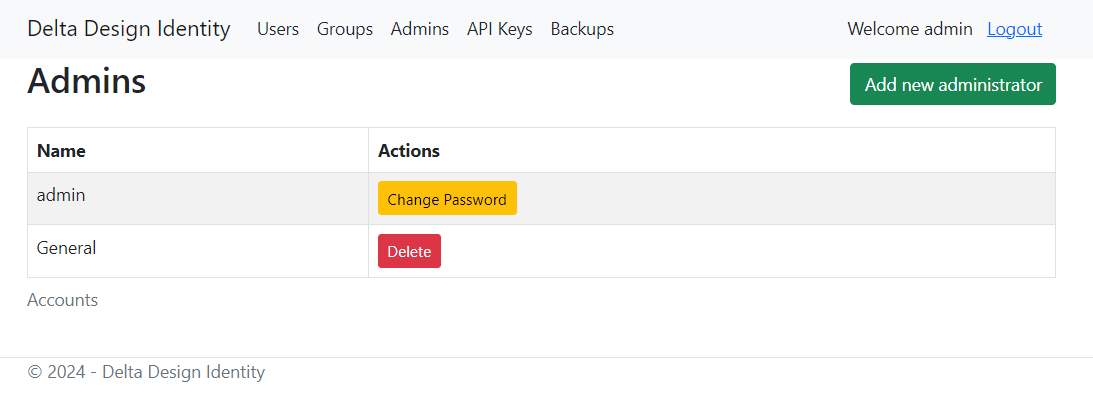
На странице «Администраторы» доступно добавление и удаление администраторов, смена пароля для текущей учетной записи, см. Рис. 3. Более подробная информация представлена в разделе Администраторы.
Добавление и удаление API ключей осуществляется на странице «API ключи», см. Рис. 4.

На странице «API ключи» доступны следующие действия:
- «Создать» – добавление нового ключа;
- «Удалить» – удаление ключа.
Просмотр и создание резервных копий базы данных пользователей осуществляется на странице «Резервные копии», см. Рис. 5.

На странице «Резервные копии» доступны следующие действия:
- «Начать резервное копирование» – создание резервной копии базы данных пользователей.