Пользователи
На странице «Пользователи» доступны следующие действия:
- «Добавить пользователя» – добавление нового пользователя;
- «Просмотр» – просмотр данных пользователя и назначение в группу;
- «Редактировать» – редактирование имени пользователя, назначение прав администратора;
- «Изменить пароль» – изменение пароля для входа пользователя;
- «Удалить» – удаление пользователя.
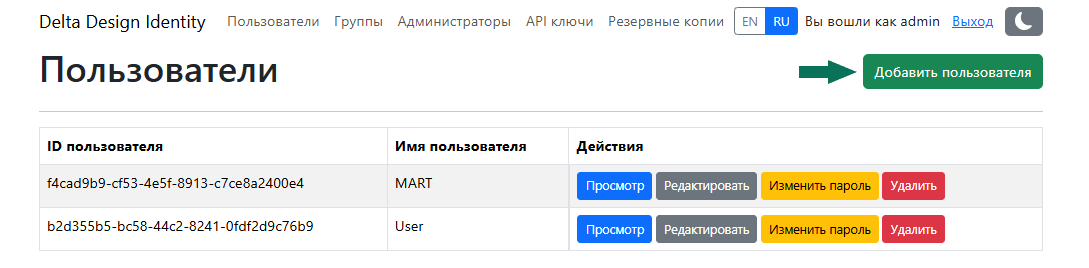
Для добавления нового пользователя:
1. Нажмите кнопку «Добавить пользователя», см. Рис. 1.
- Заполните данные учетной записи: имя, адрес электронной почты для возможности восстановления пароля и пароль с подтверждением. При необходимости изменения пароля при первом входе пользователя установите флаг в чек-бокс «Требовать смену пароля при первом входе». Нажмите «Добавить пользователя», см. Рис. 2.
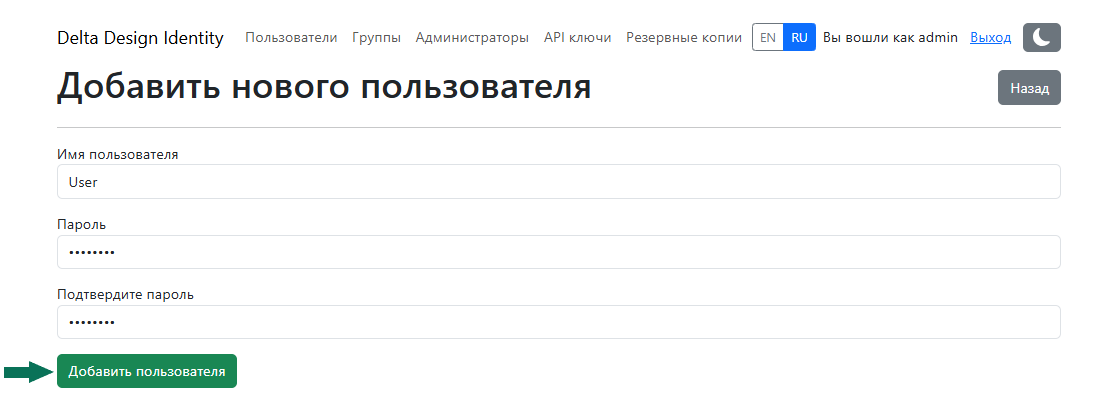
Примечание! При заполнении поля «Имя пользователя» используйте буквы латинского алфавита, цифры и специальные символы: - _ . @, использование пробела запрещено. Пароль должен содержать не менее 8 символов.
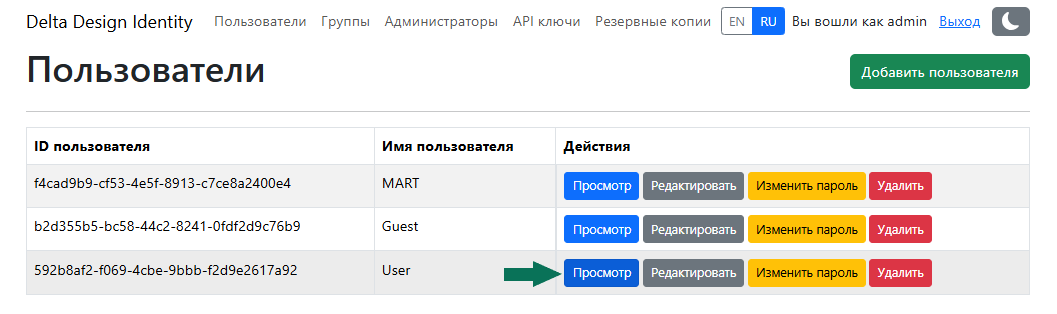
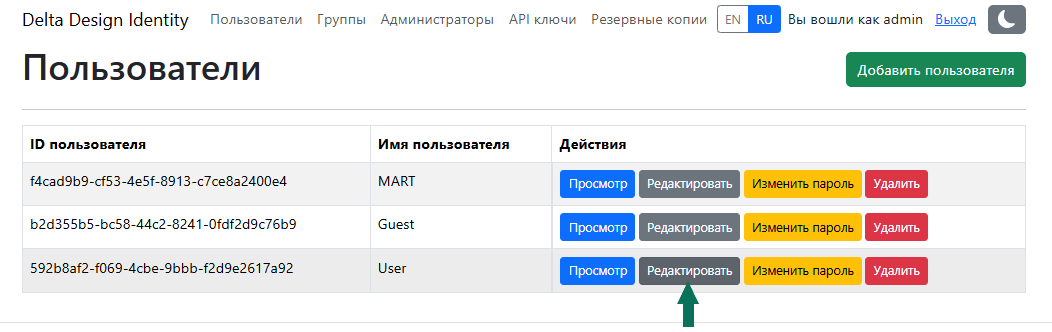
Просмотр данных пользователя и назначение в группу осуществляется с помощью кнопки «Просмотр», см. Рис. 3.
Для добавления пользователя в группу:
1. Перейдите к деталям пользователя с помощью кнопки «Просмотр»;
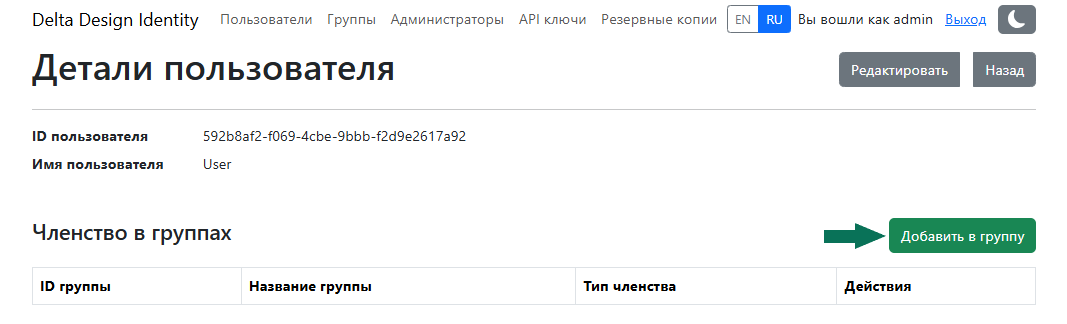
2. Нажмите кнопку «Добавить в группу», см. Рис. 4.
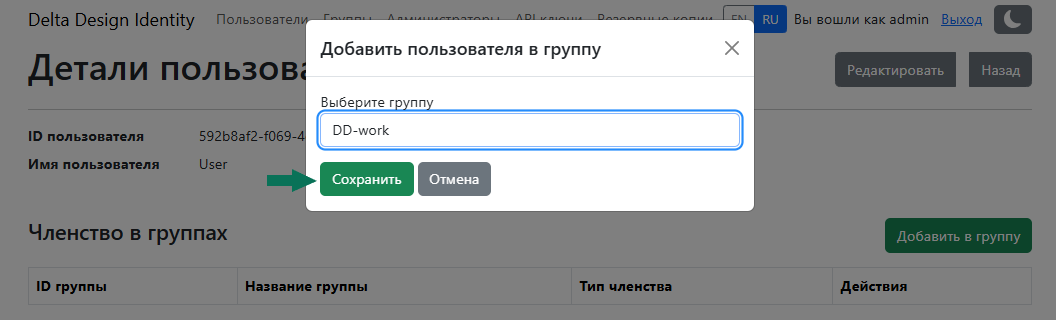
- Выберите группу для добавления, нажмите «Сохранить», см. Рис. 5.
Примечание! Для добавления пользователя в группу, она должна быть предварительно создана, подробнее см. Группы. Один и тот же пользователь может состоять в нескольких группах.
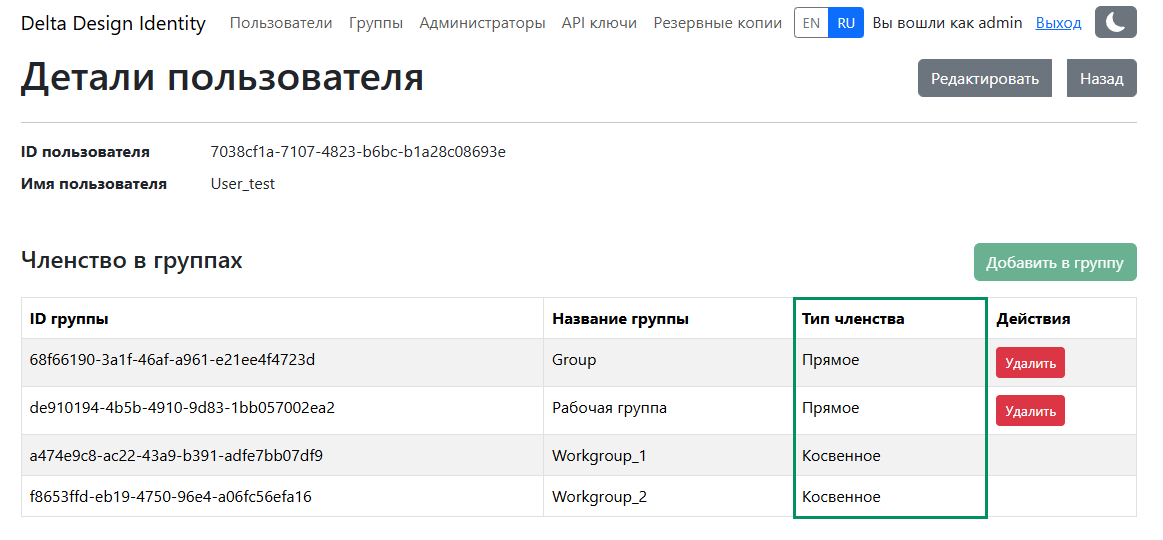
Детали пользователя предоставляют информацию о группах и подгруппах, в которые входит пользователь, с указанием типа членства (Рис. 6):
- прямое – пользователь входит непосредственно в указанную группу;
- косвенное – пользователь входит в подгруппу указанной группы.
Подробнее о создании подгрупп см. раздел Группы.
Кнопка «Редактировать» позволяет изменить имя пользователя и назначить ему права администратора, см. Рис. 7.
Для изменения имени пользователя введите его в поле «Новое имя» и нажмите «Подтвердить».
Для назначения прав администратора установите флаг в чек-бокс «Разрешить права администратора» и нажмите «Подтвердить», см. Рис. 8.