Ортогональный режим
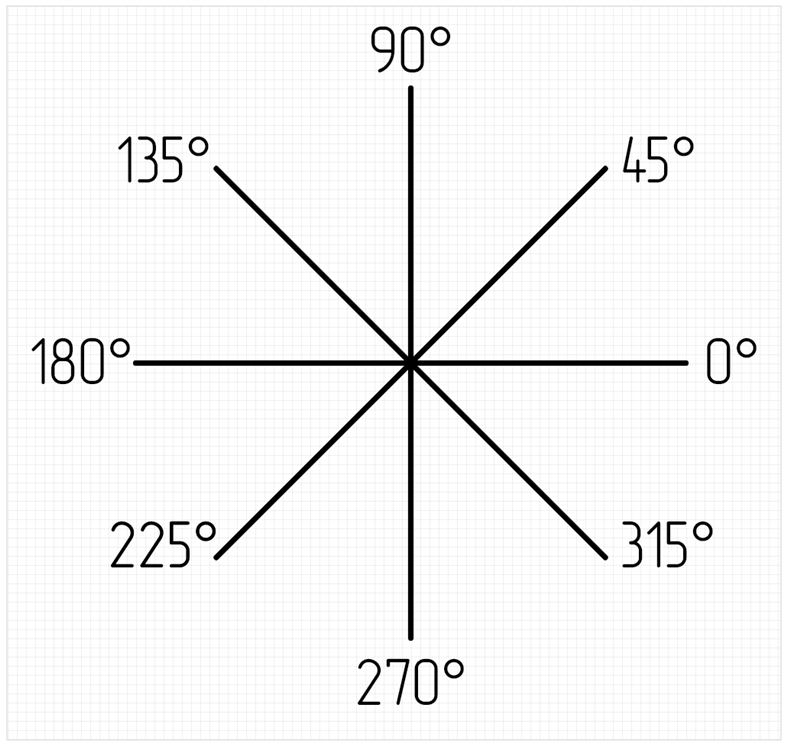
В ортогональном режиме размещаемые линии привязываются к осям, которые расположены горизонтально и вертикально. Дополнительно в Delta Design возможно размещение линий под углами 45°, 135°, 225° и 315°.
Для размещения линии в ортогональном режиме доступно использование горячих клавиш, панели «Свойства» или системы привязок.
Горячая клавиша «F8»:
1. Вызовите инструмент «Разместить полилинию», укажите точку начала сегмента;
2. Нажмите горячую клавишу «F8», режим черчения будет переключен в ортогональный;
3. В ортогональном режиме черчения доступно размещение линии строго под углами: 0°, 45°, 90°, 135°, 180°, 225°, 270°, 315°, см. Рис. 1;
- Дальнейшие действия аналогичны созданию линии;
- Отключение ортогонального режима производится повторным нажатием горячей клавиши «F8».
Горячая клавиша «Shift»:
1. Вызовите инструмент «Разместить полилинию», укажите точку начала сегмента;
2. Зажмите клавишу «Shift» для перехода в ортогональный режим черчения;
3. Дальнейшие действия аналогичны созданию линии;
4. Выход из ортогонального режима будет осуществлен по отпусканию клавиши «Shift».
Примечание! Зажатая клавиша «Shift» переключает ортогональный режим черчения в обычный, если ранее была использована клавиша «F8».
Выбор угла поворота:
1. Вызовите инструмент «Разместить полилинию», укажите точку начала сегмента;
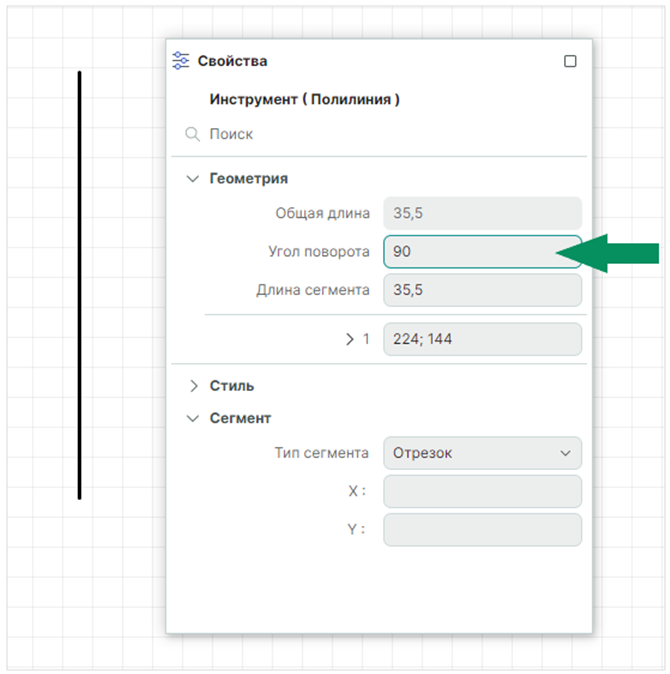
2. Установите необходимый угол поворота в панели «Свойства», см. Рис. 2;
- Разместите точку конца сегмента;
- Выбор угла поворота для следующего сегмента производится отдельно.
Примечание! Указание угла поворота в панели «Свойства» позволяет установить любой необходимый угол.
Описание работы с точками привязок и объектным отслеживанием см. Привязка графических объектов.