Рабочее пространство
Работа с системой анализа целостности сигнала SimPCB Lite осуществляется в главном окне системы, см. Рис. 1.
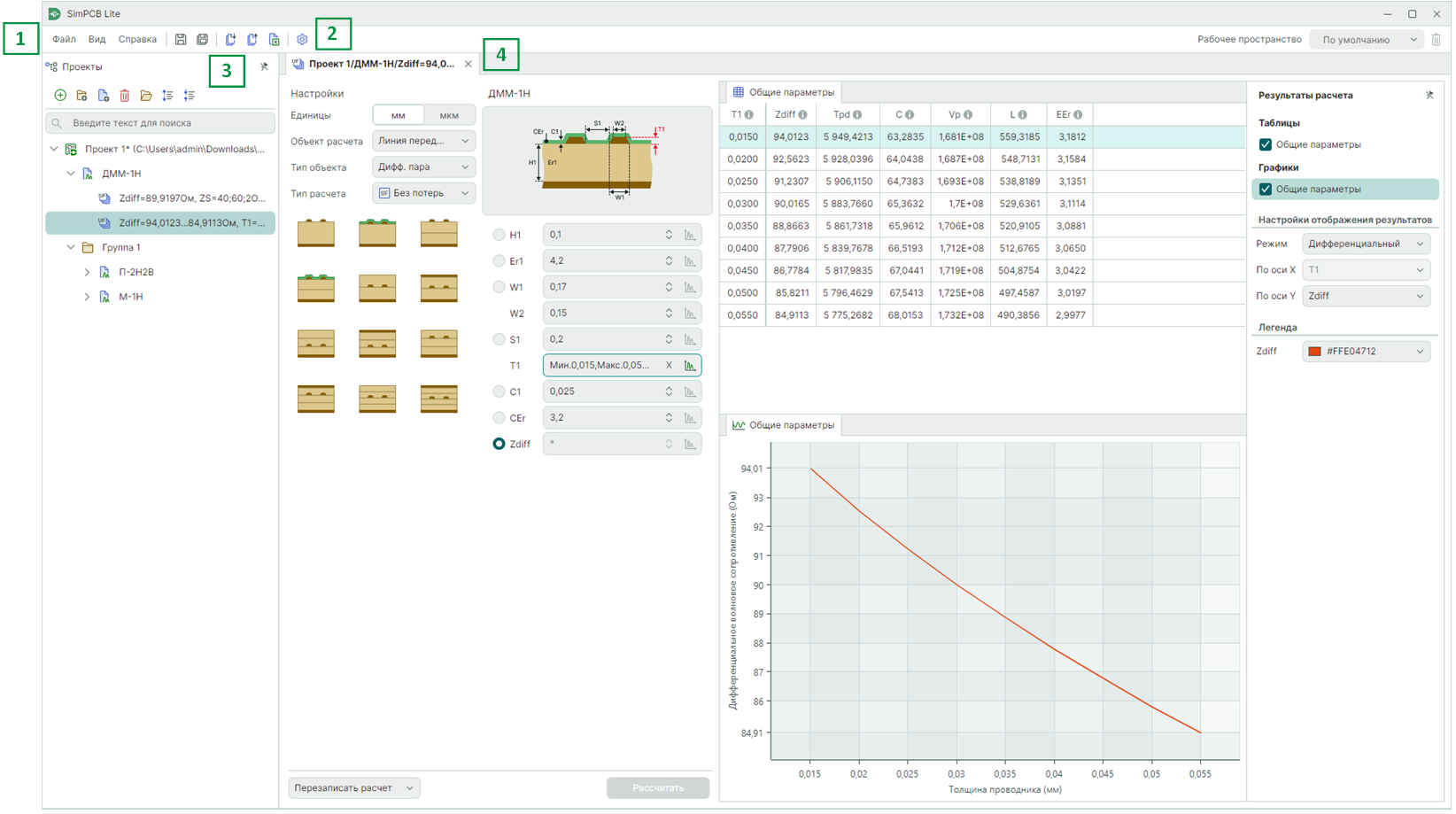
Основные элементы графического интерфейса:
1. Главное меню программы;
2. Панель инструментов;
3. Панель «Проекты»;
4. Вкладки открытых расчетов.
Главное меню системы включает разделы:
- «Файл» – обеспечивает доступ к основным командам и настройкам системы;
- «Вид» – обеспечивает вызов функциональной панели «Проекты», масштабирование рабочего окна, запуск стартовой страницы;
- «Справка» – предоставляет доступ к справочной информации.
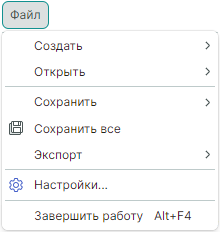
Состав пунктов меню раздела «Файл» (Рис. 2):
- «Создать» → «Проект SimPCB» – создание нового проекта.
- «Открыть» → «Проект SimPCB» – открытие проекта, содержащего набор моделей и расчетов, в формате *.SIMP.
- «Сохранить» → «Проект SimPCB» – сохранение текущего проекта. При первом сохранении проекта потребуется указать локальное месторасположение, последующие сохранения будут автоматически производиться в сохраненный файл.
- «Сохранить все» – сохранение всех изменений в проектных данных, пункт обозначен иконкой
 .
. - «Настройки» – доступ к «Панели управления», пункт обозначен иконкой
 . Подробнее о выполнении настроек системы см. раздел Настройки системы.
 - «Экспорт» → «Расчет SimPCB (.XLS)» – экспорт сохраненной модели и результатов анализа целостности сигналов SimPCB Lite в формате *.XLS.
- «Завершить работу» – завершение работы SimPCB Lite с закрытием всех панелей и окон («Alt+F4»).
Панель инструментов содержит набор инструментов для сохранения и экспорта проведенных расчетов, обеспечивает доступ к «Панели управления», см. Рис. 3.

Подробнее инструменты описаны в Табл. 1.
Таблица 1 Состав инструментов
| Символ | Наименование инструмента | Описание |
|---|---|---|
 |
Отменить сохранение расчета/Сбросить изменения | Отмена сохранения расчета или сброс изменений. Кнопка становится активной в режиме «Перезаписать расчет» после внесения изменений в данные расчета. |
 |
Восстановить последний расчет | Восстановление последнего расчета. Кнопка становится активной в режиме «Перезаписать расчет» после отмены сохранения расчета. |
 |
Сохранить проект | Сохранение изменений в активном проекте. |
 |
Сохранить все | Сохранение изменений всех проектных данных. |
 |
Экспортировать расчет SimPCB в .xlsx | Экспорт расчетов SimPCB в формате *.XLSX. |
 |
Настройка параметров SimPCB | Переход к настройкам системы. |
Функциональная панель «Проекты» обеспечивает доступ к инструментам создания и редактирования проектов, моделей и расчетов, подробное описание представлено в разделе Функциональная панель «Проекты».
Вкладки открытых расчетов включают объекта расчета, определение настроек и входных параметров, отображение результатов расчета, подробнее см. разделы Расчет параметров линий передачи и Расчет параметров переходных отверстий.