Раздел главного меню «Ви件
Раздел главного меню «Вид» содержит пункты для управления текущим видом отображения главного окна и активного документа, а также пункты для управления видимостью функциональных панелей.
При выборе соответствующей функциональной панели она становится видимой и активной.
Состав пунктов меню «Вид» представлен на Рис. 1.
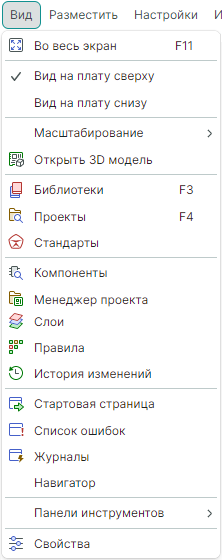
Состав пунктов главного меню раздела «Вид»:
- «Во весь экран» – открывает текущее рабочее окно на весь экран монитора, пункт обозначен символом
 («F11»).
 - «Вид на плату» – выбор отображения вида платы в рабочем окне редактора плат.
- «Масштабирование» – группа команд по изменению размера изображения с сохранением пропорций отображаемой области (содержание и описание инструментов управления масштабом подробно рассмотрены далее в разделе).
- «Открыть 3D модель» – отображает в рабочем окне 3D модель платы
- «Библиотеки» – содержит данные в виде отдельных библиотек, содержащих описания электронных компонентов, посадочных мест и контактных площадок, пункт обозначен символом
 («F3»).
 - «Проекты» – содержит текущие проекты, обеспечивает навигацию по проектам и их составляющим, пункт обозначен символом
 («F4»).
 - «Стандарты» – содержит настройки оформления проектов и библиотек, шаблоны проектных документов и т.д., пункт обозначен символом
 .
. - «Компоненты» – обеспечивает поиск компонентов в библиотеках базы данных, включает фильтры селекции требуемых компонентов, выполняет упорядочивание (сортировку) результатов, пункт обозначен символом
 .
. - «Менеджер проекта» – обеспечивает навигацию по электронным компонентам и цепям в их представлениях на электрической схеме и конструкции печатной платы, пункт обозначен символом
 .
. - «Слои» – управляет отображением слоев в графических редакторах печатной платы и посадочного места, пункт обозначен символом
 .
. - «Правила» – используется для настройки параметров ERC-проверок на схеме и DRC-проверок на печатной плате, пункт обозначен символом
 .
. - «История изменений» – отображает изменения, произведенные пользователем на схеме, по удалению и переименованию компонентов, цепей, подключению и отключению выводов, пункт обозначен символом
 .
. - «Стартовая страница» – вызов окна, в котором перечисляются проектные действия, доступные в Delta Design Домашняя, а также последние документы, с которыми работал пользователь, пункт обозначен символом
 .
. - «Список ошибок» – содержит предупреждения и сообщения об обнаруженных проектных ошибках, пункт обозначен символом
 .
. - «Журналы» – содержит информационные и диагностические сообщения, формируемые в процессе выполнения проектных операций, пункт обозначен символом
 .
. - «Навигатор» – обеспечивает разделение рабочей области на две, три или четыре подобласти, отображает текущее положение подобластей, предоставляет возможность просмотра и редактирования созданных подобластей.
- «Панели инструментов» – содержит перечень всех панелей инструментов, доступных пользователю при проектировании, поддерживает операции сокрытия или отображения каждой из панелей на общей панели инструментов Delta Design Домашняя.
- «Свойства» – отображает свойства выделенных объектов, пункт обозначен символом
 .
.
Состав пунктов главного меню раздела «Вид» → «Масштабирование» представлен на Рис. 2.
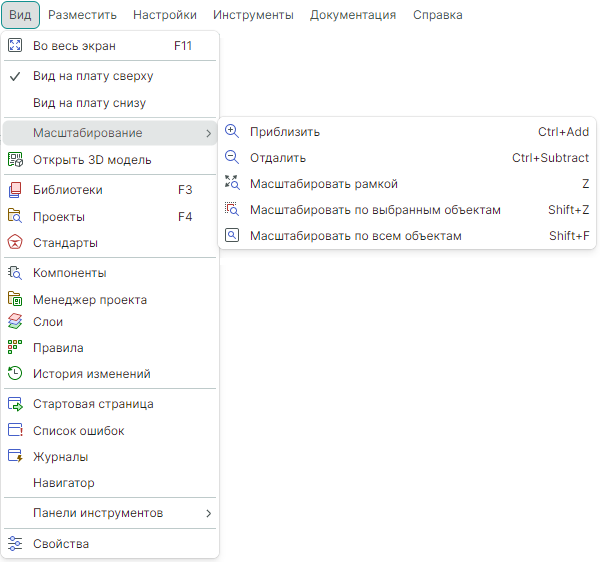
Главное меню «Вид» → «Масштабирование»
Состав пунктов главного меню раздела «Вид» → «Масштабирование»:
- «Приблизить» – увеличение масштаба активного документа, открытого в рабочей области («Ctrl+Add»);
- «Отдалить» – уменьшение масштаба активного документа, открытого в рабочей области («Ctrl+Subtract»);
- «Масштабировать рамкой» – увеличение масштаба для выделенных рамкой объектов схемы («Z»)
- «Масштабировать по выбранным объектам» – приведение масштаба к размеру, чтобы все выделенные объекты были в зоне видимости рабочей области («Shift+Z»);
- «Масштабировать по всем объектам» – приведение масштаба к размеру, чтобы все имеющиеся объекты были в зоне видимости рабочей области («Shift+F»).