Создание угловой размерной линии
Для размещения размерной линии:
1. Убедитесь, что слой, на котором доступно размещение размерных линий, активен.
2. На панели «Размерные линии» или в разделе «Размерные линии» контекстного меню выберите тип линии – угловую размерную линию.
Примечание! Для более точного позиционирования линии рекомендуется включать привязку к сетке и объектную привязку.
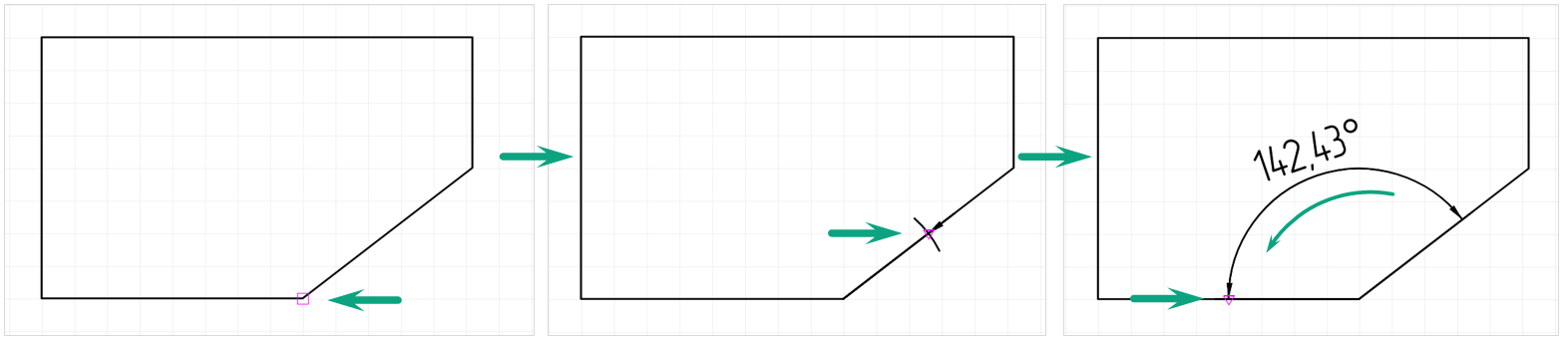
- Выберите и зафиксируйте центр угловой размерной линии.
- Определите положение первой выносной линии, переместите курсор, определяя положение второй выносной линии, см. Рис. 1. Установите длину и направление выносных линий, перемещая курсор. Возможный вид размерной линии будет отображаться на экране.
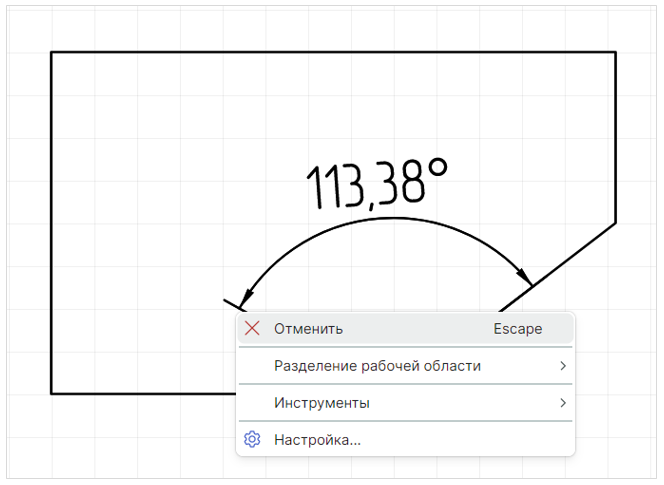
- Размещение линии можно отменить, для этого нажмите клавишу «Escape» или вызовите контекстное меню и выберите «Отменить», см. Рис. 2.
- Чтобы зафиксировать требуемое отображение размерной линии, нажмите левую кнопку мыши.
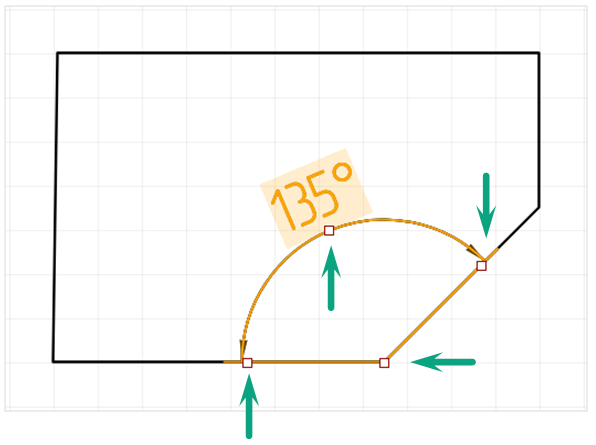
Точки редактирования расположены в центре угловой размерной линии, на выносных линиях и по центру размерного текста, см. Рис. 3.
После размещения угловой размерной линии инструмент остается активным.
Если для размещения размерного числа над размерной линией недостаточно места, оно может быть размещено на полке. Описание размещения текста на полке и изменение положения полки представлено в разделе Создание диагональной размерной линии.