Создание горизонтальной цепной размерной линии
Для размещения горизонтальной цепной размерной линии:
1. Убедитесь, что слой, на котором доступно размещение размерных линий, активен.
2. На панели «Размерные линии» или в разделе «Размерные линии» контекстного меню выберите тип линии – горизонтальную цепную размерную линию.
Примечание! Для более точного позиционирования линии рекомендуется включать привязку к сетке и объектную привязку.
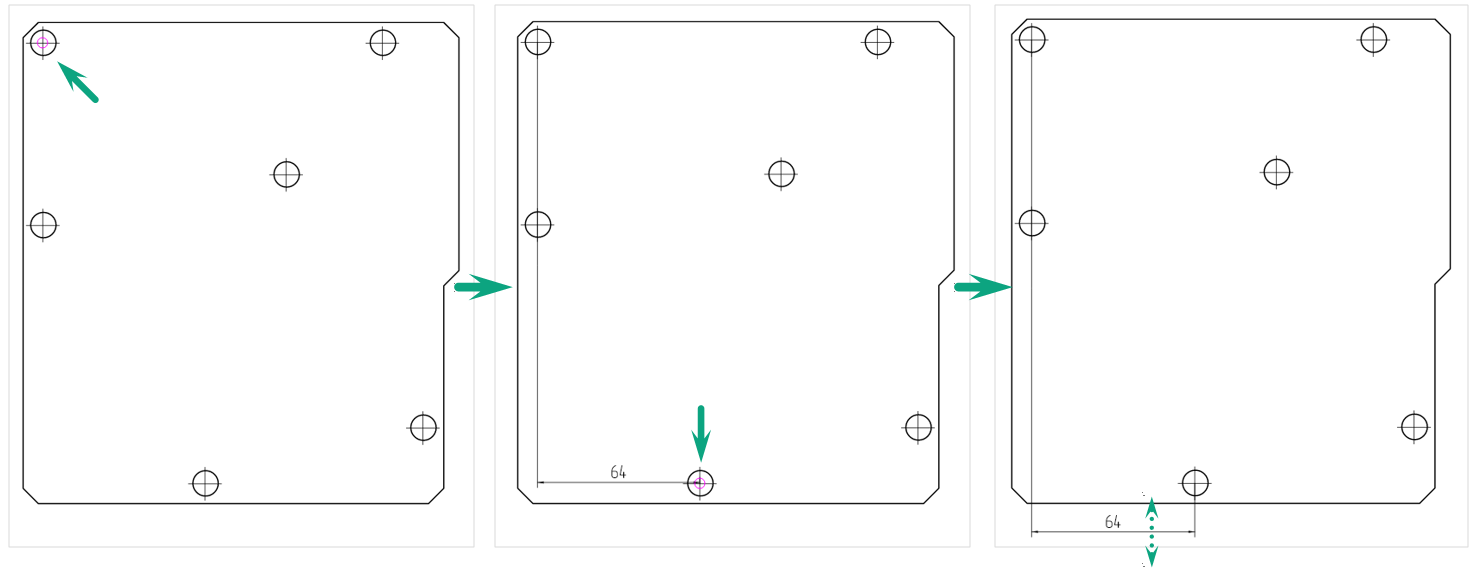
- Выберите и зафиксируйте точку размещения первой выносной линии.
- Перемещайте курсор, определяя точку размещения второй выносной линии для первого размера, зафиксируйте кликом левой кнопки мыши.
- Установите длину и направление выносных линий, зафиксируйте кликом левой кнопки мыши или клавишей «Enter», см. Рис. 1.
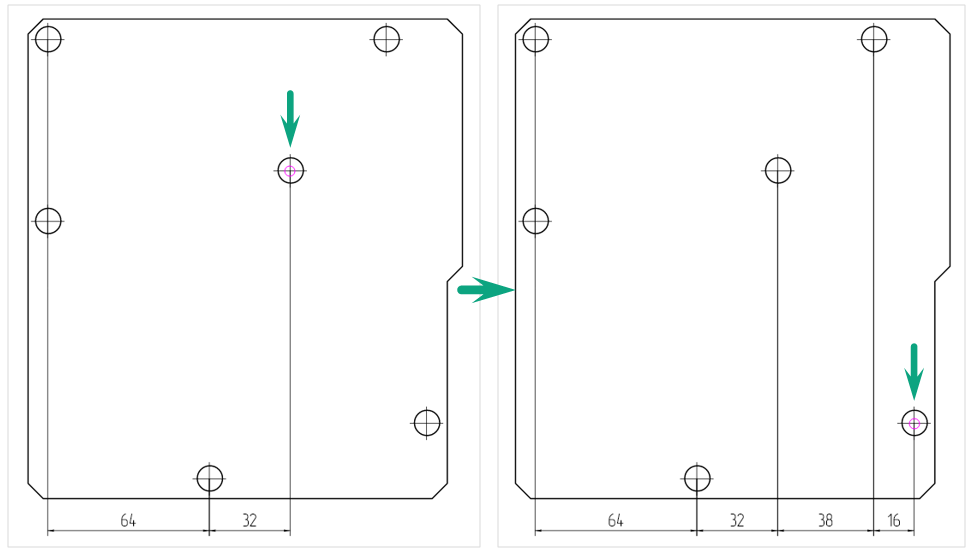
6. Перемещайте курсор и установите точку размещения второй выносной линии для следующего размера, первая выносная линия будет зафиксирована в точке, где закончился первый установленный размер. Длина и направление выносных линий также будут соответствовать первому размеру.
7. Повторяя действия, описанные в п. 6, разместите необходимое количество размерных линий, см. Рис. 2.
- Для завершения работы с размерной линией нажмите клавишу «Escape» или вызовите контекстное меню и выберите «Отменить», см. Рис. 3.
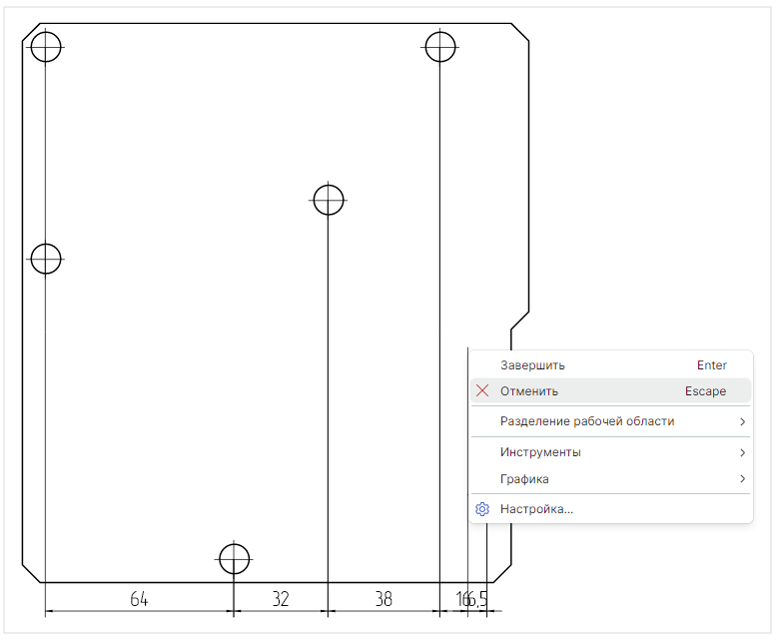
Примечание! Воспользоваться клавишей «Escape» или командой «Отменить» можно на любом этапе работы с цепной размерной линией. В случае их применения до фиксации длины и направления выносных линий инструмент остается активным. Если же длина и направление выносных линий зафиксированы, работа инструмента прекращается.
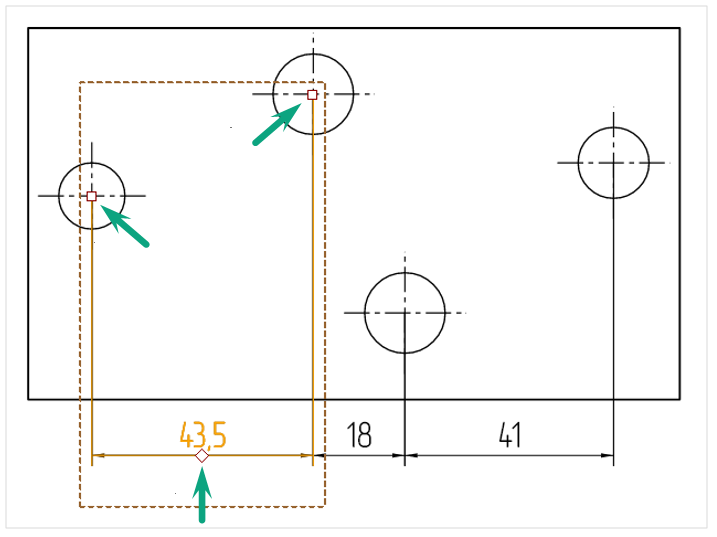
Точки редактирования для каждого размещенного размера расположены на выносных линиях и по центру размерного текста, см. Рис. 4.
Если для размещения размерного числа над размерной линией недостаточно места, оно может быть размещено на полке. Описание размещения текста на полке и изменение положения полки представлено в разделе Создание диагональной размерной линии.