Установка сервера базы данных
Для установки сервера базы данных Delta Design:
1. Скопируйте в директорию операционной системы установочный файл вида «deltadesign.services_release_4.2_amd64.deb».
2. Перейдите в директорию с установочным файлом.
3. Выполните команду:
sudo apt-get install -f -y ./deltadesign.services_release_4.2_amd64.deb
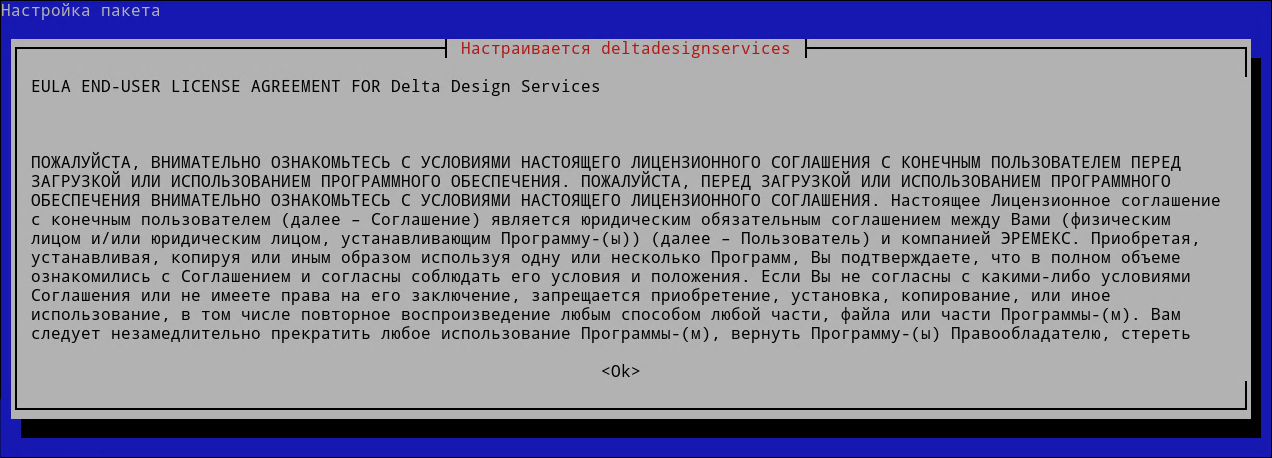
- Ознакомьтесь с условиями лицензионного соглашения и нажмите «Ок», см. Рис. 1.
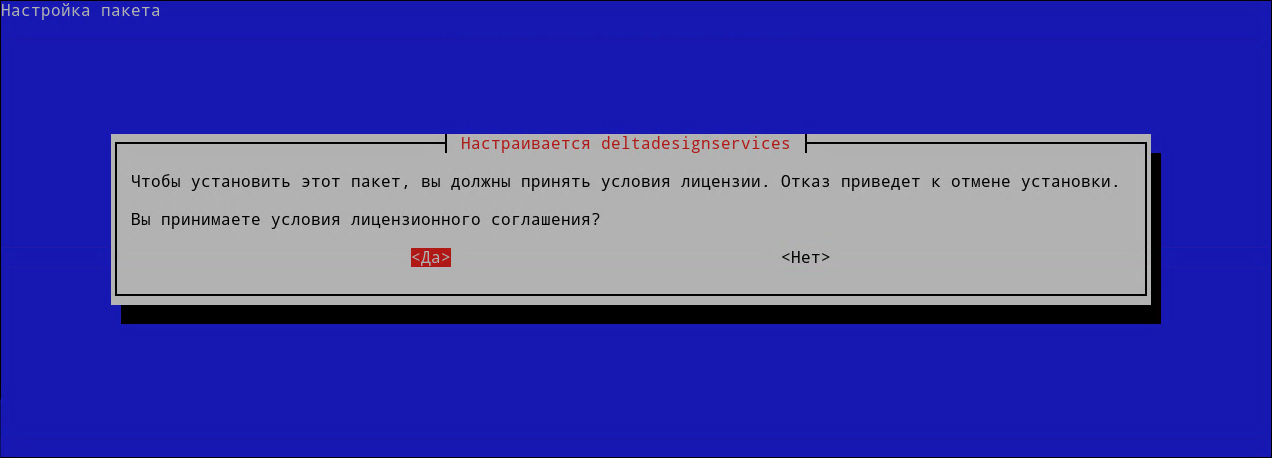
- Для принятия условий соглашения нажмите «Да», см. Рис. 2.
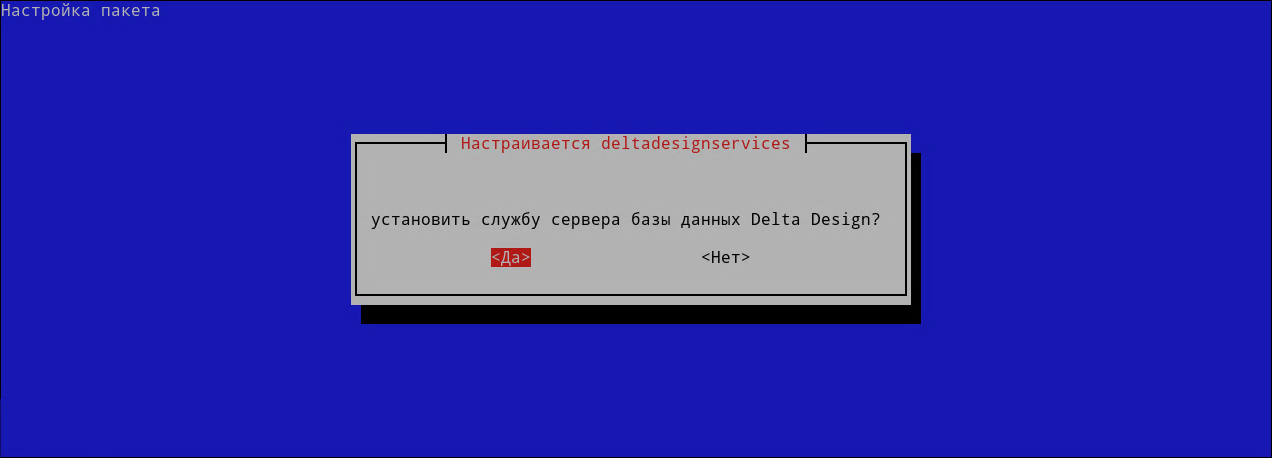
- Для подтверждения установки набора сетевых служб (службы сервера базы данных, службы резервного копирования проектных данных, службы специализированного программного интерфейса, службы управления ресурсами) и утилиты DbMigrationTool нажмите «Да», см. Рис. 3.
Примечание!Описание доступных настроек службы резервного копирования проектных данных представлено в разделе Настройка службы резервного копирования. Описание процедуры восстановления проекта из резервной копии представлено в разделе Восстановление проектных данных при сетевой работе.Описание процедуры авторизации и доступных действий на сайте службы управления ресурсами представлено в разделах Веб-интерфейс службы управления ресурсами и Редактор семейств и отображение данных.
- Выберите вариант установки базы данных: «Пустая», «С примерами» или «Миграция БД», см. Рис. 4.
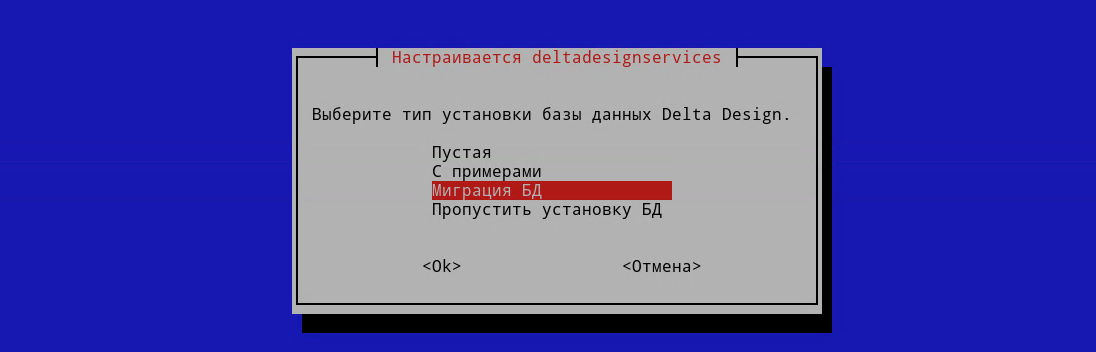
Примечание! Вариант установки «Пропустить установку БД» отображается при повторной установке сервера базы данных. При выборе этого варианта установка будет продолжена с пропуском установки базы данных.
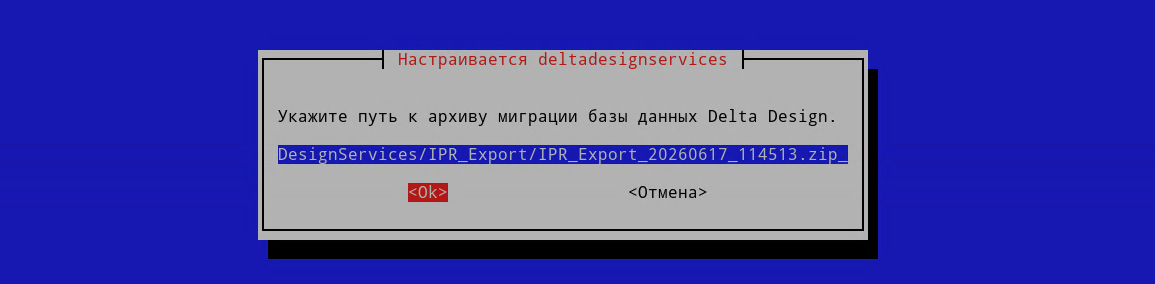
При выборе варианта «Миграция БД» укажите директорию расположения и архив базы данных для миграции, нажмите «Ok», см. Рис. 5.
Для подтверждения миграции базы данных службы резервного копирования нажмите «Да», см. Рис. 6.

Укажите директорию расположения файла базы данных службы резервного копирования, нажмите «Ok», см. Рис. 7.

- Пропустите установку Delta Design Enterprise Server. Нажмите «Нет», см. Рис. 8.
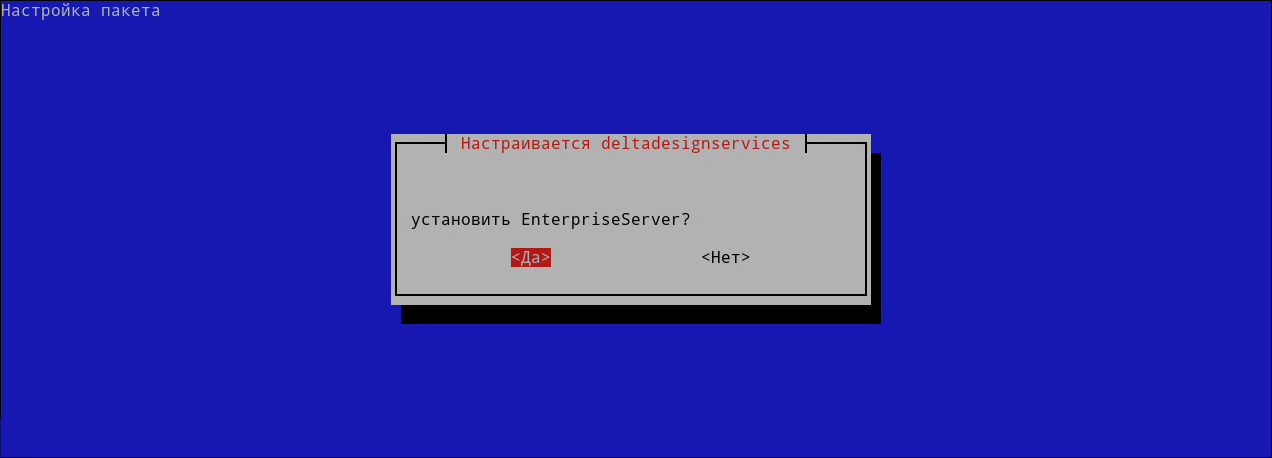
Важно! Программное обеспечение Delta Design Enterprise Server не входит в комплект поставки Delta Design Workgroup. Лицензия на программное обеспечение Delta Design Enterprise Server приобретается отдельно.
- Для подтверждения установки службы управления пользователями нажмите «Да», см. Рис. 9.
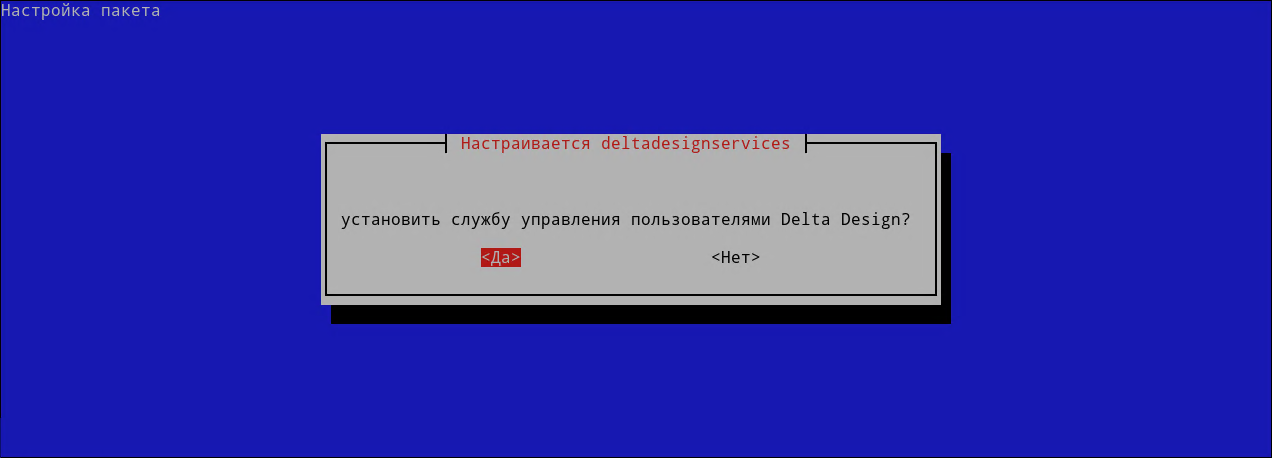
Примечание! Описание процедуры авторизации и доступных действий на сайте службы управления пользователями представлено в разделах Веб-интерфейс службы управления пользователями.
- Дождитесь завершения установки, см. Рис. 10.
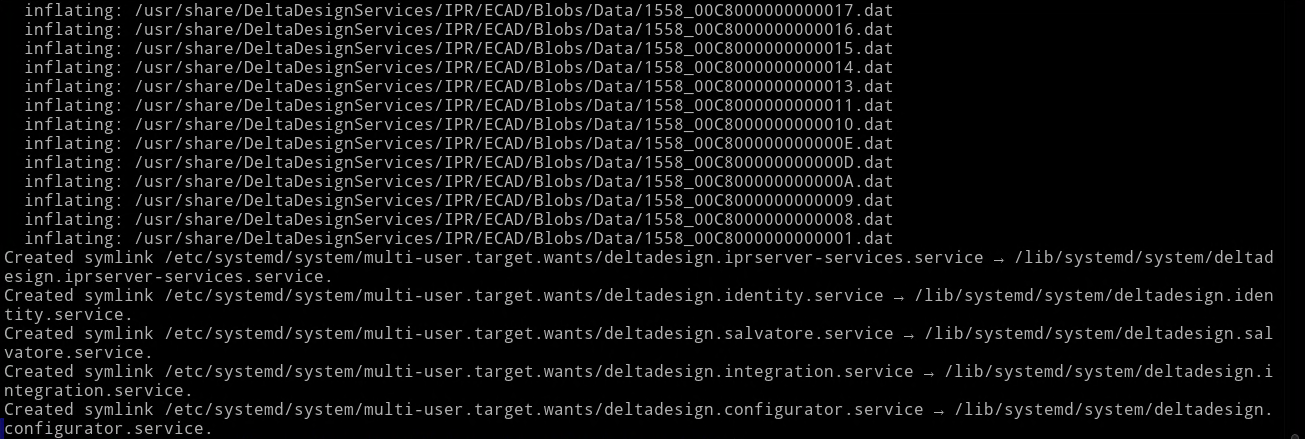
Примечание! По умолчанию путь к файлам журналов:
- службы управления пользователями: /var/log/deltadesign.identity;
- службы сервера базы данных: /var/log/deltadesign.ipr;
- службы специализированного программного интерфейса: /var/log/deltadesign.integration;
- службы резервного копирования: /var/log/deltadesign.salvatore;
- службы управления ресурсами: /var/log/deltadesign.configurator.