Установка сервера базы данных
Для установки сервера базы данных Delta Design:
1. Скопируйте файл вида «DeltaDesign.Services_4.2.exe» на компьютер, который будет использоваться в качестве сервера базы данных и запустите от имени администратора.
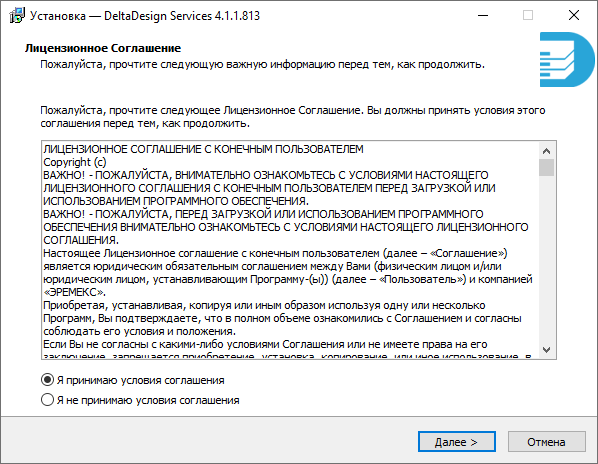
2. Примите условия лицензионного соглашения и нажмите «Далее», см. Рис. 1.
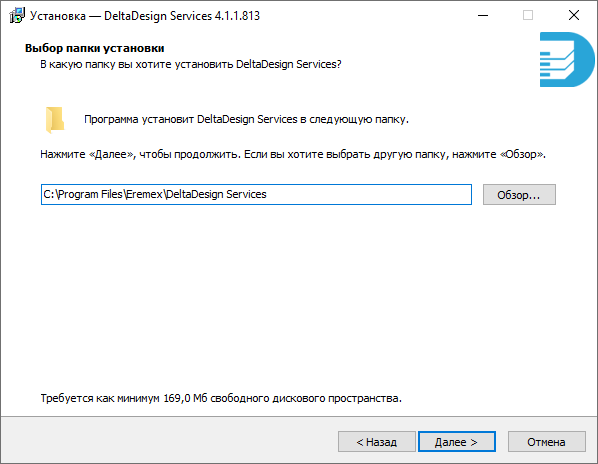
- Выберите папку для установки и нажмите «Далее», см. Рис. 2.
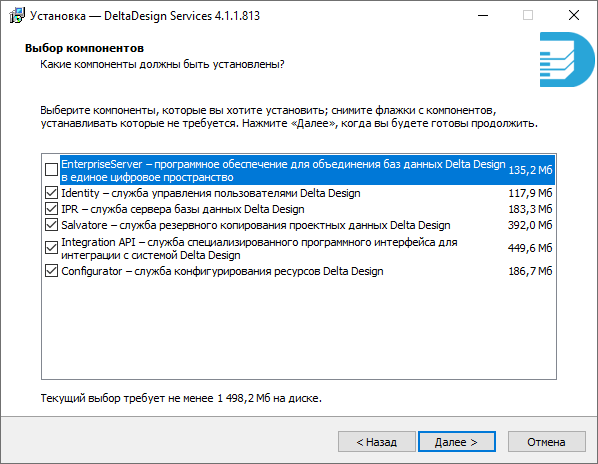
- Выберите компоненты для установки и нажмите «Далее», см. Рис. 3.
Важно! Программное обеспечение Enterprise Server не входит в комплект поставки Delta Design Workgroup. Лицензия на программное обеспечение Delta Design Enterprise Server приобретается отдельно.
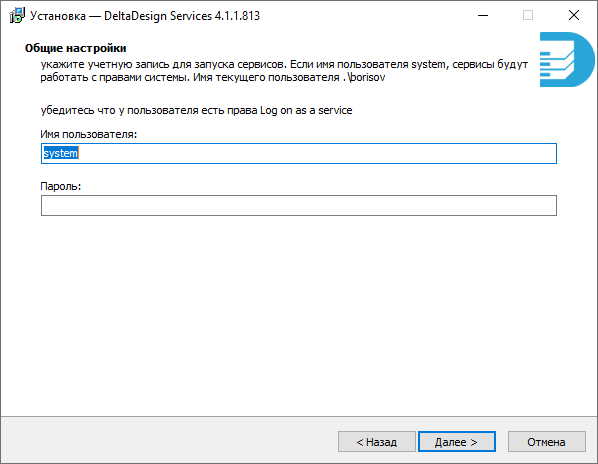
- При необходимости введите данные учетной записи для запуска сервисов, убедитесь, что у пользователя с указанной учетной записью есть права «Log on as a service» («Вход в качестве службы»), нажмите «Далее», см. Рис. 4. Для запуска устанавливаемых сервисов с правами системы оставьте имя пользователя по умолчанию - «system».
Если у пользователя с указанной учетной записью не хватает прав «Log on as a service» («Вход в качестве службы»), будет получено сообщение с информацией в каком разделе могут быть выданы необходимые права, см. Рис. 5.
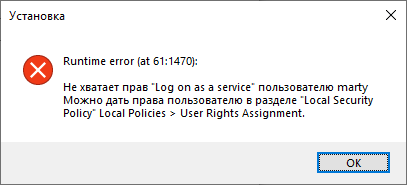
Примечание! Для назначения прав перейдите «Local security policy» («Локальная политика безопастности») → «Local Policies» («Локальные политики») → «User Rights Assignment» («Назначение прав пользователя»).
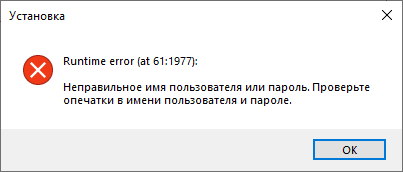
Осуществляется проверка правильности ввода имени пользователя и пароля, в случае ошибки ввода будет получено информационное сообщение, см. Рис. 6.
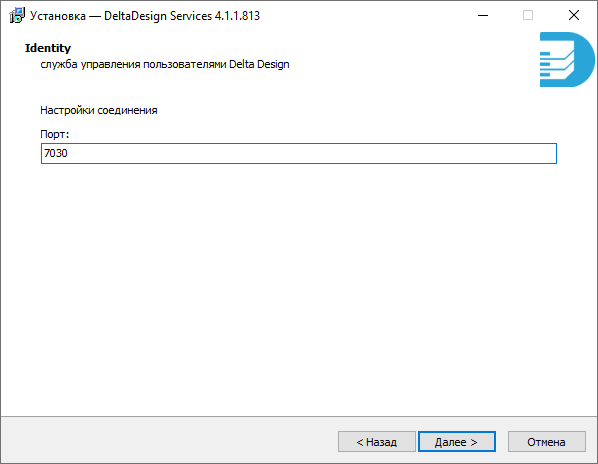
- Определите настройки службы управления пользователями и нажмите «Далее» (Рис. 7):
- Введите номер порта, который будет использоваться службой управления пользователями;
- Выберите директорию для хранения резервных копий;
- Выберите директорию для хранения базы данных пользователей.
Примечание! По умолчанию директория для хранения файлов журналов службы управления пользователями: C:\ProgramData\Eremex\Identity\Log.
Примечание! Описание процедуры авторизации и доступных действий на сайте службы управления пользователями представлено в разделе Веб-интерфейс службы управления пользователями.
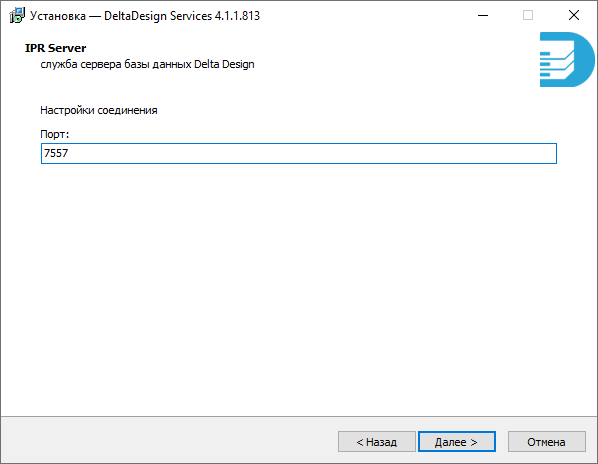
- Определите настройки службы сервера базы данных и нажмите «Далее» (Рис. 8):
- Введите номер порта, который будет использоваться службой сервера базы данных;
- Выберите директорию для хранения базы данных;
- Выберите вариант установки базы данных: «Установить пустую базу данных», «Установить базу данных с примерами» или «Импортировать базу данных».
При выборе варианта «Импортировать базу данных» на следующем шаге следует указать расположение файла для импорта базы данных и файла службы резервного копирования проектных данных для обновления, см. Рис. 9.
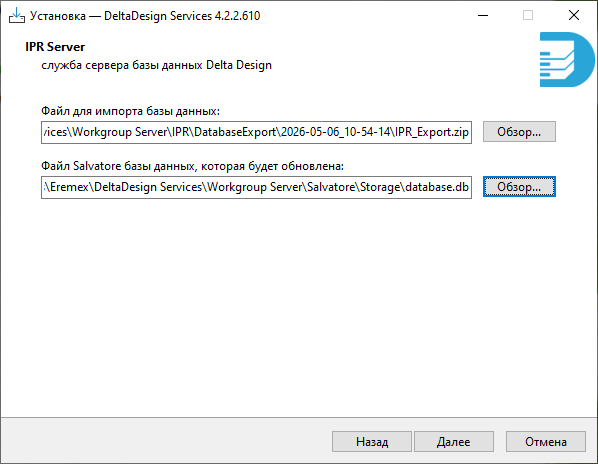
- Определите настройки службы резервного копирования проектных данных и нажмите «Далее» (Рис. 10):
- Введите номер порта, который будет использоваться службой резервного копирования проектных данных;
- Для подключения службы резервного копирования к серверу базы данных введите имя сервера (ip-адрес) и порт, который используется службой сервера базы данных;
- Выберите директорию для хранения резервных копий.
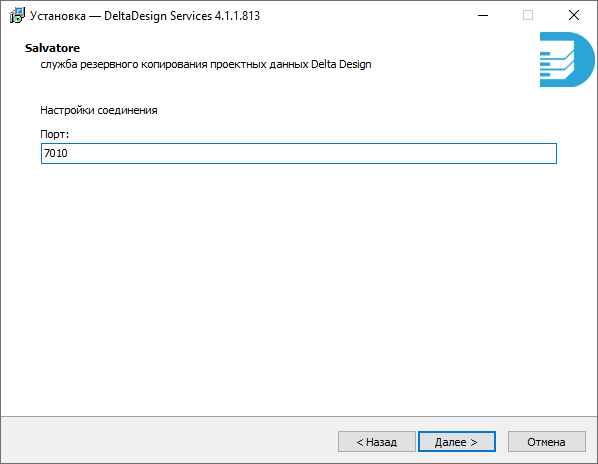
Примечание! Описание доступных настроек службы резервного копирования проектных данных представлено в разделе Настройка службы резервного копирования. Описание процедуры восстановления проекта из резервной копии представлено в разделе Восстановление проектных данных при сетевой работе.
- Определите настройки службы специализированного программного интерфейса и нажмите «Далее» (Рис. 11):
- Введите номер порта, который будет использоваться службой специализированного программного интерфейса;
- Для подключения службы специализированного программного интерфейса к серверу базы данных введите имя сервера (ip-адрес) и порт, который используется службой сервера базы данных.
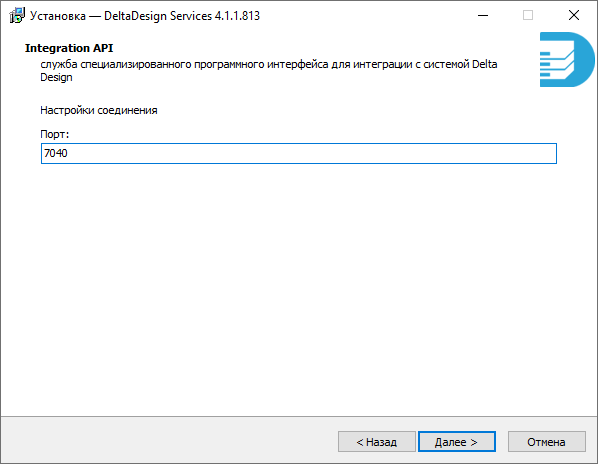
- Определите настройки службы управления ресурсами и нажмите «Далее» (Рис. 12):
- Введите номер порта, который будет использоваться службой управления ресурсами;
- Для подключения службы управления ресурсами к службе управления пользователями введите имя сервера (ip-адрес) службы и порт, который используется службой управления пользователями.
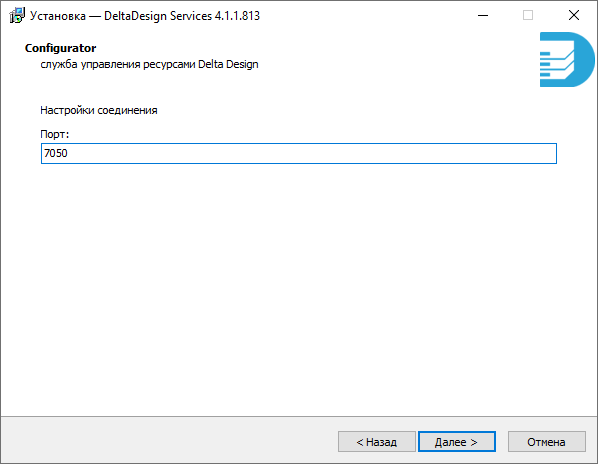
Примечание! Описание процедуры авторизации и доступных действий на сайте службы управления ресурсами представлено в разделах Веб-интерфейс службы управления ресурсами и Редактор семейств и отображение данных.
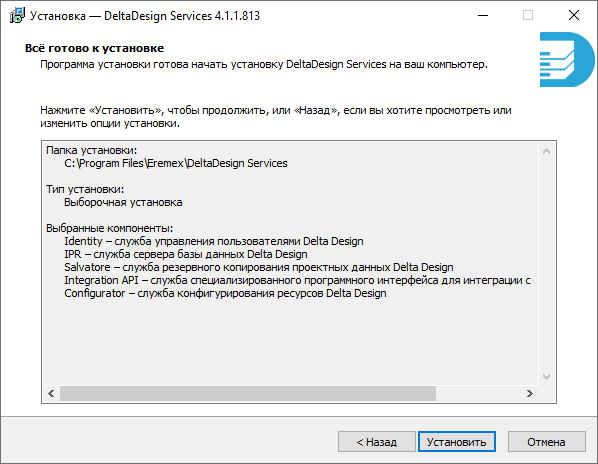
- Нажмите «Установить», см. Рис. 13.
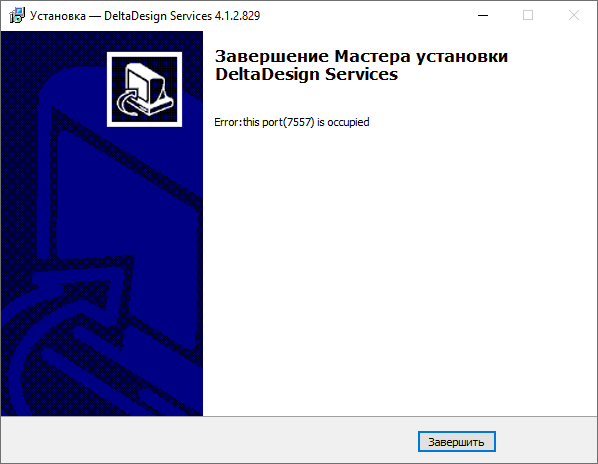
- Дождитесь завершения установки и нажмите «Завершить», см. Рис. 14.
Примечание! По умолчанию директории для хранения файлов журналов:
- службы сервера базы данных: C:\ProgramData\Eremex\Workgroup Server\IPR\Log;
- службы специализированного программного интерфейса: C:\ProgramData\Eremex\Workgroup Server\Integration\Log;
- службы резервного копирования: C:\ProgramData\Eremex\Workgroup Server\Salvatore\Log;
- службы управления ресурсами: C:\ProgramData\Eremex\Workgroup Server\Configurator\Log.