Импорт библиотеки P-CAD
Важно! Система Delta Design поддерживает импорт библиотек только в формате ASCII, с расширением .LIA. Файлы бинарного формата (.LIB) необходимо преобразовать стандартными средствами P-CAD.
Библиотеки импортируются в полном объеме: компоненты (Components), УГО (Symbols), посадочные места (Patterns) и контактные площадки (PadStyles).
Система Delta Design Домашняя поддерживает все возможные комбинации параметров библиотеки P-CAD в единицах измерения: мм и мил.
Система Delta Design Домашняя поддерживает многосекционные (многогейтовые) компоненты (гомогенные, гетерогенные, и альтернативные представления (Alternate Views) IEEE и DeMorgan).
Импорт библиотеки P-CAD осуществляется с помощью Мастера импорта.
Для импорта библиотеки P-CAD в систему Delta Design реализованы три варианта :
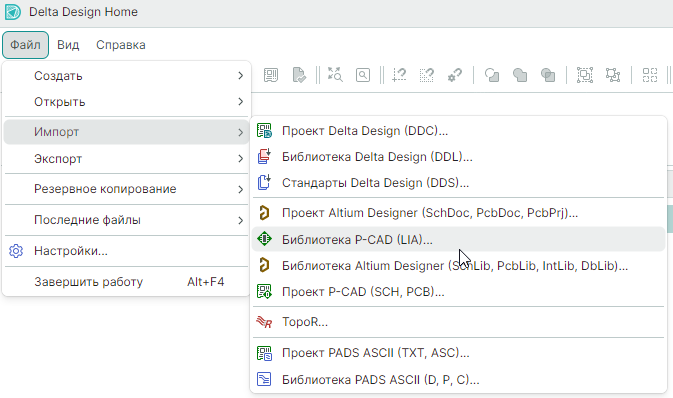
1) В главном меню «Файл» → выберите «Импорт» → «Библиотека P-CAD (LIA)…», см. Рис. 1.
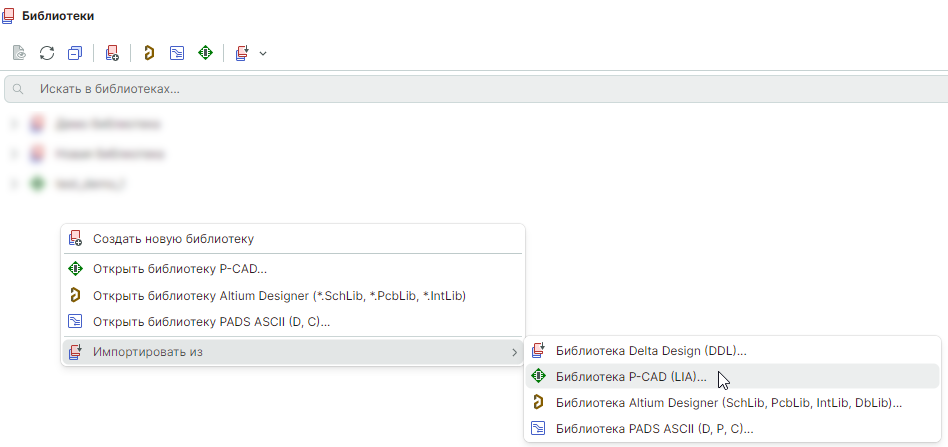
- Вызовите контекстное меню с любого пустого места панели «Библиотеки» и выберите «Импортировать из» → «Библиотека P-CAD (LIA)…», см. Рис. 2.
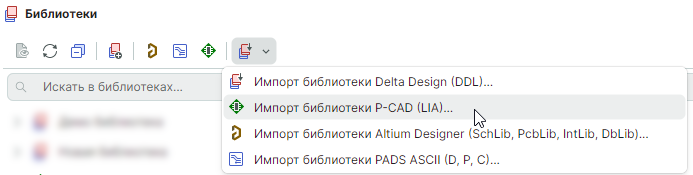
- Вызовите из панели инструментов «Библиотеки» раскрывающейся список с иконки
 «Импорт библиотеки» и выберите «Импорт библиотеки P-CAD (LIA)...», см. Рис. 3.
После отображается окно «P-CAD импорт», в котором следует выполнить настройки.
Совет! Перед началом работы с мастером, если шаги мастера выполняются впервые, рекомендуется снять флаг в поле «Пропустить необязательные шаги», расположенном в нижнем левом углу окна мастера.
- Укажите путь к импортируемому файлу, нажав
 в поле «Имя файла», см. Рис. 4 , выберите файл в окне проводника и нажмите «Открыть».
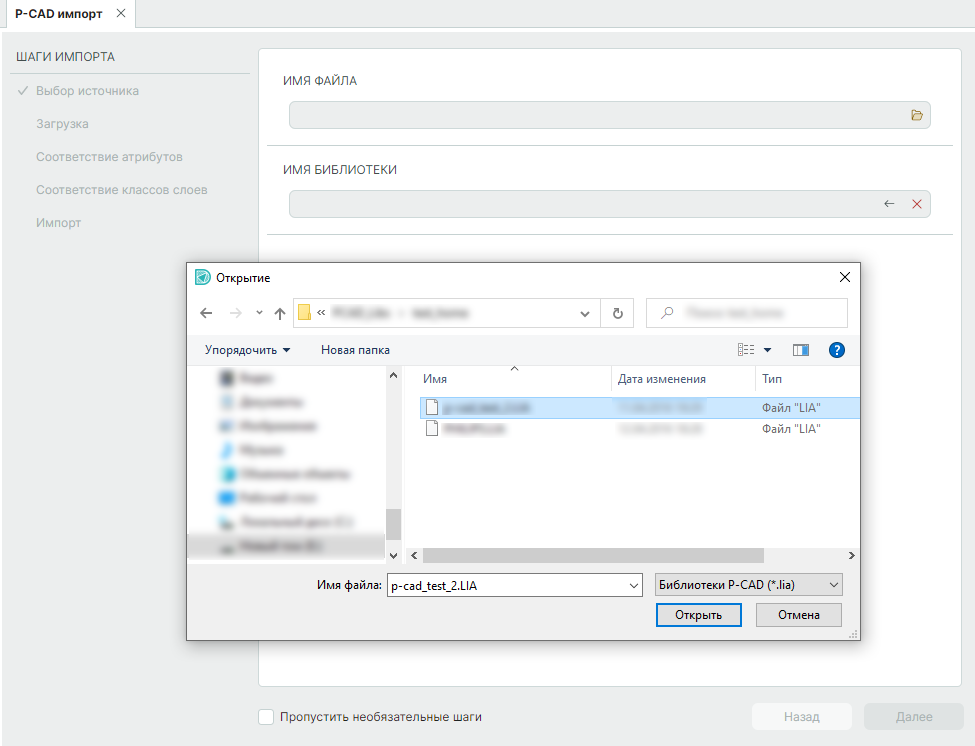
Важно! Убедитесь, что импортируемый файл имеет расширение *.LIA.
- В поле «Имя библиотеки» автоматически будет проставлено имя файла. При необходимости имя можно изменить.
- Нажмите «Далее» для загрузки библиотеки. По завершению загрузки по кнопке «Сохранить журнал» возможно сохранить текстовый файл с журналом процесса загрузки библиотеки.
- После завершения загрузки и проверки файла система отобразит список сообщений.
Примечание! После завершения процесса импорта в окне мастера доступна фильтрация сообщений и сохранение журнал по процессу импорта.
- «Сообщение» – установка флага в чек-бокс включает отображение записей об успешно выполненных процессах;
- «Предупреждение» – установка флага в чек-бокс включает отображение предупреждений о возможных ошибках в импортируемых элементах;
- «Ошибка» – установка флага в чек-бокс включает отображение записей об ошибках, возникших во время импорта;
- «Сохранить в журнал» – кнопка для сохранение журнала импорта в виде текстового файла.
- Нажмите «Далее» для перехода к шагу «Соответствие атрибутов» и выполните сопоставление. Назначьте компонентам системные атрибуты и нажмите «Далее».
Примечание! В таблице сопоставления есть обозначения статуса сопоставления:
-  – атрибут/компонент не будет импортирован;
-  – атрибут/компонент будет импортирован полностью, т.к. задано соответствие;
-  – импортируемому компоненту выбрано соответствующее семейство в Delta Design, атрибуты, помеченные символом , будут импортированы;
-  – в рамках одного компонента есть атрибуты, которым задано идентичное значение соответствия или поле значения пустое.
- Установите при необходимости соответствие классов слоев, которые использованы в импортируемой библиотеке, с используемыми в системе. В левом столбце указываются классы слоев, которые содержатся в импортируемом файле библиотеки. В правом столбце для импортируемого класса необходимо выбрать соответствие тому или иному классу слоя, существующему в системе, либо выбрать отметку, что данный класс слоя импортирован не будет. Нажмите «Далее»
- Перейдите на шаг «Импорт» и нажмите кнопку «Импортировать». Дождитесь завершения процесса. После завершения импорта файла система отобразит список сообщений, см. Рис. 5.
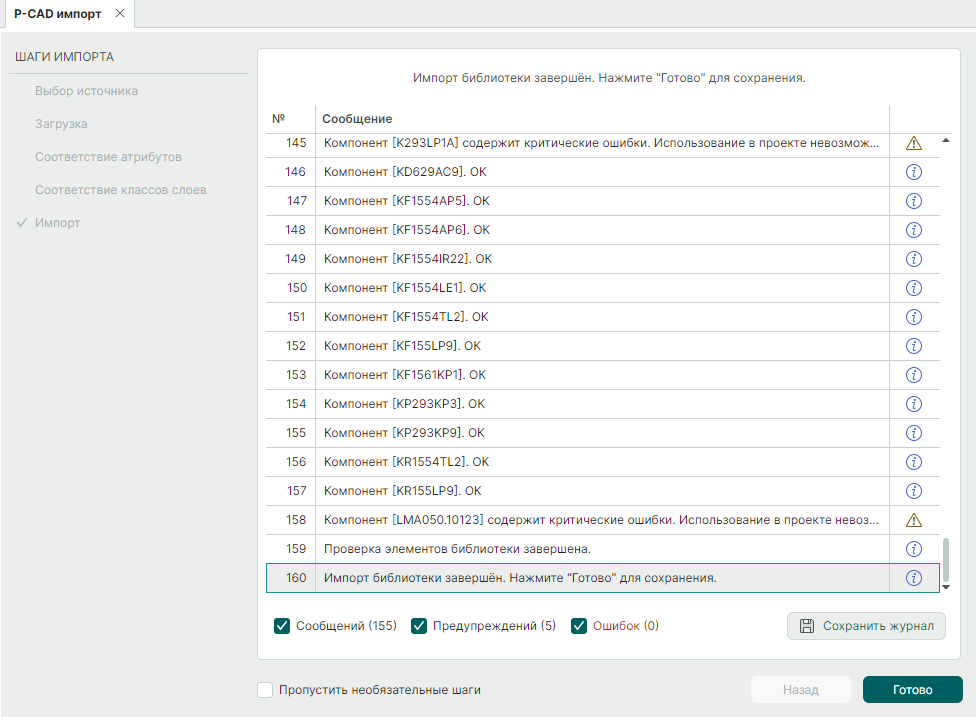
Примечание! После завершения процесса импорта в окне мастера доступна фильтрация сообщений и сохранение журнал по процессу импорта.
- «Сообщение» – установка флага в чек-бокс включает отображение записей об успешно выполненных процессах;
- «Предупреждение» – установка флага в чек-бокс включает отображение предупреждений о возможных ошибках в импортируемых элементах;
- «Ошибка» – установка флага в чек-бокс включает отображение записей об ошибках, возникших во время импорта;
- «Сохранить в журнал» – кнопка для сохранение журнала импорта в виде текстового файла.
- Нажмите «Готово» и библиотека будет размещена в панели «Библиотеки».
Компоненты импортированной библиотеки, помеченные восклицательным знаком (к примеру, ), содержат ошибки, проверка на которые была выполнена при импорте. Их дальнейшее использование в проекте возможно только после исправления ошибок.
Для получения списка выявленных ошибок следует запустить проверку компонента (при открытом редакторе УГО в меню перейти на вкладку «Инструменты» → выбрать «Выполнить проверку»), ознакомиться со списком ошибок в панели «Список ошибок» и устранить их.
Для размещения на схеме проекта платы Delta Design компонента импортированной библиотеки при активном редакторе схемы вызовите в панели «Библиотеки» контекстное меню с компонента и выберите «Разместить на схеме...».
Размещение компонента будет доступно, так как найдено соответствие семейств и атрибутов этого компонента в Стандартах системы.
Если при импорте библиотеки P-CAD не найдено соответствие семейств и атрибутов компонента в Стандартах системы, то размещение этого компонента на схеме невозможно.
Примечание! Компоненты импортированной библиотеки возможно размещать на схеме проекта платы Delta Design как из контекстного меню, вызванного с выбранного компонента, так и способом «Перетаскивание» или «Drag and drop».