Создание исполнений
Для создания исполнения:
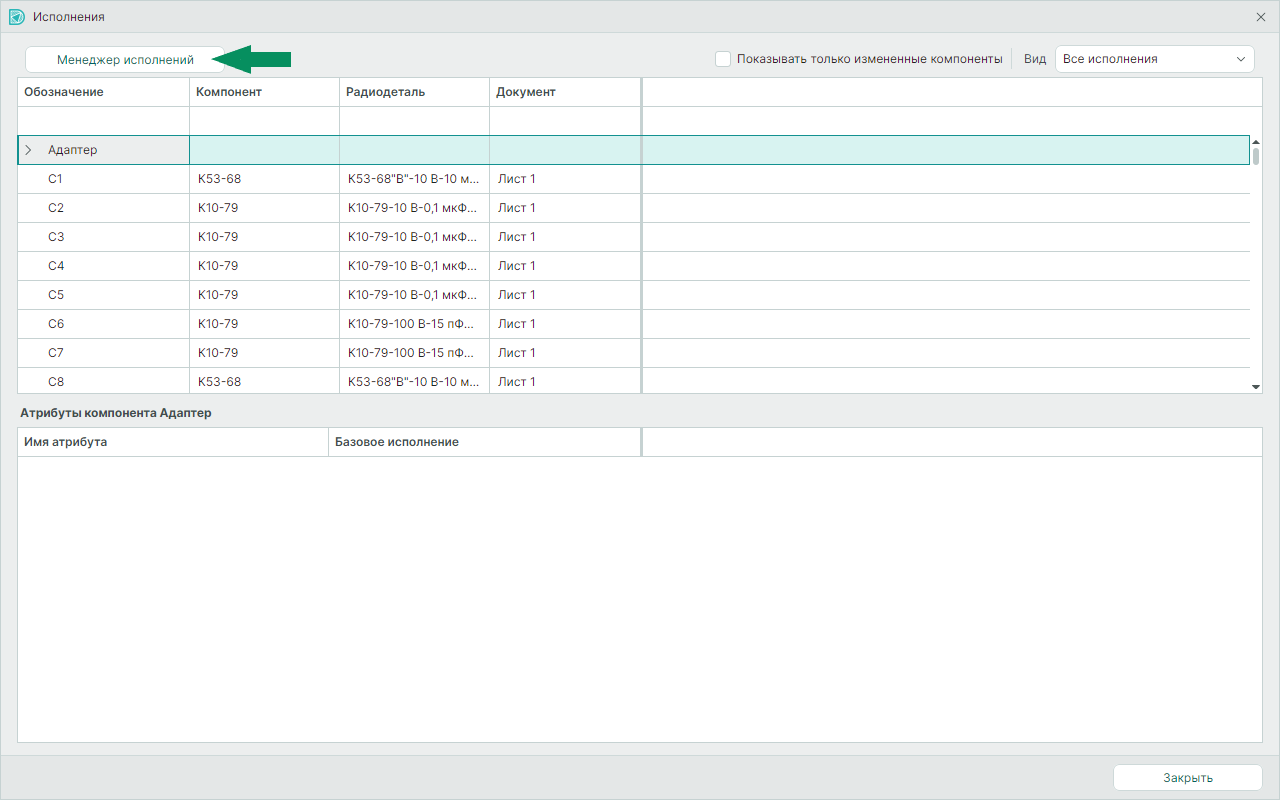
1. В диалоговом окне «Исполнения» нажмите кнопку «Менеджер исполнений», см. Рис. 1.
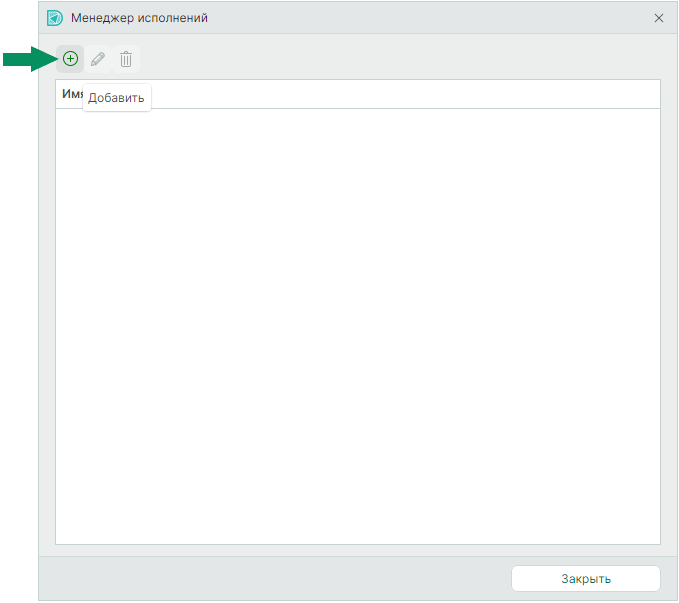
- В появившемся окне «Менеджер исполнений» нажмите кнопку «Добавить», см. Рис. 2.
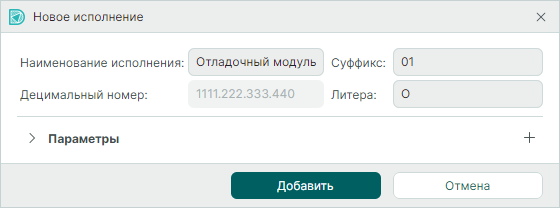
- Заполните поля параметров нового исполнения, нажмите «Добавить» (Рис. 3):
- «Наименование исполнения» – рекомендуется использовать наименование проекта, для которого создается исполнение;
- «Суффикс» – порядковый номер исполнения, рекомендуется использовать номера вида 01, 02, ...0N или 001, 002, ...00N;
- «Литера» – буквенно-цифровое обозначение, соответствующее стадии разработки изделия, может отсутствовать;
- «Децимальный номер» – поле недоступно для редактирования, заполняется автоматически децимальным номером проекта, для которого создается исполнение (в соответствии с ГОСТ Р 2.201-2023).
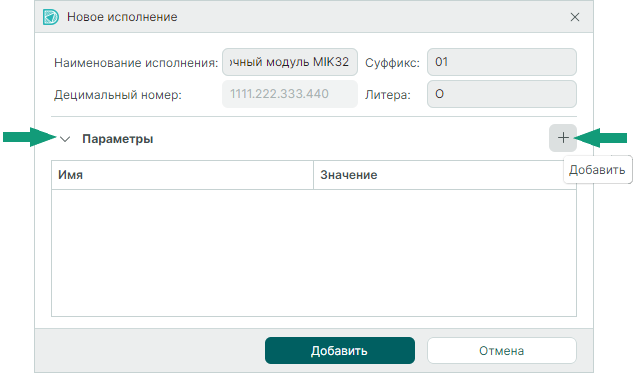
- При необходимости добавления дополнительных параметров новому исполнению, раскройте список «Параметры», нажмите кнопку «Добавить», см. Рис. 4.
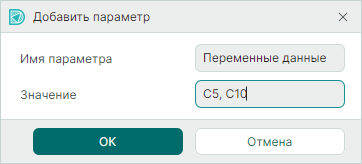
Присвойте параметру имя, заполните значение, нажмите «OK», см. Рис. 5.
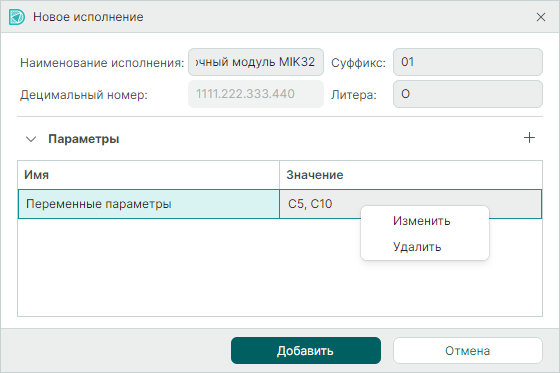
Дополнительные параметры исполнения могут быть отредактированы и удалены с помощью команд контекстного меню, см. Рис. 6.
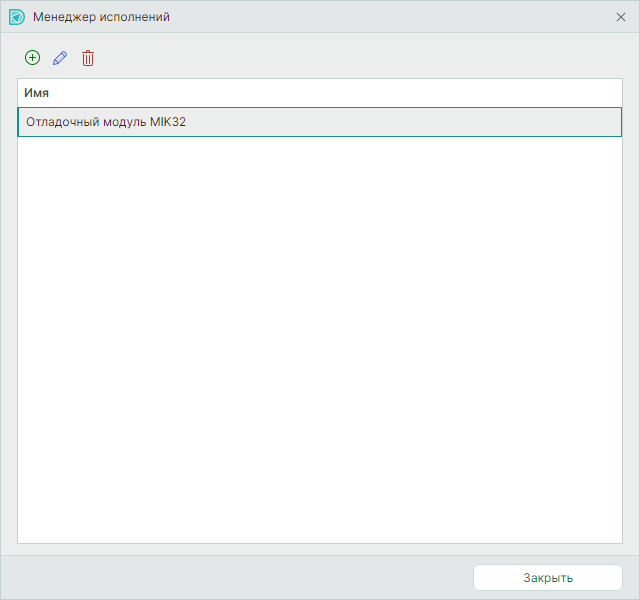
- Созданное исполнение отобразится в Менеджере исполнений, нажмите «Закрыть», см. Рис. 7.
Панель инструментов Менеджера исполнений позволяет (Рис. 8):
- Добавить необходимое количество исполнений;
- Отредактировать созданные исполнения;
- Удалить исполнения.
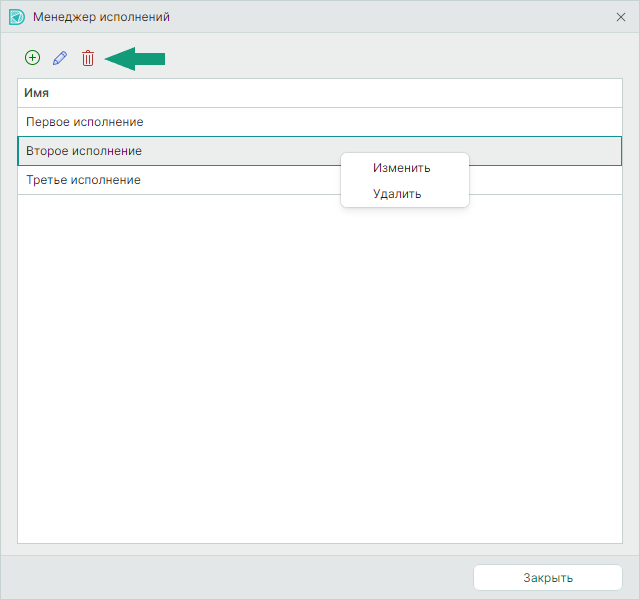
Примечание! Контекстное меню исполнения дает возможность перейти к редактированию и удалить исполнение.