Запуск редактора правил
В системе предусмотрено несколько способов для запуска редактора правил выбранного проекта платы.
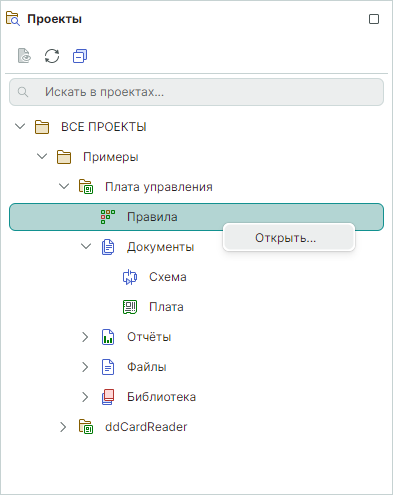
- Из дерева проекта.
Раскройте дерево проекта, вызовите контекстное меню с раздела «Правила» и выберите пункт «Открыть» или используйте двойной клик левой кнопки мыши, см. Рис. 1.
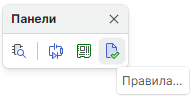
- Из панели инструментов «Панели».
При открытой в соответствующем редакторе схемы или платы проекта вызовите инструмент «Правила…» на панели инструментов «Панели», см. Рис. 2.
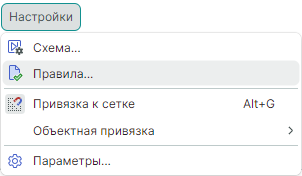
- Из главного меню программы.
В главном меню выберите «Настройки» → «Правила» при открытом редакторе схемы или платы проекта, см. Рис. 3.
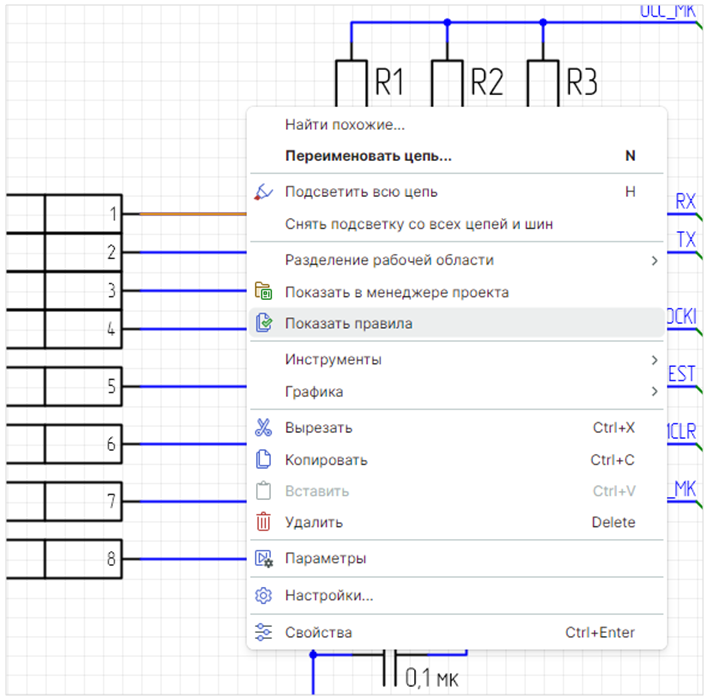
- Из контекстного меню, вызванного для проводника, размещенного на схеме.
На электрической схеме выделите проводник и выберите в контекстном меню пункт «Показать правила», см. Рис. 4
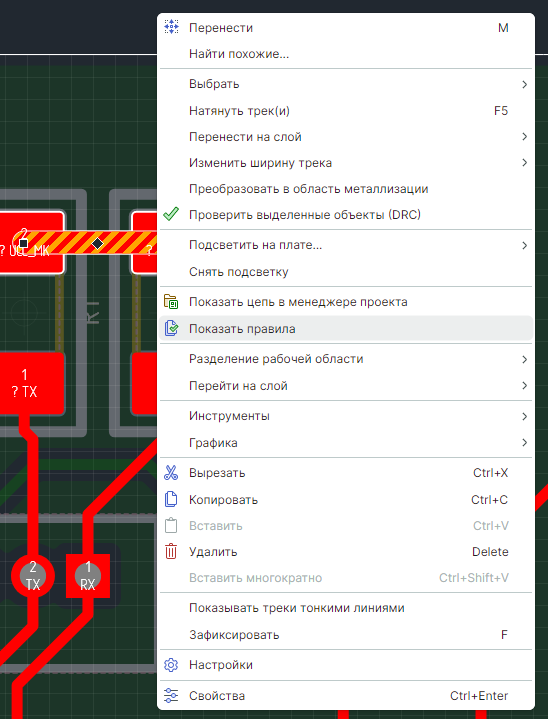
- Из контекстного меню, вызванного для трека, размещенного на печатной плате.
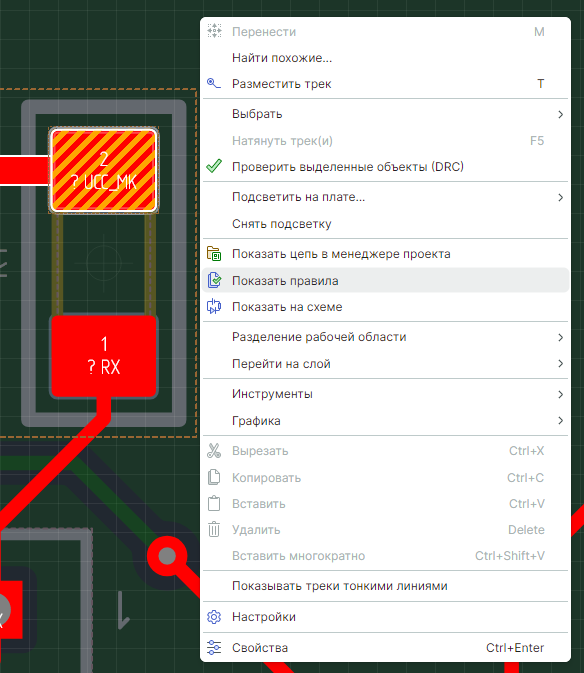
На печатной плате выделите трек и выберите в контекстном меню пункт «Показать правила», см. Рис. 5.
- Из контекстного меню объектов (контактной площадки или переходного отверстия), размещенных на плате и подключенных к цепи.
На печатной плате выделите объект (контактную площадку или переходное отверстие), подключенный к цепи, и выберите в контекстном меню пункт «Показать правила», см. Рис. 6.