Проект
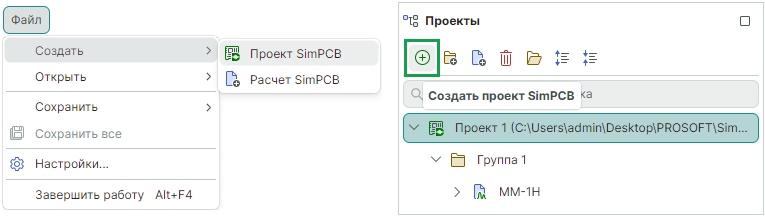
Проект может быть создан (Рис. 1):
1. С помощью команды «Создать проект» панели «Проекты»;
2. С помощью команды раздела главного меню «Файл» → «Создать» → «Проект».
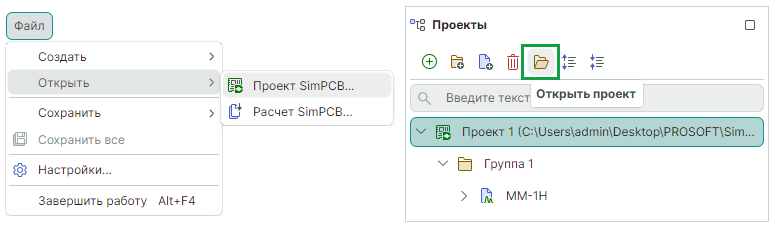
Ранее созданный проект может быть открыт и отредактирован (Рис. 2):
1. С помощью команды «Открыть проект» панели «Проекты»;
2. С помощью команды раздела главного меню «Файл» → «Открыть» → «Проект».
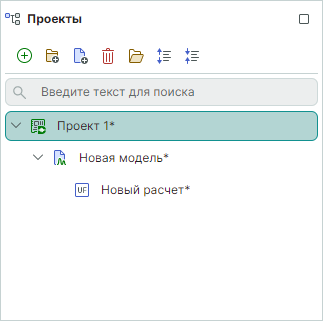
При создании нового проекта автоматически создаются одна новая модель и один новый расчет. По умолчанию проекту будет присвоено имя в формате: «Проект N», где N – порядковый номер. Наименование модели и расчета будет сформировано после выбора модели ЛП или ПО и запуска расчета, см. Рис. 3.
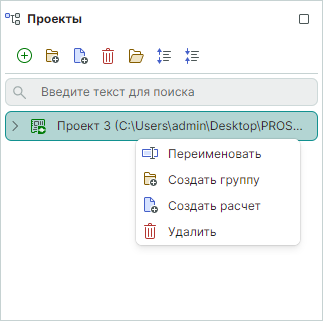
Действия с проектом, доступные из контекстного меню (Рис. 4):
- «Переименовать» – для наименования проекта могут быть использованы любые буквы, цифры и символы. При создании и сохранении проектов в панели имя каждого должно быть уникальным (возможно открытие нескольких проектов с одинаковыми именами, если они сохранены в разных директориях);
Пример! В качестве наименования проекта для обеспечения удобства работы может быть использовано наименование платы, для которой необходимо провести расчеты, например, FPGA_IGLOO2.
- «Создать группу» – создание группы внутри выбранного проекта, подробнее см. раздел Группа;
- «Создать расчет» – создание расчета внутри выбранного проекта, подробнее см. раздел Расчет;
- «Удаление» – удаление проекта («Delete»).
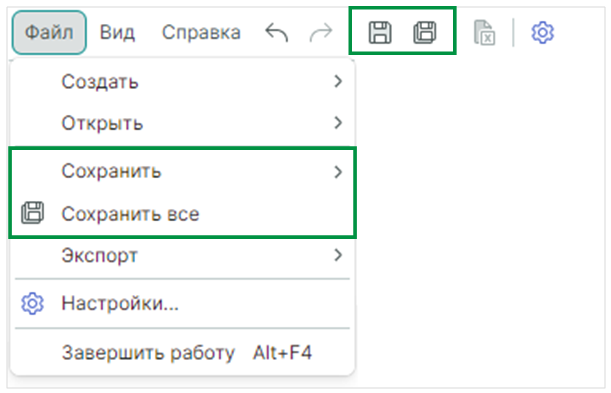
Сохранение проекта возможно после выбора модели ЛП или ПО и проведения расчета, сохранение производится (Рис. 5):
1. С помощью команд «Сохранить» и «Сохранить все» панели инструментов;
2. С помощью команд раздела главного меню «Файл» → «Сохранить» → «Проект» и «Файл» → «Сохранить все».
После сохранения проекта путь локального расположения будет отображен рядом с наименованием в панели «Проекты».
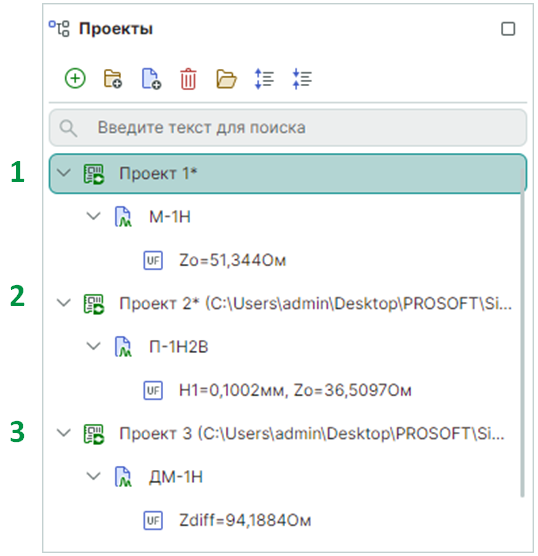
В процессе работы проект может иметь несколько состояний (Рис. 6):
1. Проект не сохранен локально – отсутствует отображение пути расположения, рядом с именем проекта символ «»;
2. Проект сохранен локально, но имеет несохраненные изменения – отображается путь расположения, рядом с именем проекта символ «»;
3. Проект сохранен локально, несохраненных изменений нет – отображается путь локального расположения.
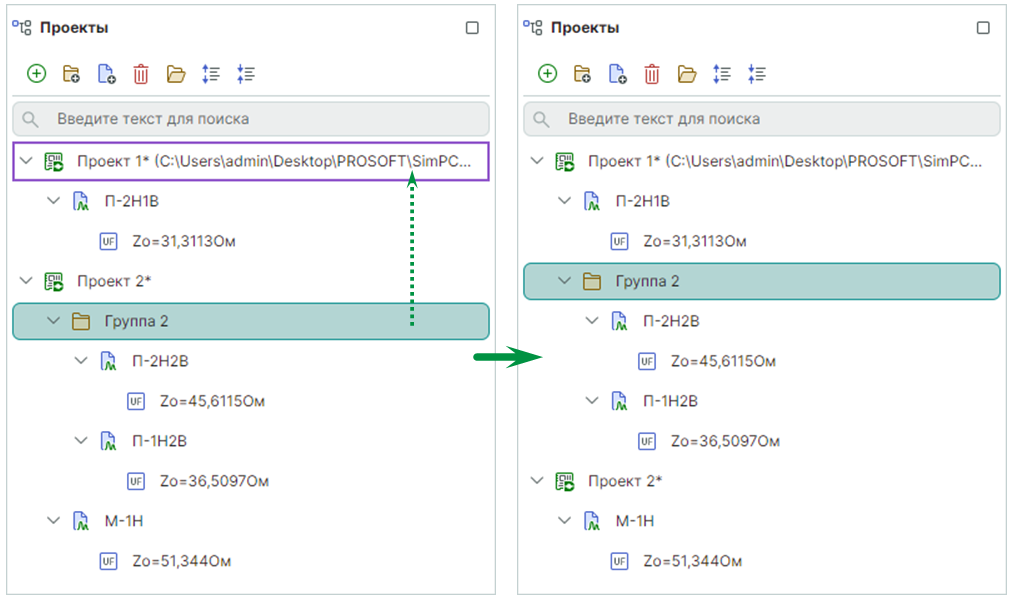
Между проектами возможно перемещение групп, моделей и расчетов с помощью механизма «drag-and-drop», см. Рис. 7.