Настройка отчётов
Настройка текстовых отчетов осуществляется в окне «Настройка отчётов».
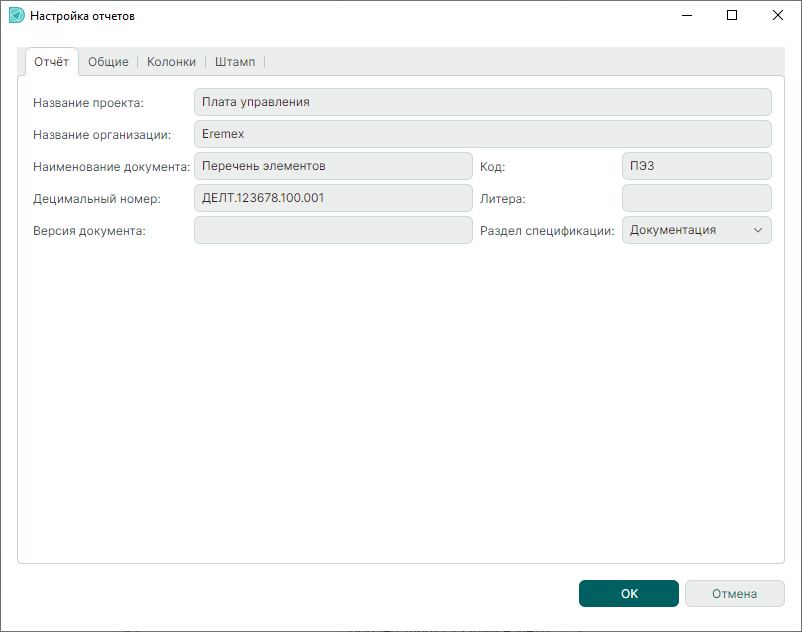
Вкладка «Отчёт» содержит поля для ввода основной информации отчёта проекта платы, а также меню для выбора раздела спецификации, куда он будет включен, и варианта при наличии исполнений в проекте, см. Рис. 1.
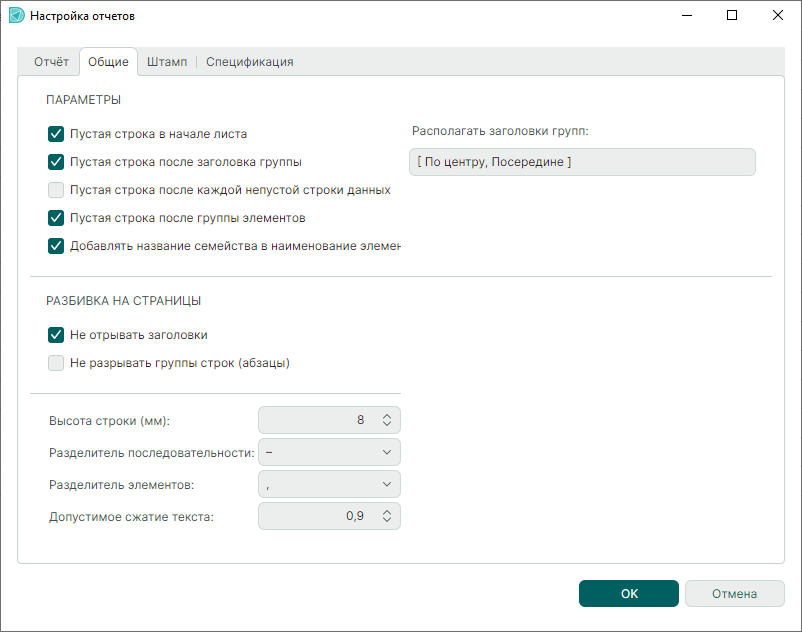
Вкладка «Общие» содержит настройки (Рис. 2):
- Параметры – группа настроек отображения (настройки отступов между данными, настройки отображения заголовков, настройка формирования имени элемента);
-
Разбивка на страницы – настройки контроля переноса строк и заголовков;
-
Параметры форматирования строк и разделителей в отчёте.
На вкладке «Колонки» настраиваются (Рис. 3):
- Префикс для обозначения допустимой замены;
- Суффикс «Не устанавливать» для обозначения неустанавливаемых радиодеталей;
- Содержимое колонки «Наименование»;
- Содержимое колонки «Примечание».
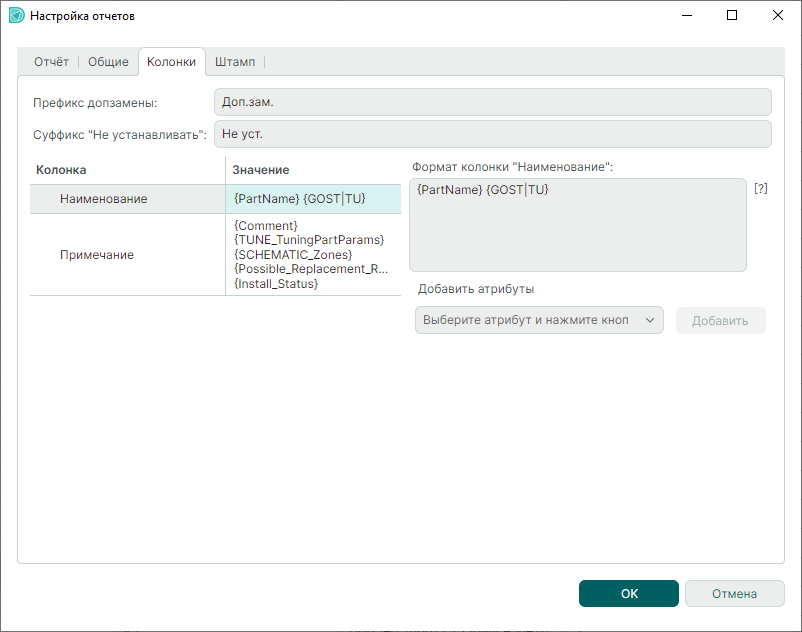
Заполнение полей «Префикс допзамены» и «Суффикс «Не устанавливать» производится путем прямого ввода значения, поля могут быть пустыми.
Колонки «Наименование» и «Примечание» заполняются атрибутами радиодетали, дополнительными свойствами радиодетали, а также любыми символами между ними (например, {FAMILY_Name}-{PartName}).
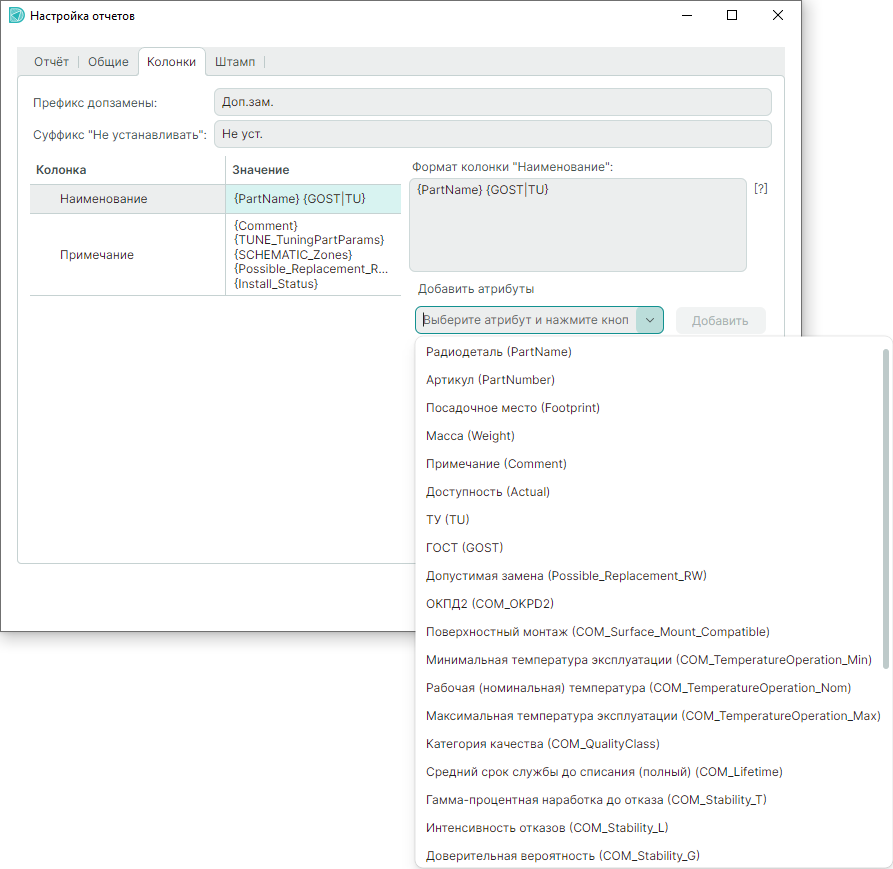
Для заполнения колонок «Наименование» и «Примечание» атрибутами радиодетали (Рис. 4):
1. Выберите нужную колонку, текущее содержимое отобразится в поле «Формат колонки...»;
2. Из выпадающего списка «Добавить атрибуты» выберите атрибут для добавления в колонку, нажмите кнопку «Добавить»;
3. После добавления атрибута в поля «Формат колонки...» и «Значение», нажмите «ОК».
Для заполнения колонок «Наименование» и «Примечание» дополнительными свойствами радиодетали (Рис. 5):
1. Выберите нужную колонку, текущее содержимое отобразится в поле «Формат колонки...»;
2. В поле «Формат колонки...» введите имя дополнительного свойства, назначенного для радиодеталей, в фигурных скобках;
3. Нажмите «ОК».
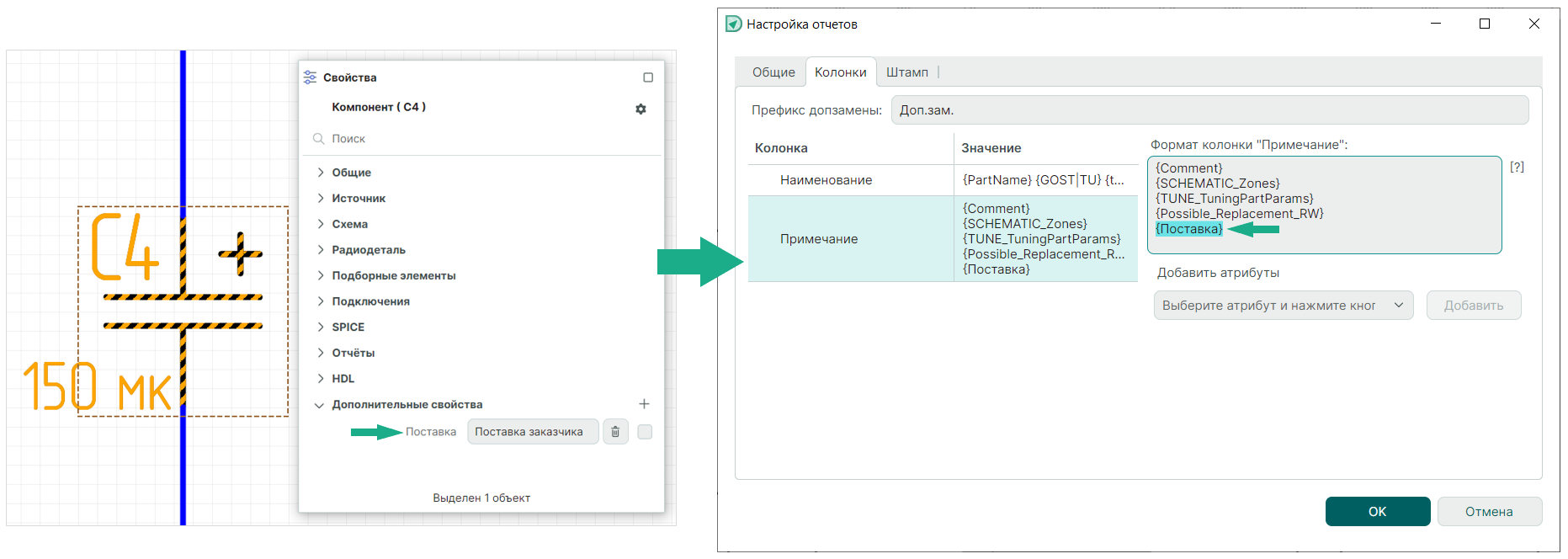
Подробное описание механизма назначения дополнительного свойства радиодетали представлено в Руководстве пользователя Электрические схемы.
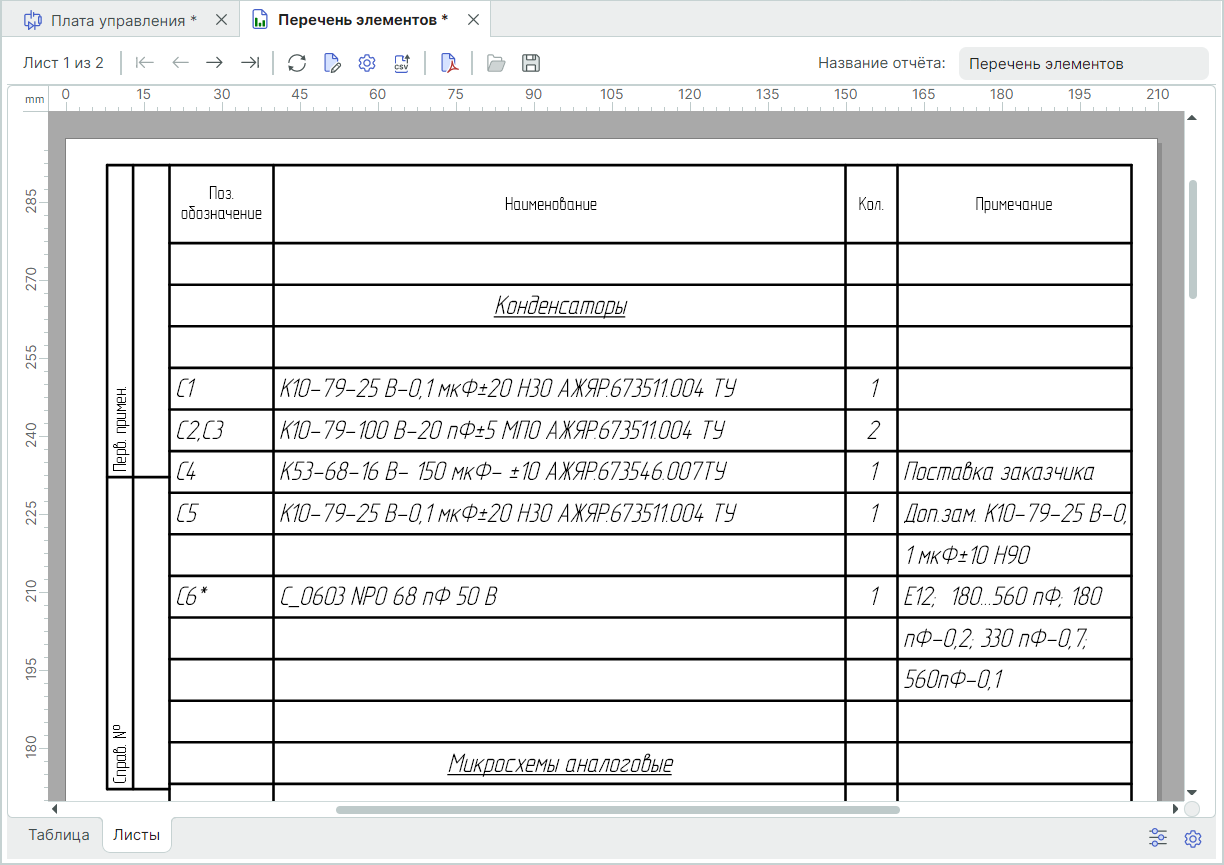
В отчете добавленные атрибуты и дополнительные свойства будут расположены в соответствии с заданными настройками, см. Рис. 6.
Вкладка «Штамп» содержит настройки (Рис. 7):
- Штамп первого листа и последующих листов;
- Заполнение полей основной надписи.
На вкладке «Спецификация» (доступна для спецификаций) настраиваются (Рис. 8):
- Допуск на габаритный размер платы.
- Отображение разделов с помощью установки флагов в чек-боксы. По умолчанию для отображения включены только разделы с данными.
- Определяется количество резервных строк для каждого раздела.
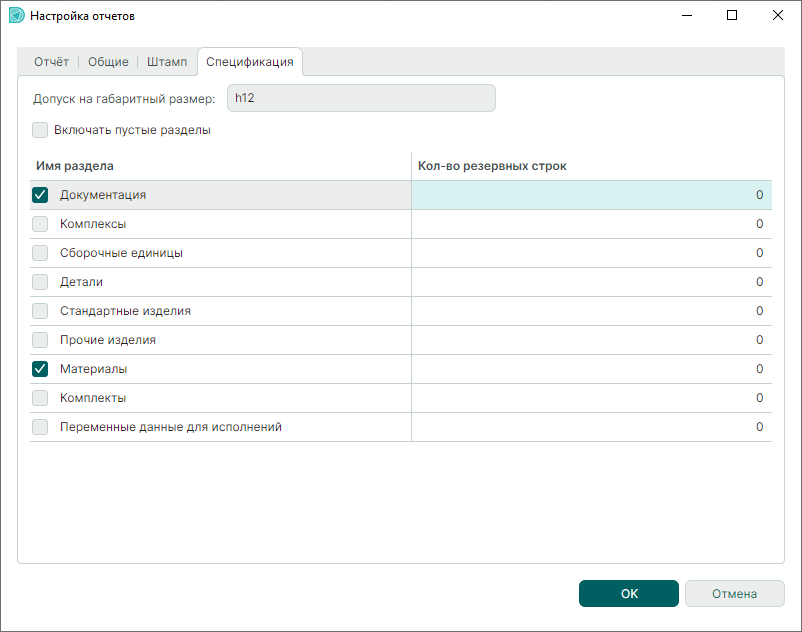
Примечание! При установке флага в чек-бокс «Включать пустые разделы», все разделы спецификации будут отображены и внесение изменений в таблицу не требуется.