PDF
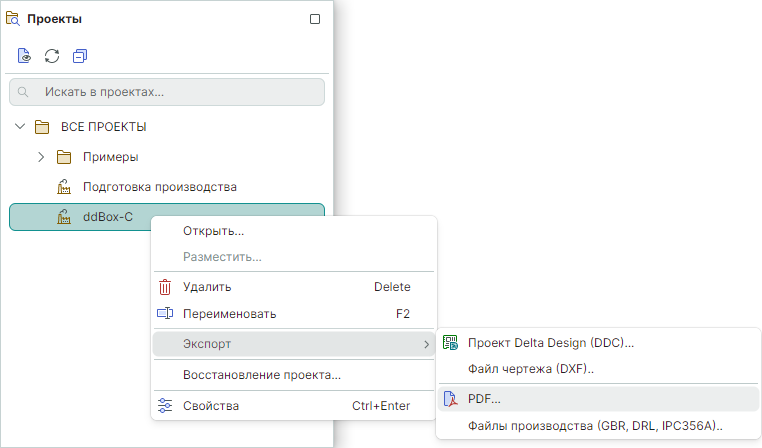
Настройка экспорта проекта производства в формат PDF осуществляется в окне «Экспорт в PDF (проект производства)». Переход в данное окно доступен из контекстного меню проекта, см. Рис. 1.
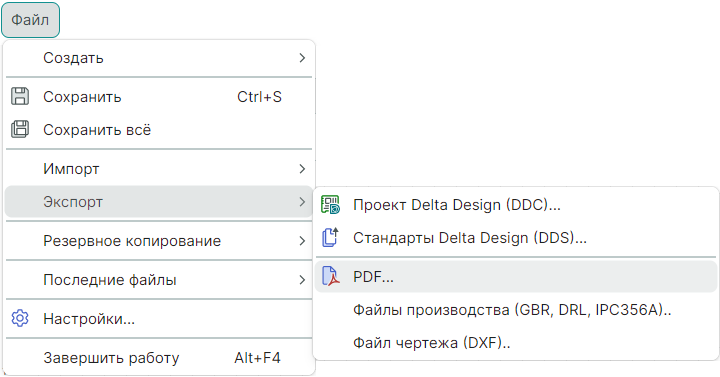
Также вызов данного окна доступен из главного меню программы. При активном окне редактора проекта производства выберите пункты главного меню «Файл» → «Экспорт» → «PDF», см. Рис. 2.
На экране отобразится окно «Экспорт в PDF (проект производства)», см. Рис. 3.
-.png)
Настройте необходимые параметры для экспорта проекта в формат PDF:
1. «Файл» – укажите директорию для сохранения файла. Нажмите  и в окне проводника укажите место сохранения файла.
2. Выберите слои для экспорта:
- «Слои» – установите флаги в поля с названиями слоёв проекта, которые необходимо экспортировать;
- «Зеркалирование» – установите флаги в поля напротив слоёв проекта, которые необходимо экспортировать зеркально реальному расположению;
- В поле «Цветовая схема» выберите цветовую схему отображения.
- Выберите дополнительные параметры:
- «Открыть PDF файл после создания» – установите флаг в поле, если необходимо открыть файл сразу после его создания.
- «Все слои на одной странице» – установите флаг в поле, если необходимо выгрузить все слои проекта на одну страницу.
- «Контур платы» – установите флаг в поле, если необходимо отобразить контур платы на всех страницах PDF файла.
- «Учитывать полярность объектов» – установите флаг в поле, если полярность объектов должна быть учтена. При экспорте объекты с отрицательной полярностью вычитаются из объектов с положительной полярностью, подробнее см. раздел Полярность.
- Для запуска процедуры экспорта нажмите кнопку «Конвертировать в PDF».