Работа с курсорами
Курсоры позволяют пользователю найти интересующую его точку на графике, а также производить измерения различных параметров графика.
Для включение курсоров на графиках выбрать в главном меню «Графики» → «Курсоры» → «Отобразить курсоры», см. Рис. 1.
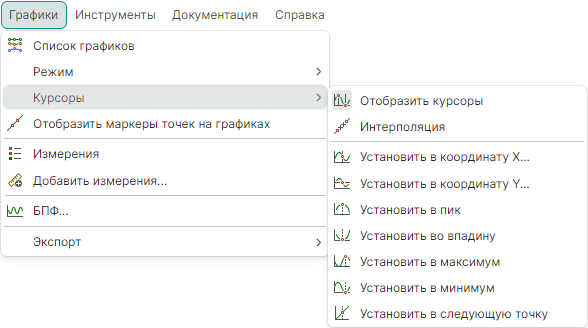
В результате на графиках отображаются курсоры и панель «Моделирование: Курсоры».
На каждой группе графиков можно использовать одну пару курсоров, маркировка которых отображается в виде цифры рядом с осью:
- курсор
 – первый курсор;
 - курсор
 – второй курсор.
Инструменты и команды работы с курсорами перечислены в Табл. 1.
Таблица 1 Инструменты и команды для работы с курсорами
| Инструменты/Команды | Способ задания |
|---|---|
| Инструменты для работы с курсором | |
| Переместить курсор в заданную точку на графике | Навести курсор мыши на курсор и при нажатии левой кнопки мыши (ЛКМ) переместить его в нужную точку графика. |
| Сделать курсор активным | Нажать левую кнопку на нужном курсоре. |
| Переставить первый курсор в позицию курсора мыши | Установить курсор мыши на нужную точку графика и нажать совместно Ctrl+ЛКМ. |
| Переставить второй курсор в позицию курсора мыши | Установить курсор мыши на нужную точку графика и нажать совместно Ctrl+ПКМ (правая кнопка мыши). |
| Команды для работы с курсором | |
| Отобразить курсоры | Включает/отключает отображение на графиках курсоры. Панель инструментов «SimOne Graphics» → «Отобразить курсоры», иконка  . . |
| Интерполяция | Включает/отключает режим интерполяции данных при работе с курсорами.Панель инструментов «SimOne Graphics» → «Интерполяция», иконка  . . |
| Установить в координату Х | Установить активный курсор в точку со значением Х по оси абсцисс графика.Панель инструментов «SimOne Graphics» → «Установить в координату Х…», иконка  . . |
| Установить в координату Y | Установить активный курсор в точку со значением Y по оси ординат графика.Панель инструментов «SimOne Graphics» → «Установить в координату Y…», иконка  . . |
| Установить в пик | Установить активный курсор в точку, соответствующую ближайшему справа от курсора локальному максимуму графика.Панель инструментов «SimOne Graphics» → «Установить в пик», иконка  . . |
| Установить во впадину | Установить активный курсор в точку, соответствующую ближайшему справа от курсора локальному минимуму графика.Панель инструментов «SimOne Graphics» → «Установить во впадину», иконка  . . |
| Установить в максимум | Установить активный курсор в точку, соответствующую максимуму графика.Панель инструментов «SimOne Graphics» → «Установить в максимум», иконка  . . |
| Установить в минимум | Установить активный курсор в точку, соответствующую минимуму графика.Панель инструментов «SimOne Graphics» → «Установить в минимум», иконка  . . |
| Установить в следующую точку | Установить активный курсор в следующую точку.Панель инструментов «SimOne Graphics» → «Установить в следующую точку», иконка  . . |
Если курсоры устанавливаются в точки графика с помощью измерения различных параметров графика, они устанавливаются по измерениям параметров на активном графике группы – на том, на области которого был сделан последний клик мышью.
Команды выбора курсора продублированы на панели инструментов «SimOne Graphics», см. Рис. 2.
