Трассировка пучка треков
Трассировка пучка треков при активном инструменте «Трассировка пучка треков».
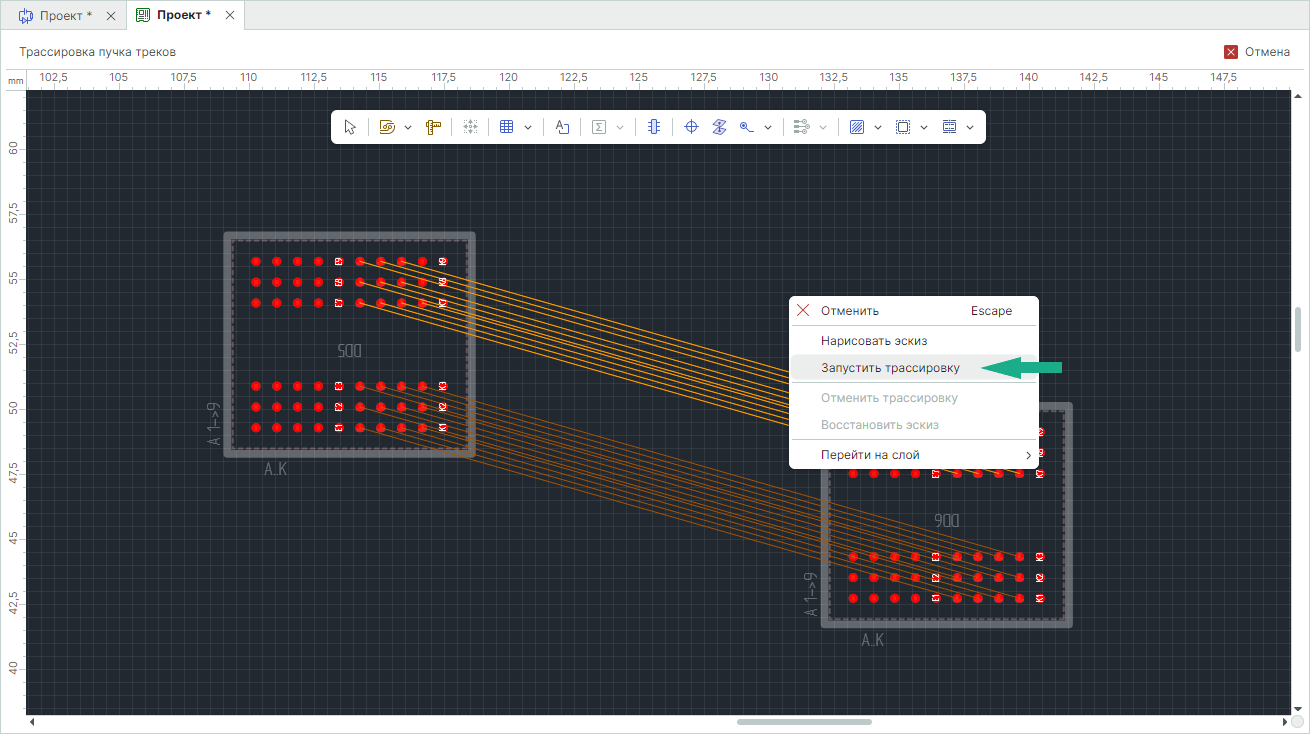
1. Выделите линии соединений, которые хотите страссировать пучком.
Примечание! При групповом выборе линий соединений доступно:- размещение области группового выбора объектов справа налево — после попадания даже части объекта в область, объект будет выбран полностью;- размещение области группового выбора объектов слева направо — будут выбраны только те объекты, которые попали в область выделения полностью;- использование клавиши «Ctrl» для инвертирования селекции линий соединения.
- Вызовите контекстное меню и выберите пункт «Запустить трассировку», см. Рис. 1.
- Дождитесь окончания процесса трассировки. Отчет о результатах выполненной трассировки будет доступен в панели «Журналы», см. Рис. 2.
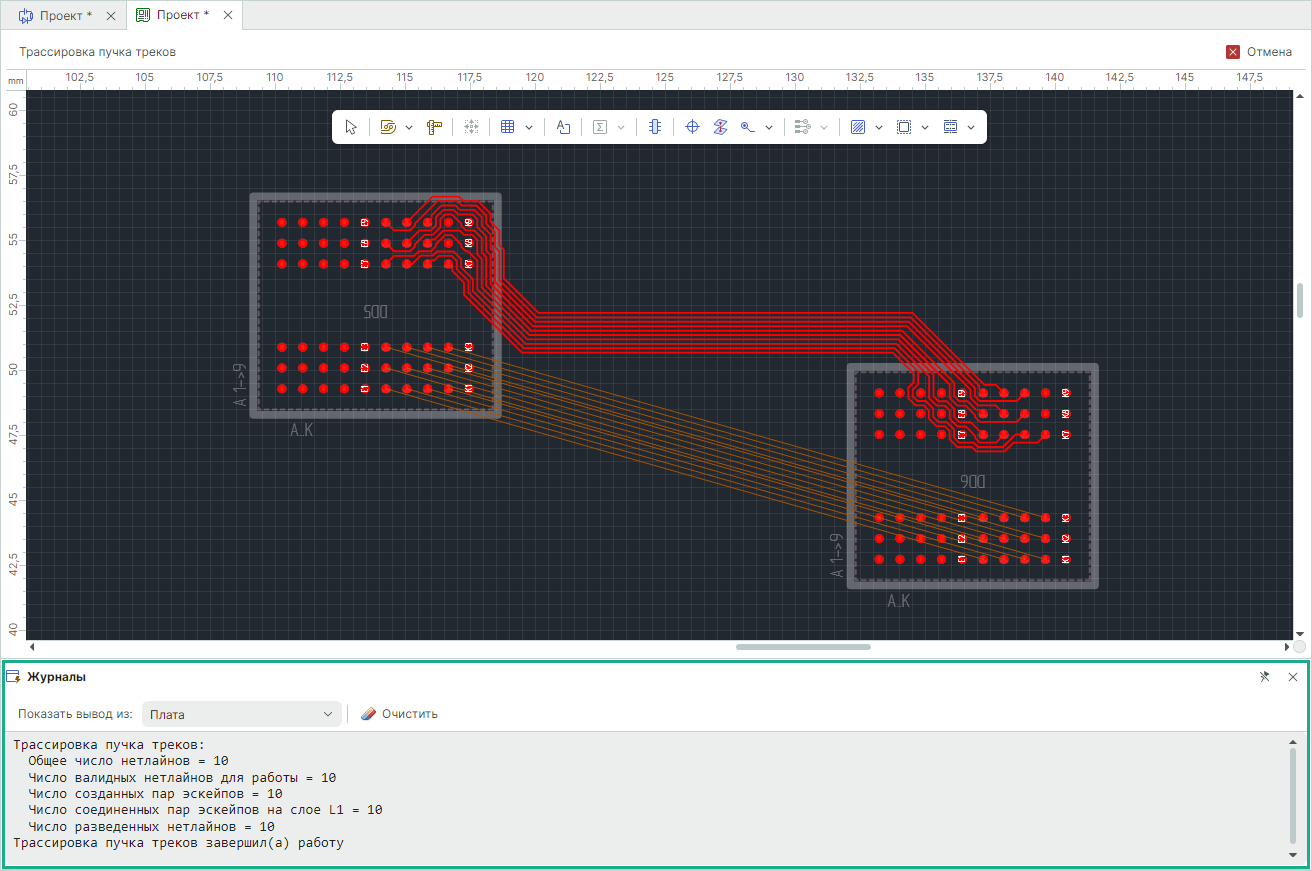
Примечание! В данном примере одна из линий соединения (нетлайнов) не была страссирована. Информация об этом отображена в отчёте.
Трассировка пучка треков по эскизу маршрута при активном инструменте «Трассировка пучка треков».
1. Вызовите контекстное меню и выберите пункт «Нарисовать эскиз», см. Рис. 3.
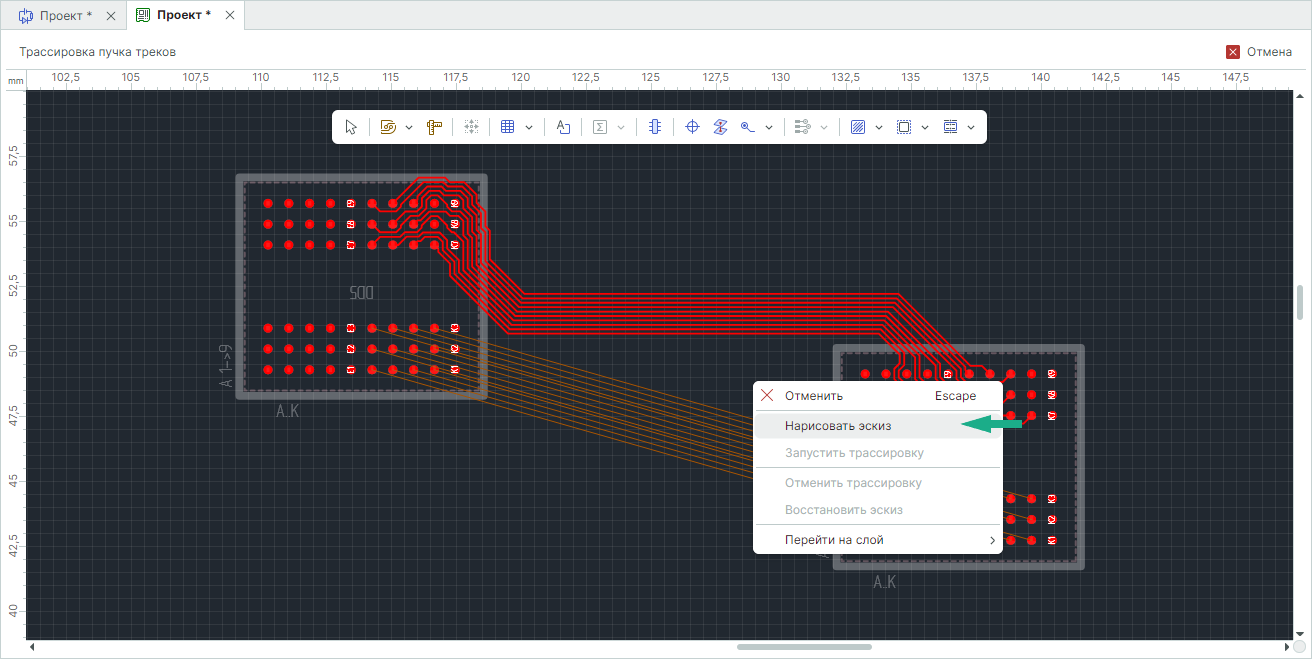
Эскиз маршрута, по которому будет осуществлена трассировка пучка треков, может быть построен двумя способами:
а) в виде ломаной линии, состоящей из простых сегментов;
б) в виде свободной линии.
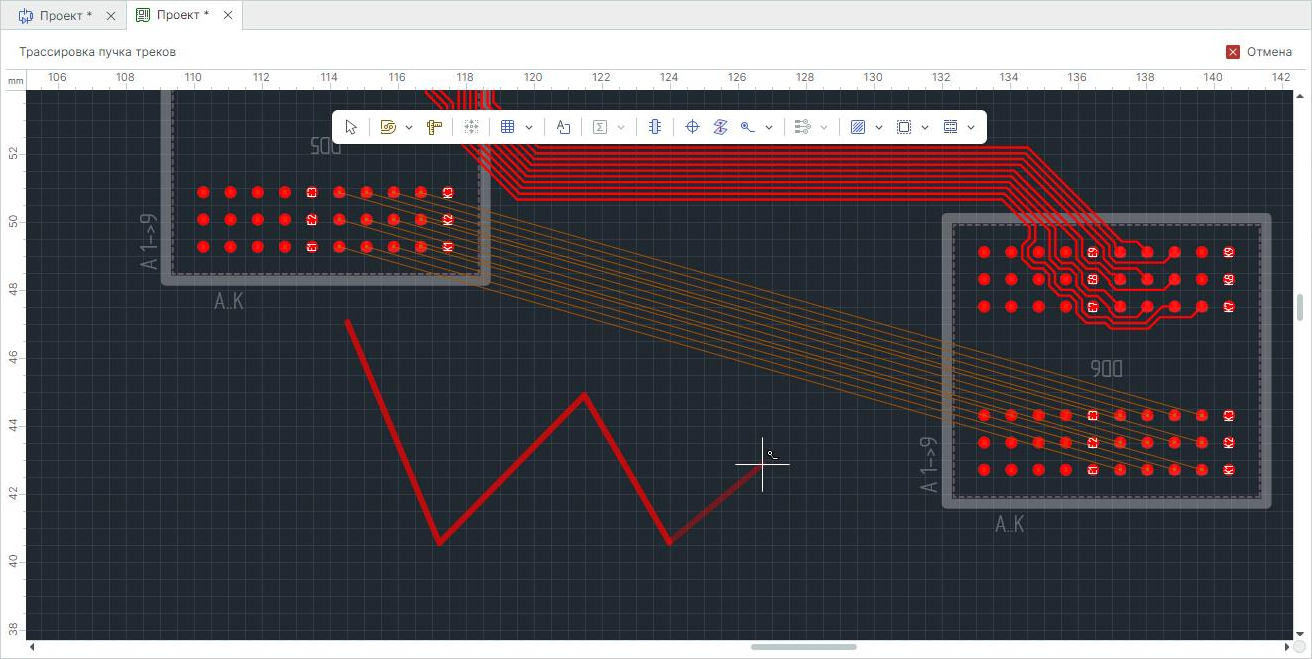
а) Для построения эскиза маршрута в виде линии из сегментов нажмите левую кнопки мыши и разместите начальную точку сегмента, для размещения конечной точки сегмента переместите курсор мыши в заданное положение и нажмите левую кнопку мыши. Инструмент создания эскиза маршрута остается активен и позволяет создавать неограниченное количество сегментов, см. Рис. 4.
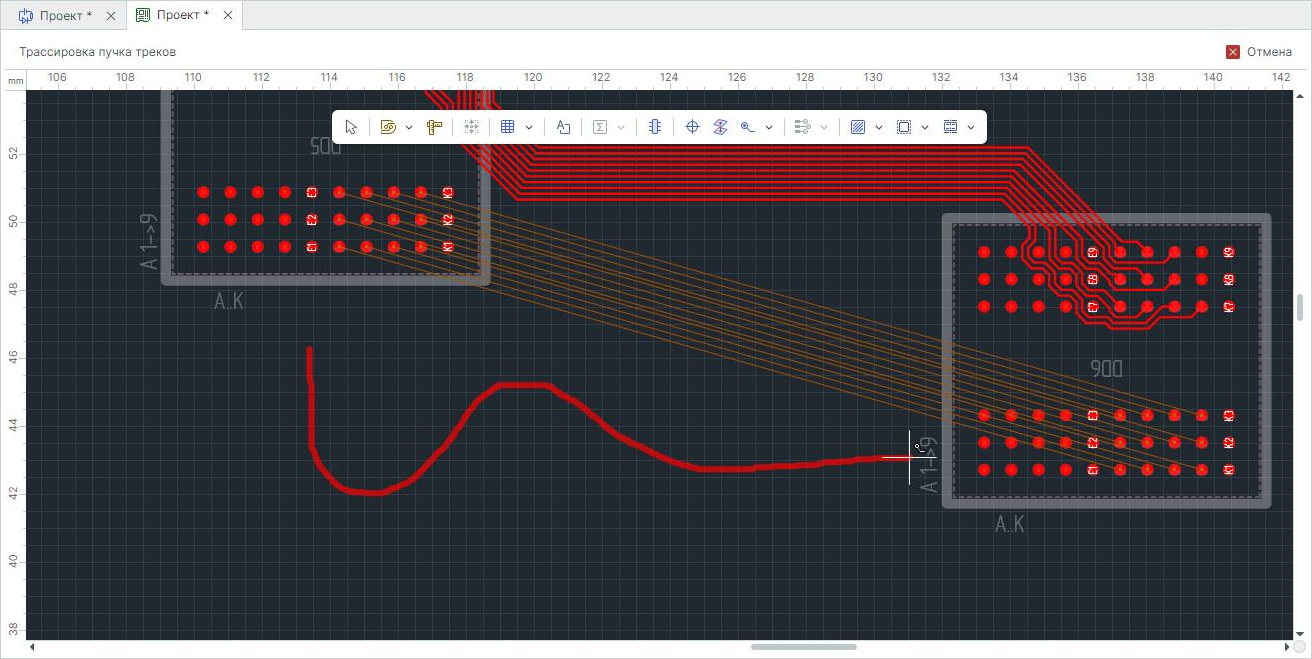
б) Для построения эскиза маршрута в виде свободной линии нажмите левую кнопку мыши и перемещайте курсор по нужной траектории, удерживая кнопку мыши зажатой. Путь курсора будет преобразован в линию эскиза, см. Рис. 5.
Примечание! Места начала и конца эскиза маршрута рекомендуется располагать, оценивая сложность выхода треков из контактных площадок и схождения в пучок.
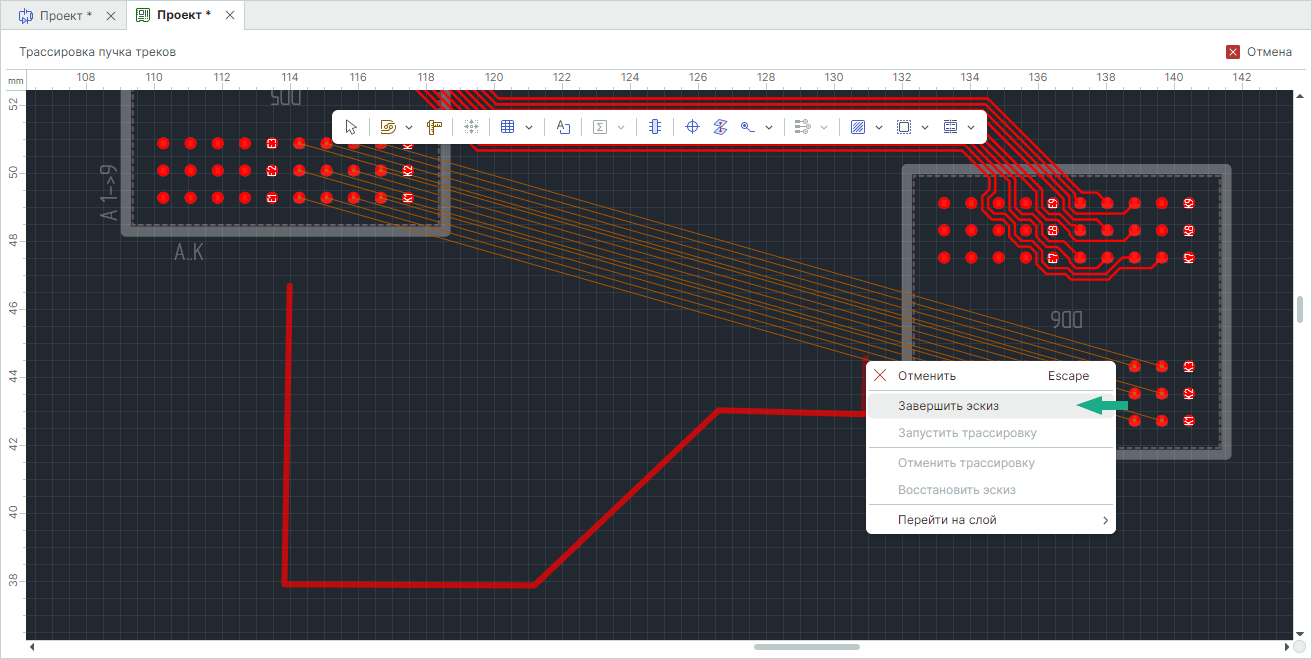
- Создайте эскиз любым способом, вызовите контекстное меню и выберите команду «Завершить эскиз». Цвет линии эскиза маршрута будет совпадать с цветом текущего слоя, см. Рис. 6.
Примечание! При наличии выделенных линий соединения, можно сразу «Запустить трассировку». Создание эскиза завершится в текущем состоянии и автоматически начнётся трассировка..
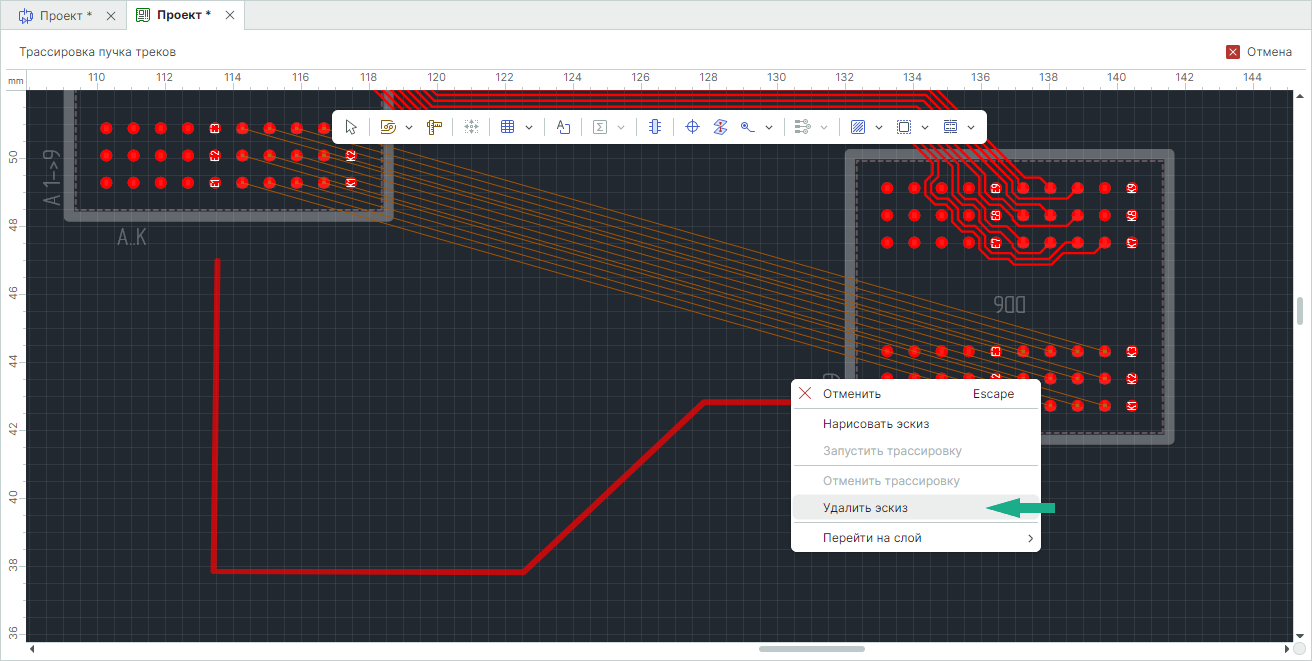
При необходимости созданный эскиз может быть удален с помощью команды контекстного меню «Удалить эскиз», см. Рис. 7.
Восстановление последнего удаленного эскиза возможно с помощью команды контекстного меню «Восстановить эскиз», см. Рис. 8.
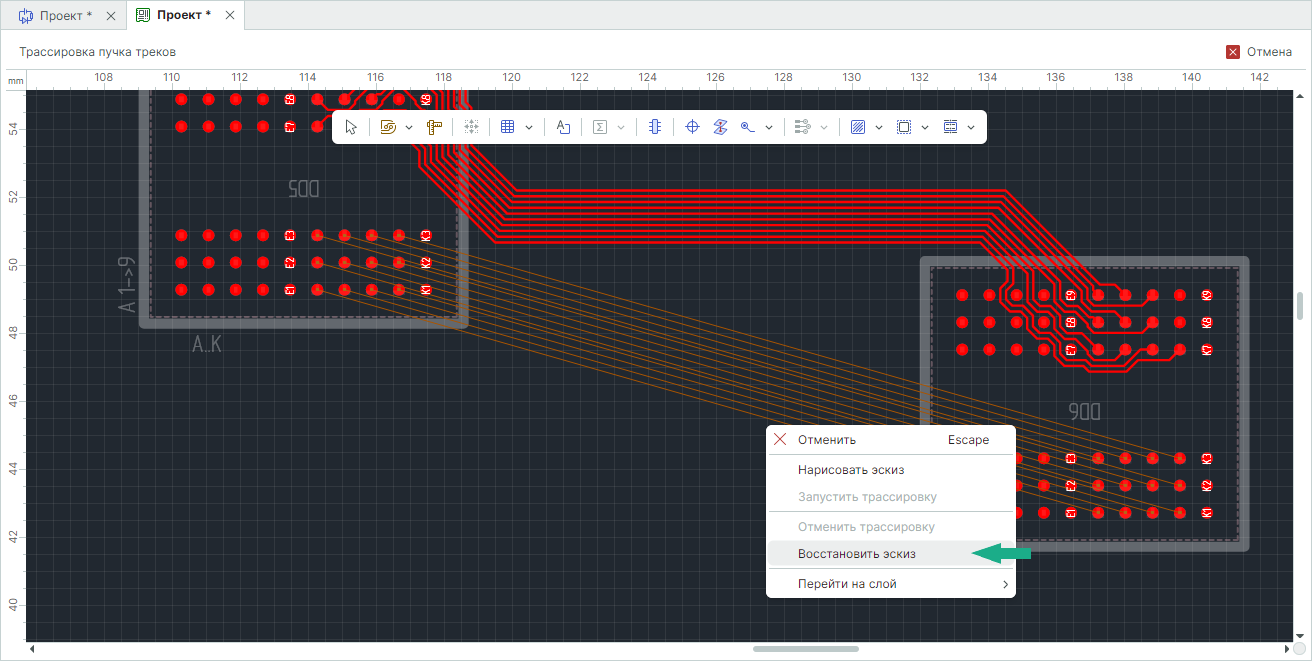
Также с помощью команды контекстного меню «Восстановить эскиз» доступно восстановление эскиза после осуществления трассировки.
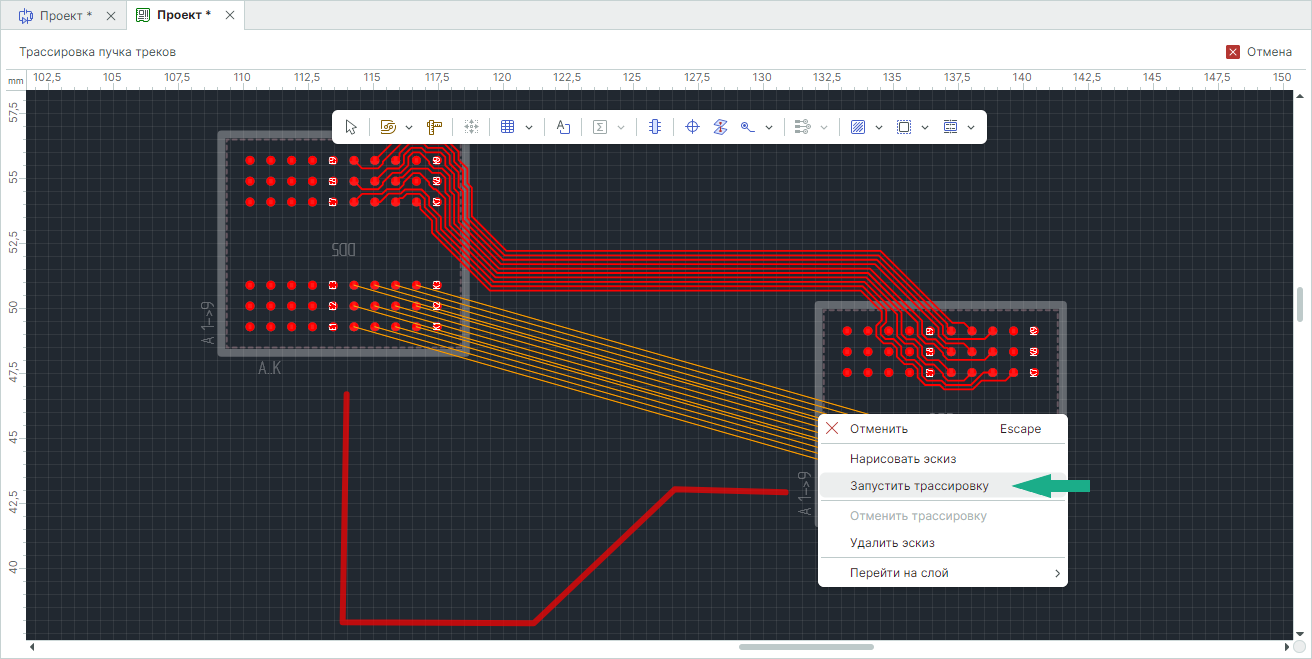
4. Выделите линии соединений, которые необходимо страссировать, вызовите контекстное меню и выберите «Запустить трассировку», см. Рис. 9.
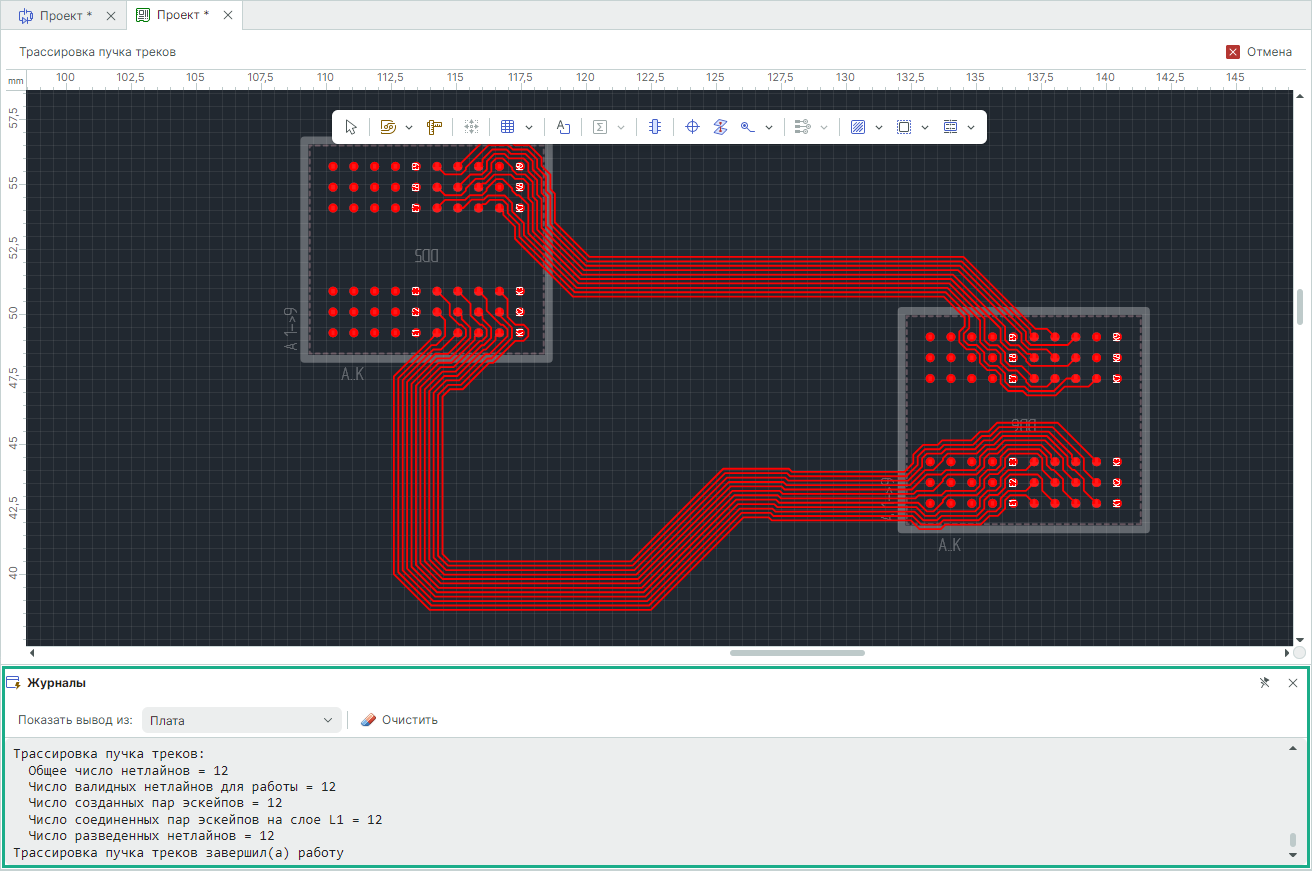
- Дождитесь окончания процесса трассировки. Отчет о результатах выполненной трассировки по эскизу маршрута будет доступен в панели «Журналы», см. Рис. 10.
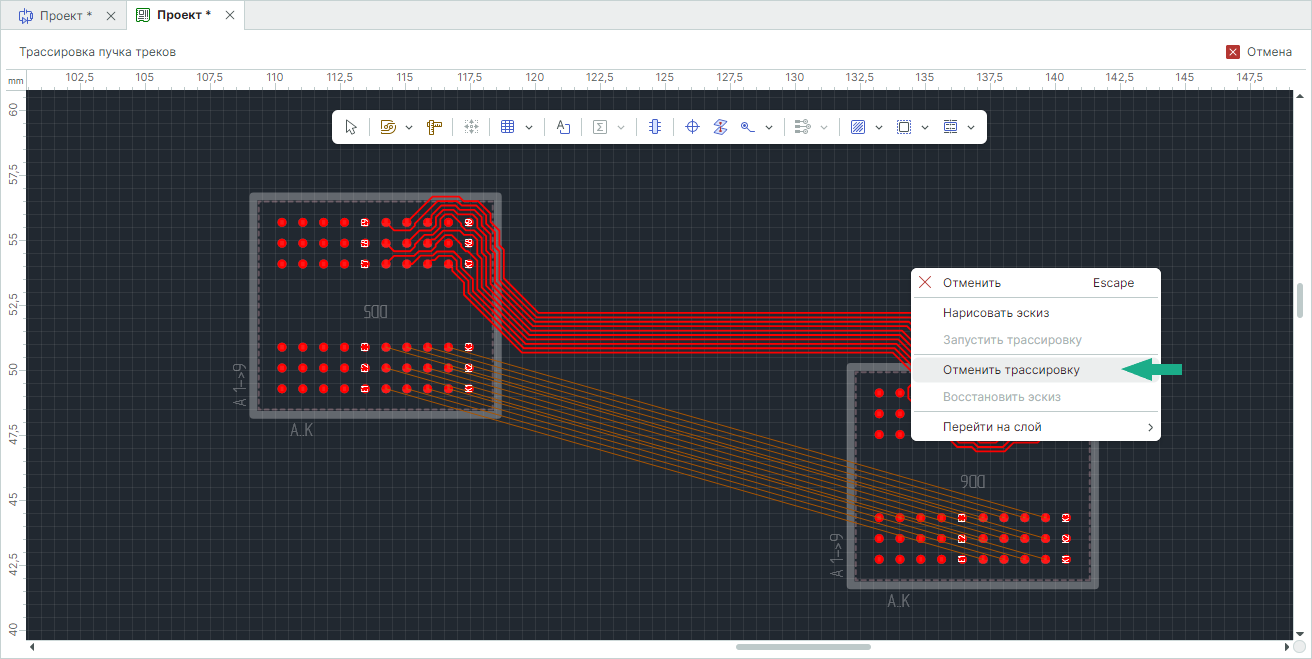
Отмена трассировки пучка треков при активном инструменте «Трассировка пучка треков».
Отменить созданную трассировку пучка треков до выхода из инструмента можно с помощью команды контекстного меню «Отменить трассировку», см. Рис. 11.
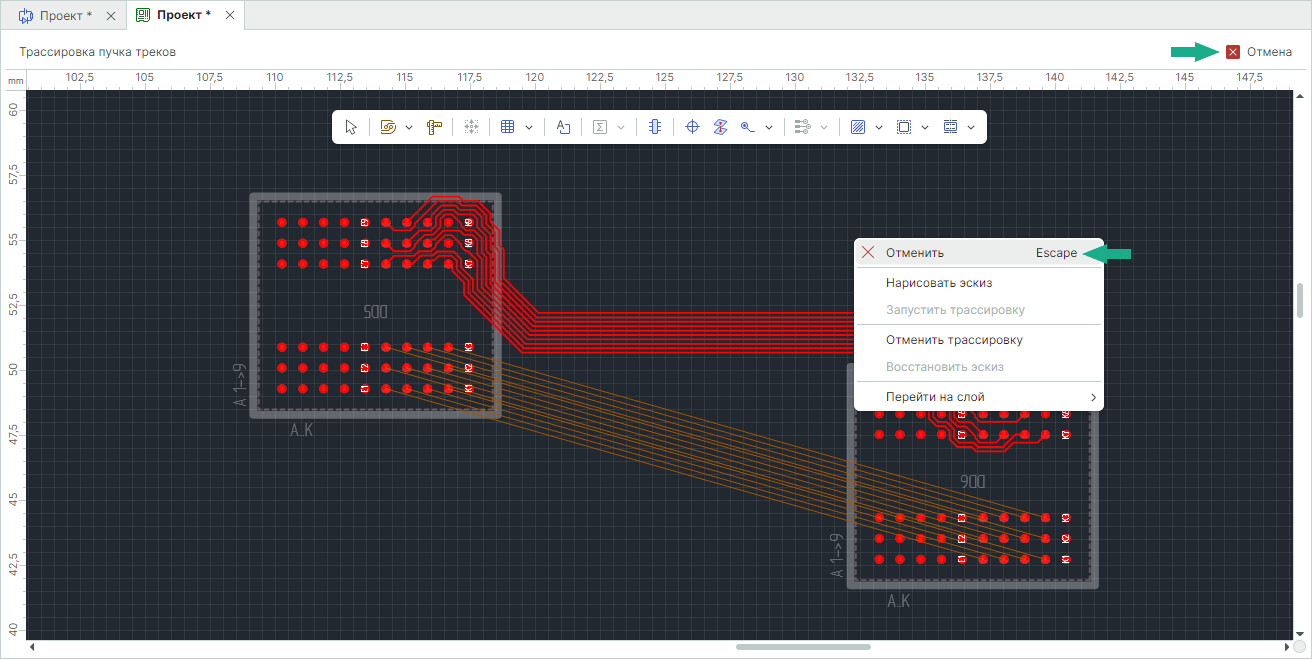
Завершение трассировки пучка треков при активном инструменте «Трассировка пучка треков».
Завершить работу инструмента можно, воспользовавшись пунктом контекстного меню «Отменить», или с помощью кнопки «Отменить» в информационной строке редактора, см. Рис. 12.