Работа со списком слоев
Список слоев механической обработки текущего проекта производства отображается в области «Слои механической обработки». Слои механической обработки предназначены для отображения на плате мест сверления, а также мест фрезерования, см. Рис. 1.
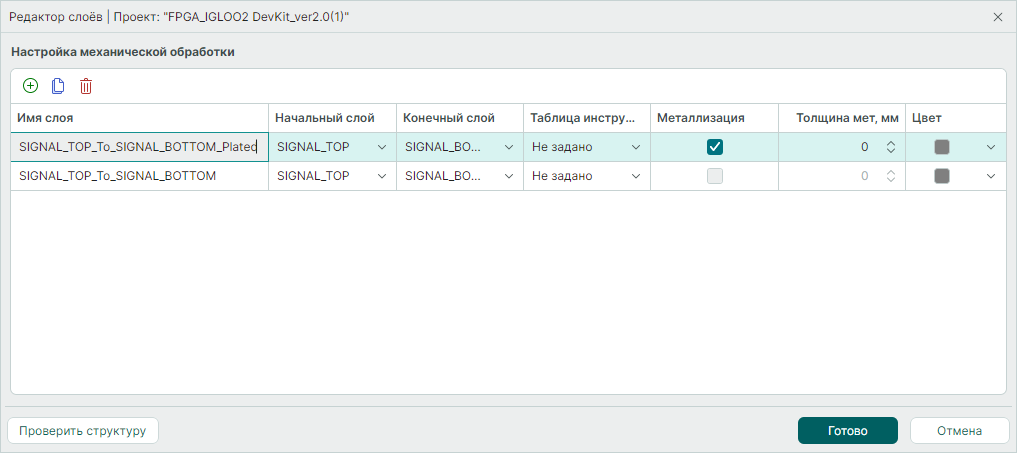
При работе с пустым проектом производства по умолчанию в области «Слои механической обработки» список слоев пуст.
Создание, копирование и удаление слоев механической обработки производится с использованием команд панели инструментов, подробнее см. Панель инструментов.
Для каждого слоя доступно изменение параметров:
- «Цвет» – выбор цвета из выпадающего меню при нажатии на иконку текущего цвета. Объекты слоя будут отображаться в соответствии с выбранным цветом слоя.
-
«Имя слоя» – имя слоя, отображаемое в проекте. Имя слоя вводится с клавиатуры.
-
«Начальный слой» – начальный слой работы инструмента механической обработки. Выбор осуществляется из выпадающего меню.
- «Конечный слой» – конечный слой работы инструмента механической обработки. Выбор осуществляется из выпадающего меню.
- «Таблица инструментов» – таблица используемых инструментов механической обработки. Выбор осуществляется из выпадающего списка. Если на слое механической обработки размещены объекты, то выбор другой таблицы инструментов недоступен.
- «Металлизация» – при установке данного флага отверстия, создаваемые инструментом механической обработки, будут металлизированы (соединение проводящих слоев).
- «Толщина металлизации, мм» – значение толщины металлизации. Ввод значения доступен при установленном флаге «Металлизация».
Примечание! Размещение новых объектов на механических слоях без созданной «Таблицы инструментов» невозможно.
Создание таблицы инструментов может быть произведено непосредственно в редакторе слоев:
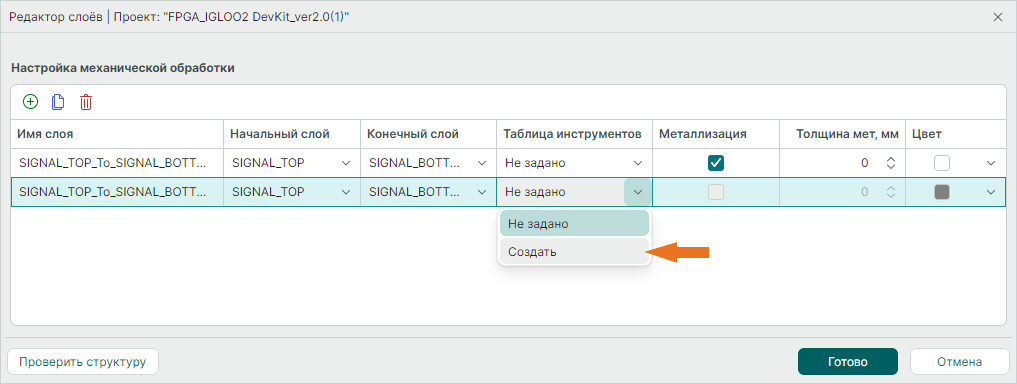
1. Из выпадающего меню в столбце «Таблица инструментов» выберите «Создать», см. Рис. 2.
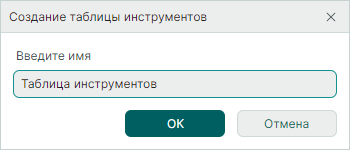
- Введите наименование таблицы инструментов, нажмите «ОК», см. Рис. 3.
- Таблица инструментов будет создана и станет доступна для выбора в выпадающем меню столбца «Таблица инструментов», см. Рис. 4.
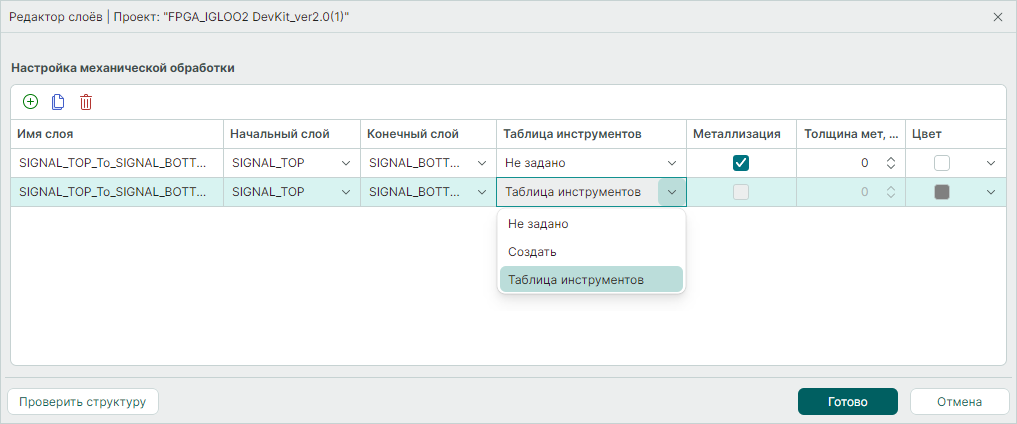
При таком подходе создания таблица инструментов будет сформирована, но инструменты будут отсутствовать, подробное описание работы по наполнению таблицы инструментов представлено в разделе Добавление инструмента.