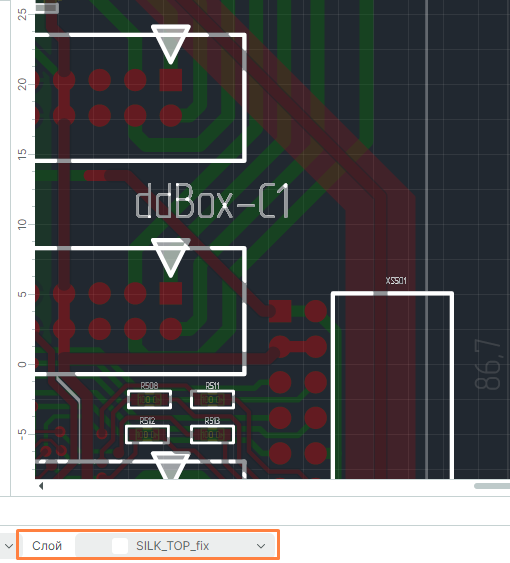
Удаление маркировки (минус фигуры)
Для "подрезки" объектов на слое маркировки (шелкографии) используются минус фигуры (фигуры с отрицательной полярностью). В качестве минус фигур можно использовать – флеши, трейсы, полигоны.
После "подрезки" объектов слоя, все объекты слоя остаются целыми, за исключением объектов, выходящих за пределы печатной платы.
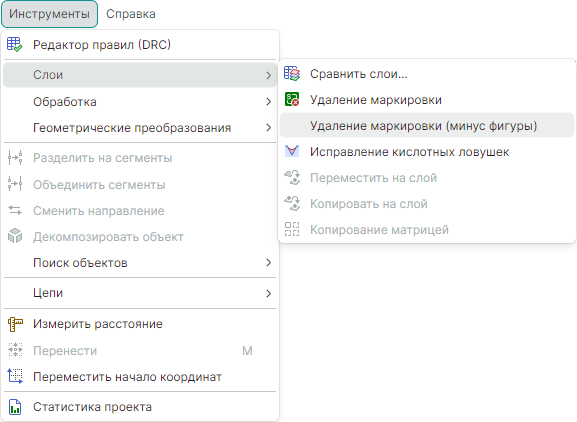
Вызов инструмента осуществляется из главного меню программы «Инструменты» → «Слои» → «Удаление маркировки (минус фигуры)», см. Рис. 1.
На экране отобразится окно «Удаление маркировки (минус фигуры)».
В левой части окна расположена область предпросмотра, в правой части отображаются настройки по группам: «Выбор слоев», «Фильтр объектов», «Отступы», «Удаление перешейков и выступов», см. Рис. 2.
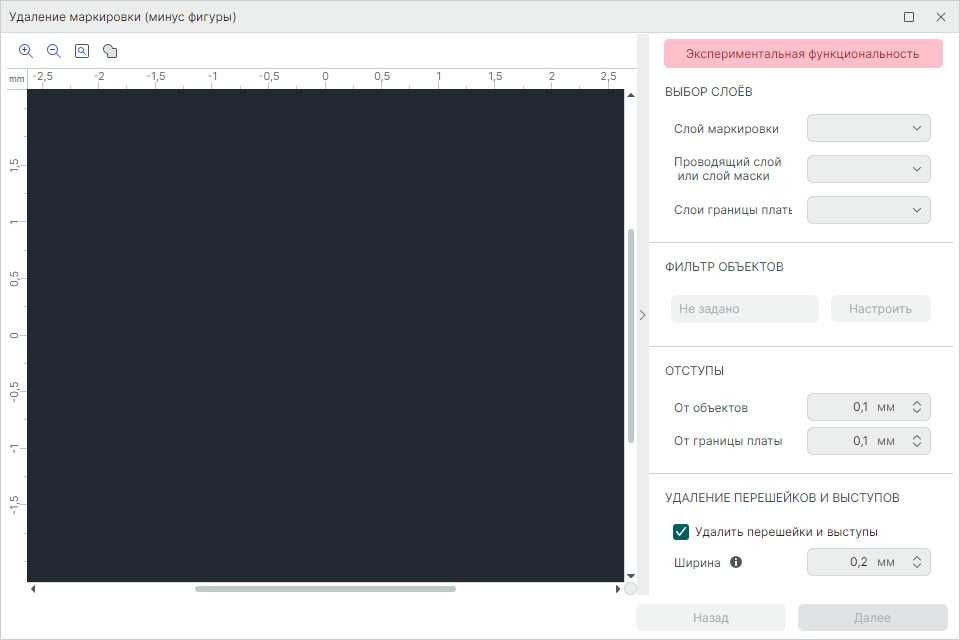
Для работы с данным инструментом необходимо задать следующие фильтры и настройки.
1. «Выбор слоёв» – фильтр позволяет выбрать слои для обработки.
- «Слой маркировки» – в выпадающем списке выберите слой маркировки, после выбора объекты этого слоя будут отображены в виде контуров в области предпросмотра. Из выбранного слоя будет осуществлено вычитание слоя маски/проводящего слоя с учетом заданных настроек. Слои маркировки будут первыми в списке слоев.
Примечание! Система позволяет выбрать любой слой, доступный из списка слоев платы на тот случай, если пользователь явно не указал тип слоя в редакторе слоев.
- «Проводящий слой или слой маски» – в выпадающем меню выбрать слой с типом «Проводящий» или «Маска», после выбора объекты этого слоя будут отображены в виде контуров в области предпросмотра. Выбранный слой будет вычитаться из слоя маркировки. Вычитание осуществляется с учетом заданных настроек.
- «Слой границы платы» – в выпадающем меню выбрать слой с типом «Граница платы». При выборе данный слой будет вычитаться из слоя маркировки с учетом заданных настроек. В случае если данный слой не нужно учитывать при удалении маркировки, в выпадающем меню выберите пункт «Не выбран».
- «Фильтр объектов» – фильтр позволяет выбрать объекты для обработки.
Фильтр объектов активен только при выборе проводящего слоя или слоя маски в фильтре «Выбор слоёв».
Для настройки фильтра объектов нажмите кнопку «Настроить».
В окне «Локализация поиска» при необходимости задайте параметры фильтра и нажмите «Применить», см. Рис. 3.
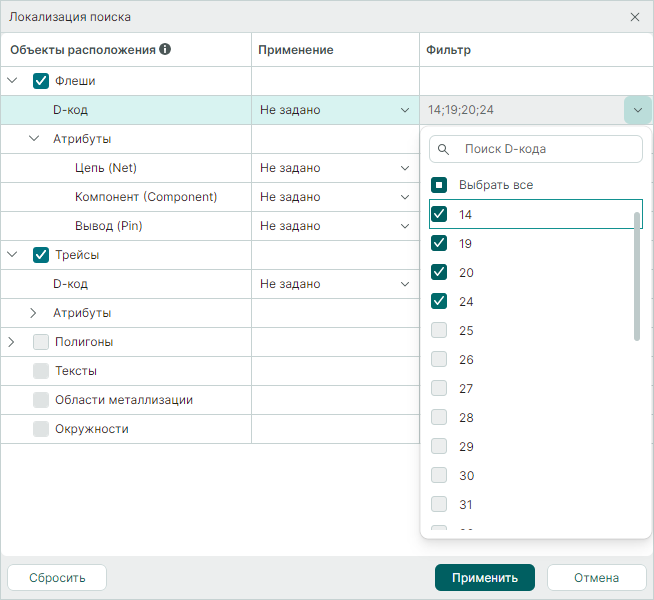
В окне «Локализация поиска» выбираются объекты, принадлежащие слоям, выбранным в фильтре «Выбор слоёв».
После нажатия кнопки  для сброса всех настроек фильтра объектов, активным остается только настройка «Флеши».
После нажатия кнопки  все настройки по фильтру выбора объектов фиксируются.
3. «Отступы» – настройки технологических параметров по нанесению маркировки для отступов.
- «От объектов» – значение отступов от объектов. Заданное значение отступов учитывается при вычитании выбранных ранее объектов проводящего слоя или слоя маски из слоя маркировки.
- «От границы платы» – данный пункт становится активным при выборе слоя границы платы. Заданное значение отступов от границы платы вычитается из слоя маркировки при активации данного пункта.
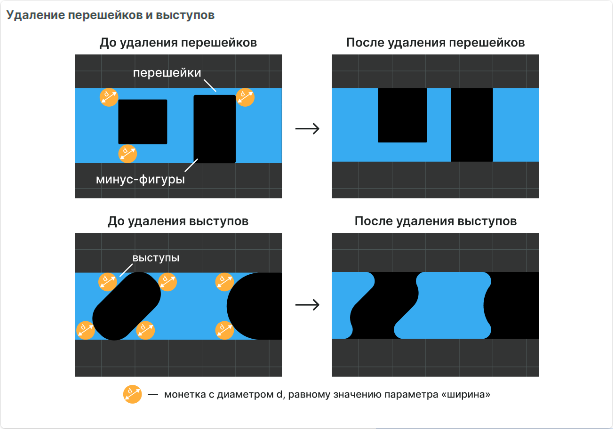
- «Удаление перешейков и выступов» – настройки технологических параметров для очистки "мусора" после подрезки.
- «Удалить перешейки и выступы» – при активации данного пункта все перешейки и выступы удаляются.
- «Ширина» – значение диаметра у монетки.
Визуализация этих параметры приведена на Рис. 4.
После выбора фильтров и настроек нажмите кнопку «Далее».
На следующем этапе задаются атрибуты для минус объектов и выбираются слои размещения результата удаления маркировки, см. Рис. 5.
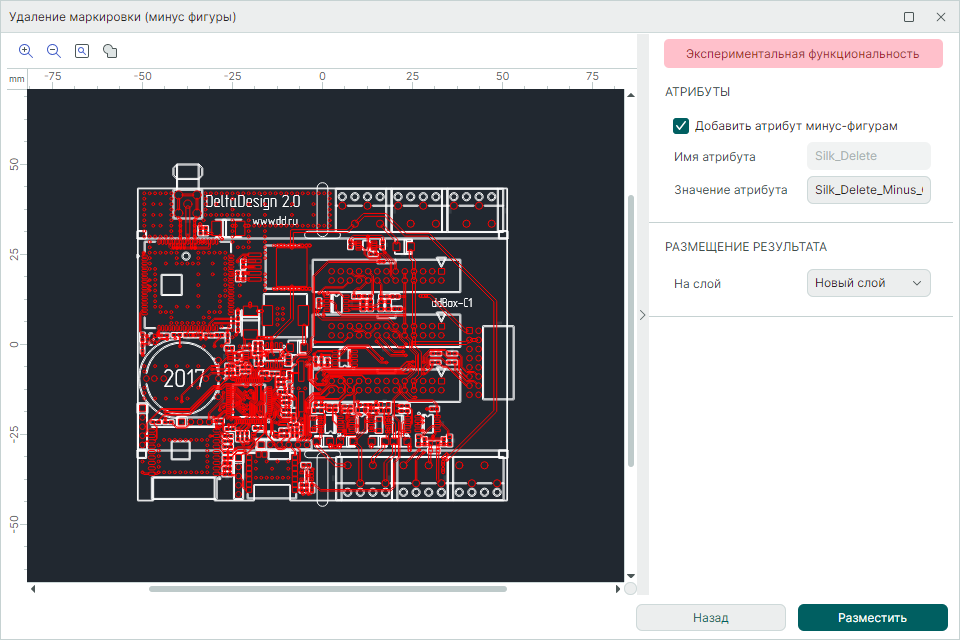
В левой части окна расположена область предпросмотра, в которой будет отображен результат вычитания слоев с учетом заданных настроек.
Для размещения результатов удаления маркировки необходимо в выпадающем меню «На слой» выбрать слой и нажать кнопку «Разместить».
По умолчанию результаты удаления маркировки размещаются на новый слой, см. Рис. 6.