Групповой выбор и редактирование
Перемещение группы слоев осуществляется аналогично одиночному перемещению:
1. Выберите слои, используя горячие клавиши «Ctrl» или «Shift»;
2. Не отпуская левую кнопку мыши, переместите слои. Возможное место расположения будет обозначено линией фиолетового цвета, см. Рис. 1.
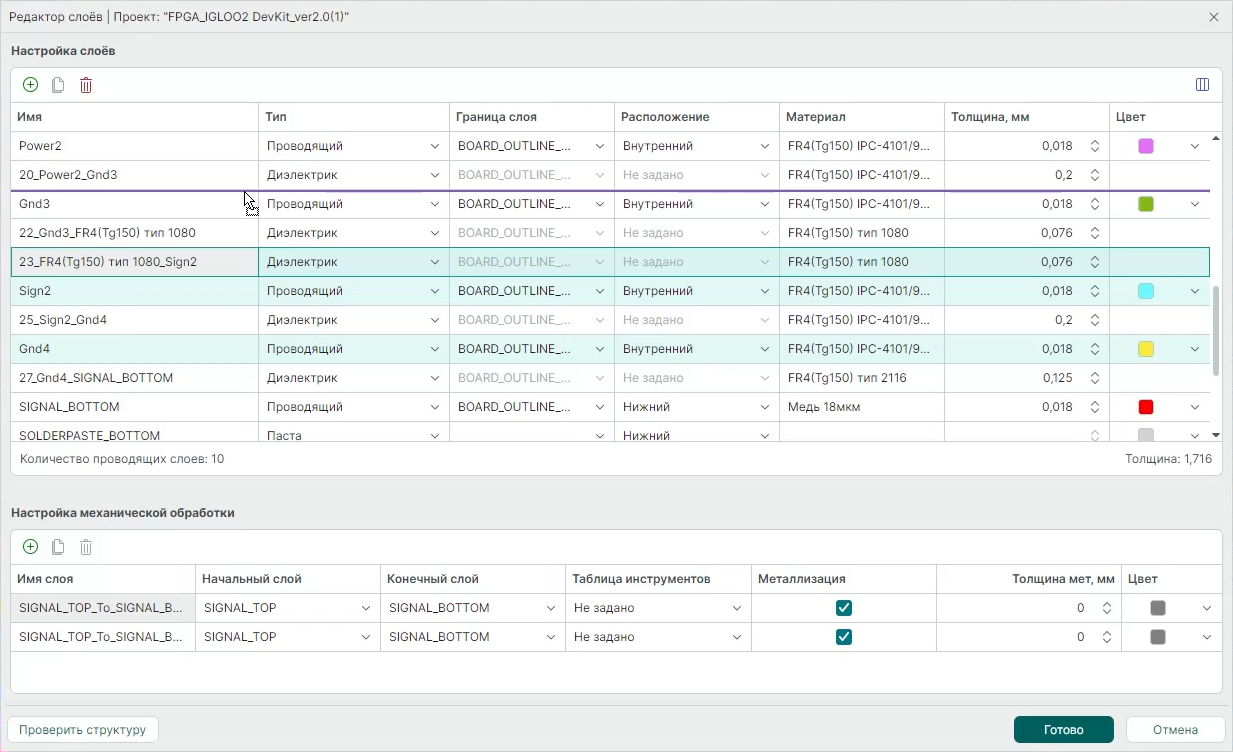
При перемещении нескольких слоев, расположенных друг за другом, порядок расположения будет сохранен.
При перемещении группы слоев, расположенных не по порядку, слои будут расположены в указанном месте, следуя друг за другом.
Редактирование группы слоев доступно при назначении параметров: «Тип», «Граница слоя», «Расположение», «Материал», «Толщина, мм»:
1. Выберите слои, используя горячие клавиши «Ctrl» или «Shift»;
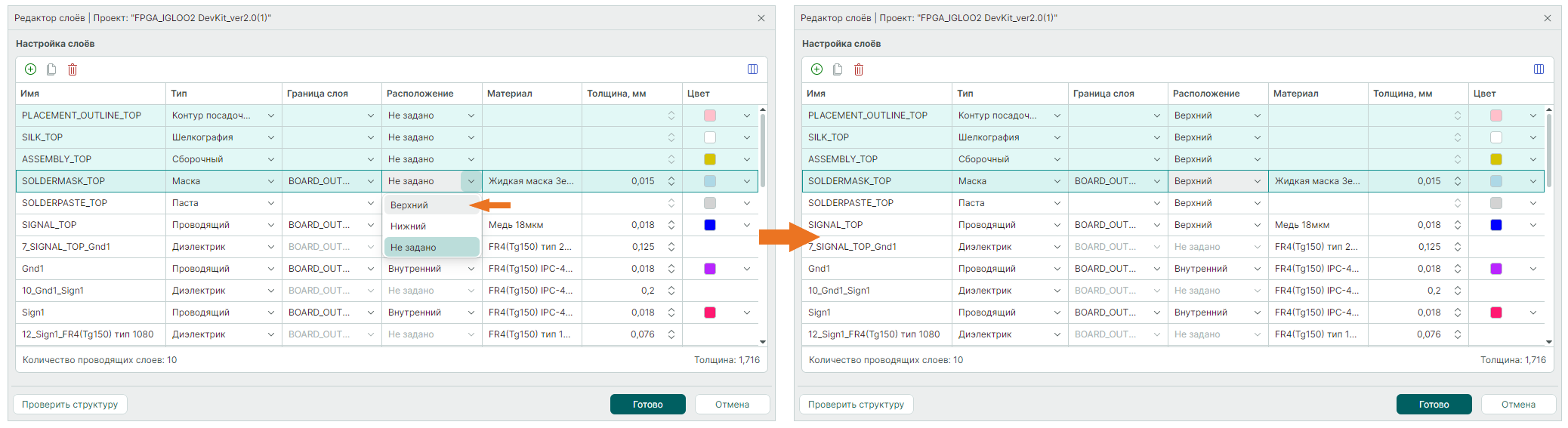
2. Выберите параметр из выпадающего меню или введите значение параметра в ячейке для одного из выбранных слоев;
3. Все ячейки выбранных слоев примут выбранное или введенное значение, см. Рис. 2.
Удаление группы слоев:
1. Выберите слои, используя горячие клавиши «Ctrl» или «Shift»;
2. Нажмите на иконку «Удалить» на панели инструментов.
Примечание! Копирование группы слоев недоступно, при выборе нескольких строк в таблице иконка «Копировать» становится неактивной.