Множественный расчет
Под множественным расчетом линии передачи подразумевается расчет волнового сопротивления или дифференциального волнового сопротивления и вторичных параметров ЛП, геометрических параметров ЛП при заданном волновом сопротивлении или дифференциальном волновом сопротивлении, когда один из входных параметров задан в виде диапазона значений с установленным шагом изменения.
Для проведения множественного расчета выполните следующие действия:
1. Определите стартовые настройки расчета:
- «Объект расчета» – «Линия передачи»;
- «Тип объекта» – «Одиночная», «Дифф. пара», «Копланарная одиночная» или «Копланарная дифф. пара»;
- «Тип расчета» – «Без потерь».
- Выберите модель линии передачи и ознакомьтесь с описанием модели в области просмотра.
- Определите входные параметры линии передачи. Выберите параметр, значение которого при расчете будет изменяться в установленном диапазоне, см. Рис. 1.
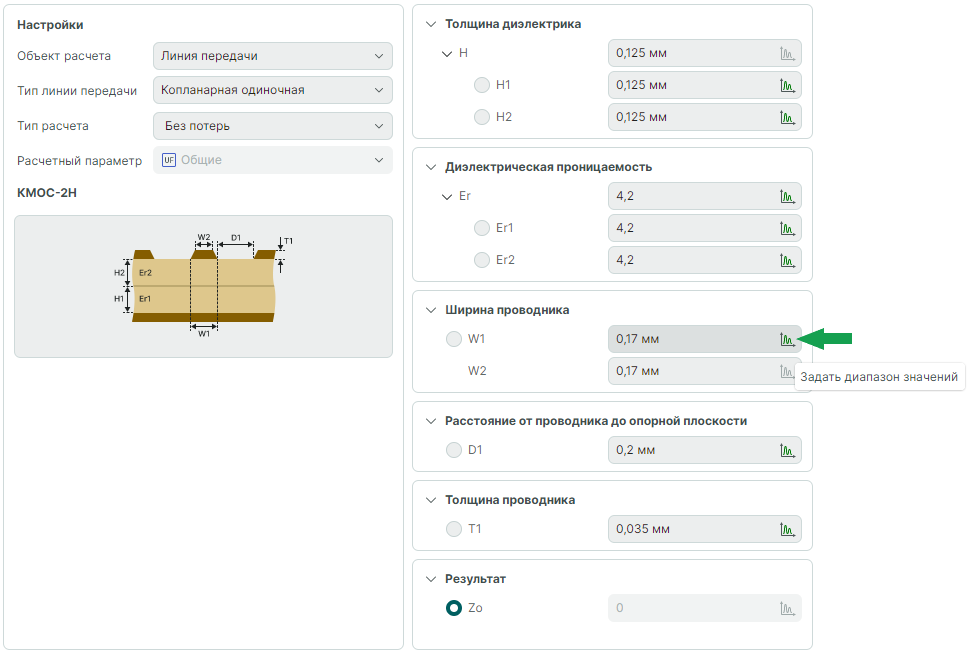
Примечание! Для параметров, значение которых можно задать в диапазоне, в поле значения отображена кнопка  , а для параметров, значение которых нельзя задать в диапазоне, кнопка
  неактивна и отображается серым цветом.
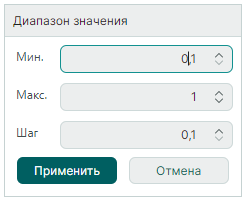
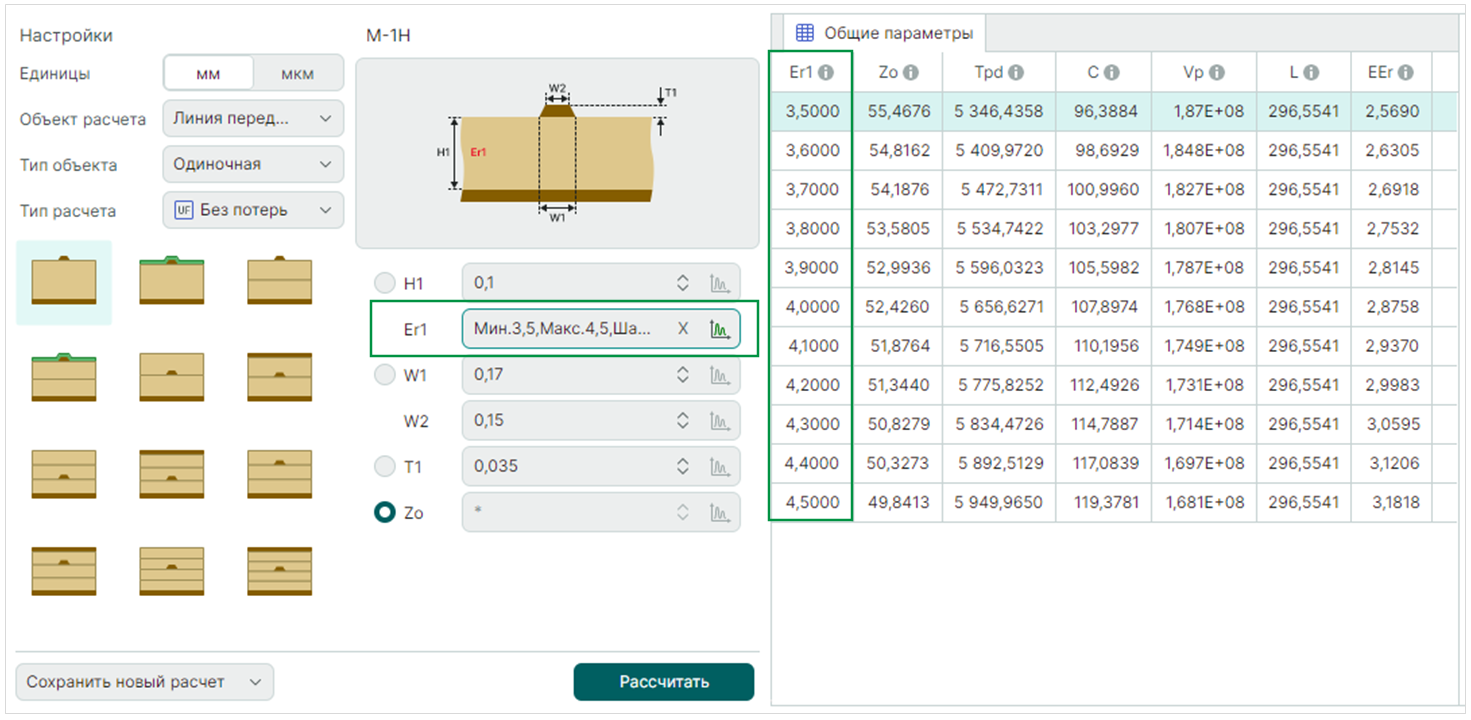
Для определения диапазона значения параметра нажмите на кнопку , в окне «Диапазон значения» установите минимальное и максимальное значения диапазона, а также шаг изменения значения параметра, и нажмите «Применить», см. Рис. 2.
Установленный диапазон будет отображен в поле значения параметра, остальные кнопки диапазонов станут недоступными, также данный параметр станет недоступным для выбора при обратном расчете, см. Рис. 3.
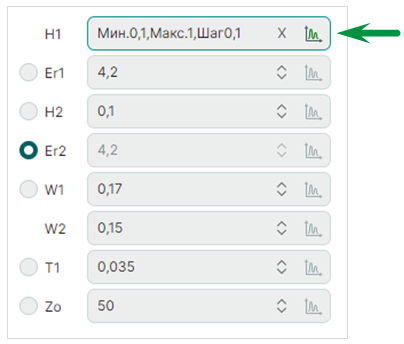
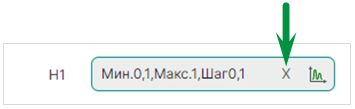
Сброс диапазона производится с помощью кнопки  , см. Рис. 4.
- Запустите расчет выбранного параметра, волнового сопротивления и вторичных параметров ЛП с помощью кнопки «Рассчитать».
- Результаты для множественного расчета имеют представление в табличном виде и в виде графиков:
- В таблице с результатами первый столбец будет содержать диапазон значений, для каждого значения диапазона приведено значение рассчитываемого параметра, волнового сопротивления и вторичных параметров линии передачи, см. Рис. 5.
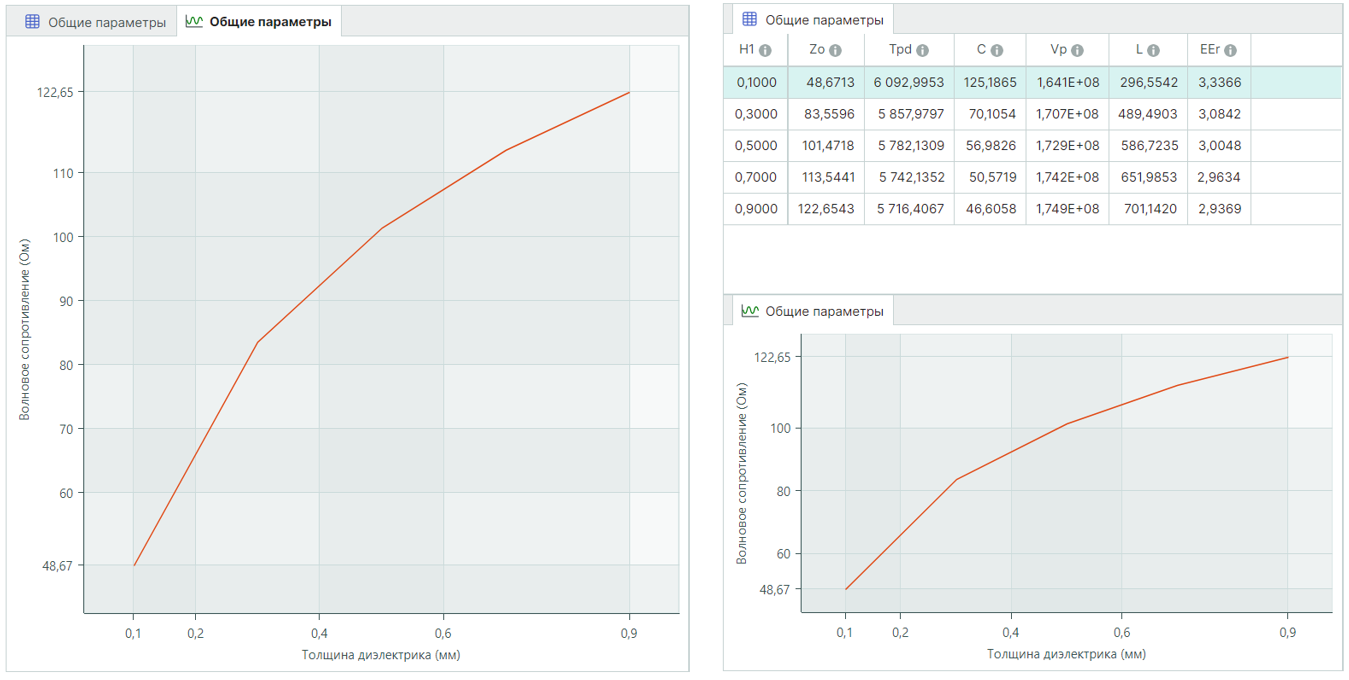
- Графики доступны в отдельной вкладке, расположение которой можно изменять при помощи навигационных кнопок, см. Рис. 6.
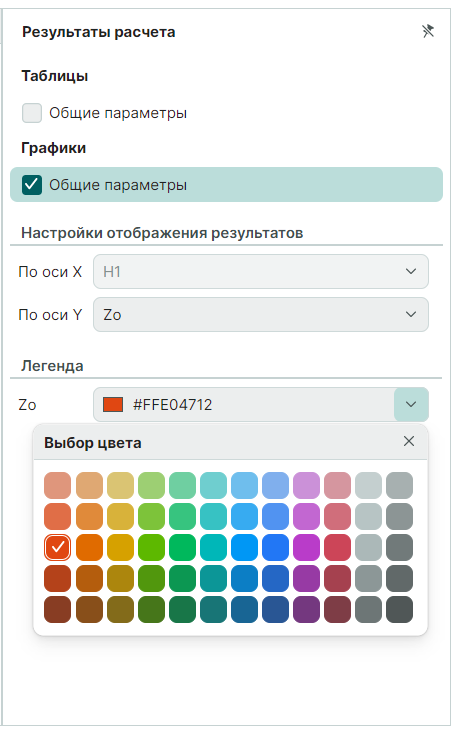
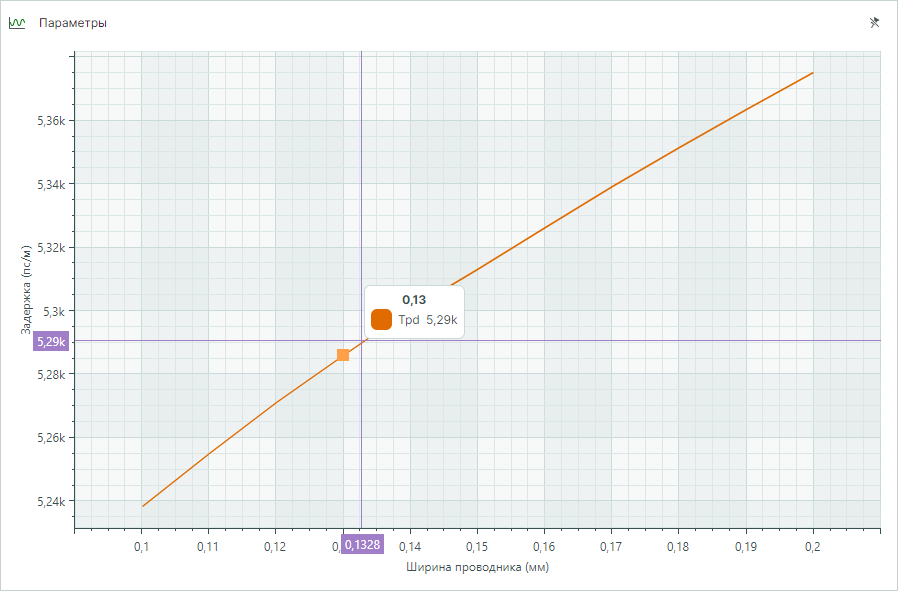
По оси Х графика отображается параметр, значение которого задано в диапазоне для множественного расчета. Параметр по оси Y может быть изменен в панели «Настройка результатов», см. Рис. 7.
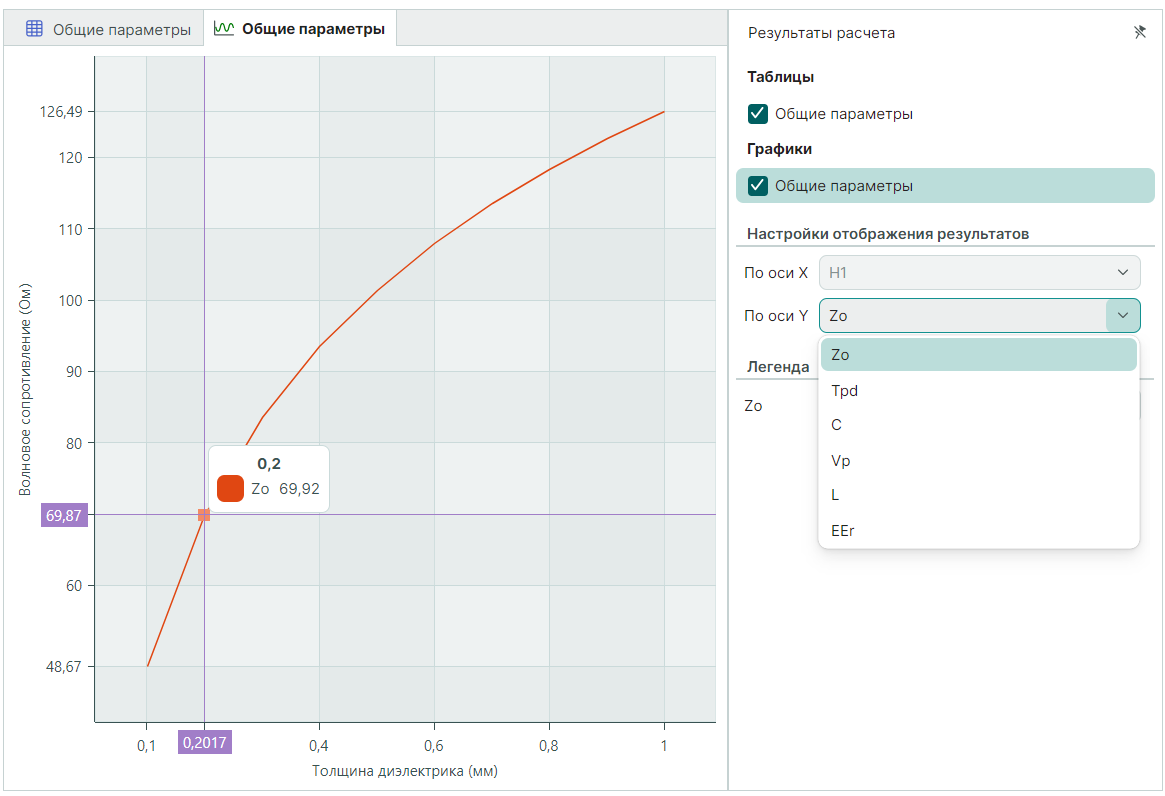
При перемещении по графику курсор «привязывается» к одному из значений параметра по оси Х, отображается виджет с информацией о значении параметров по оси Х и Y. Направляющие линии позволяют отследить более точные значения параметров, см. Рис. 8.
Цвет любого графика может быть изменен с помощью выпадающего меню в разделе «Легенда», см. Рис. 9.