Групповая выносная размерная линия
Для размещения групповой выносной линии:
1. Убедитесь, что слой, на котором доступно размещение размерных линий, активен.
2. На панели «Размерные линии» или в разделе «Размерные линии» контекстного меню выберите тип линии – выносная размерная линия.
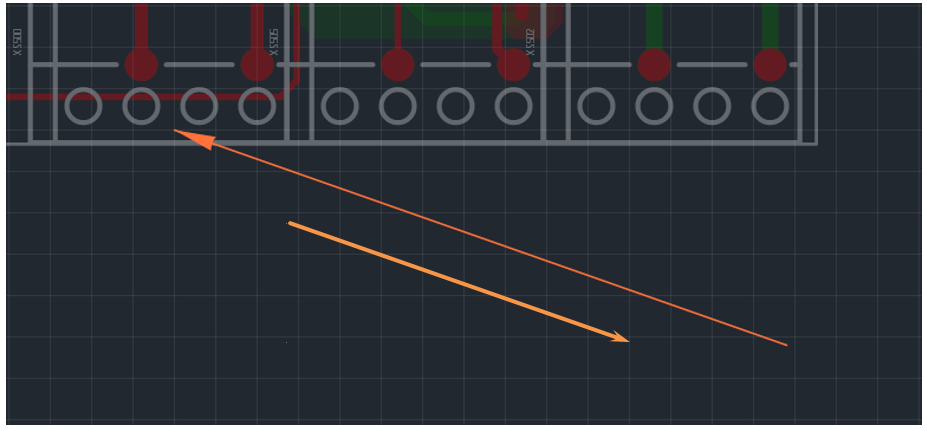
3. Зажмите клавишу «Shift», выберите положение и зафиксируйте первый указатель выносной линии.
4. Переместите курсор, возможный вид выносной линии будет отображаться на экране, не отпуская клавишу «Shift», выберите и зафиксируйте положение полки выносной линии, см. Рис. 1.
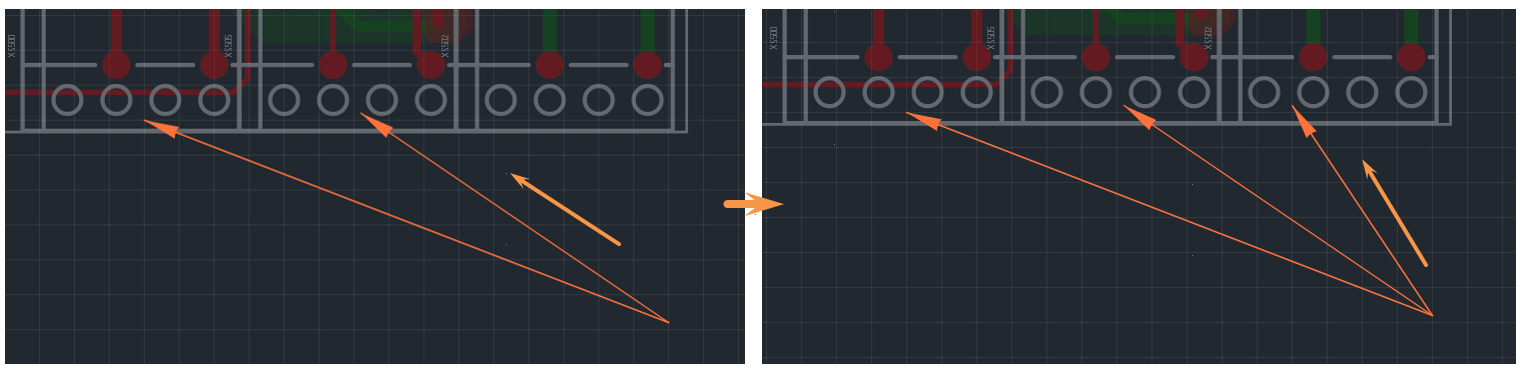
- Не отпуская клавишу «Shift», выберите и зафиксируйте второй и последующие указатели выносной линии, линии будут размещены от общей точки (положения полки), см. Рис. 2.
- Размещение линии можно отменить, для этого нажмите клавишу «Escape» или вызовите контекстное меню и выберите «Отменить».
- Чтобы сохранить изменения, нажмите «Enter» или воспользуйтесь командой контекстного меню «Завершить».
Для групповой выносной линии доступно добавление и удаление указателей линий после размещения. Для операций добавления и удаления указателей линии реализованы два способа взаимодействия: горячие клавиши и команды контекстного меню.
Редактирование с помощью горячих клавиш
Добавление указателя:
1. Выберите созданную групповую выносную линию;
2. Зажмите клавишу «Shift» (точки редактирования на указателях изменят свой вид) и наведите курсор на точку редактирования, расположенную на одном из ранее созданных указателей;
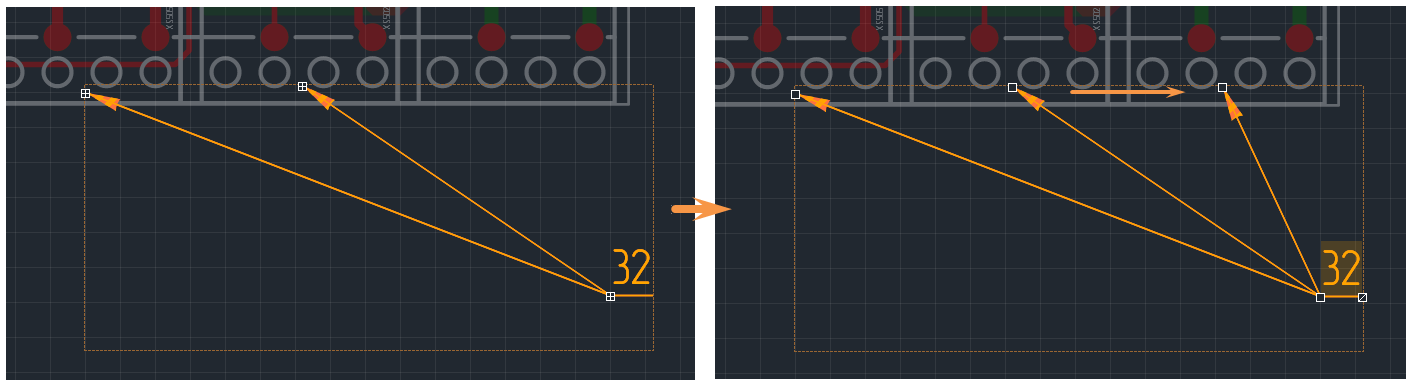
3. Не отпуская клавишу «Shift», зажмите левую кнопку мыши, переместите курсор и расположите новый указатель в необходимом месте, см. Рис. 3.
Удаление указателя:
1. Выберите созданную групповую выносную линию и зажмите клавишу «Ctrl» (точки редактирования на указателях изменят свой вид);
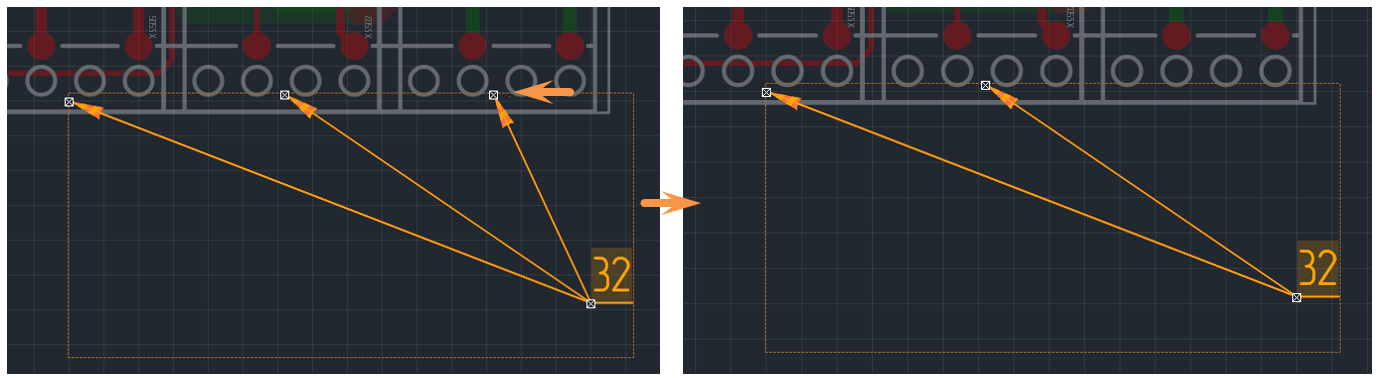
2. Не отпуская клавишу «Ctrl», наведите курсор на точку редактирования указателя, который необходимо удалить, нажмите левую кнопку мыши, см. Рис. 4.
Редактирование с помощью команд контекстного меню
Добавление указателя:
1. Выберите созданную групповую выносную линию;
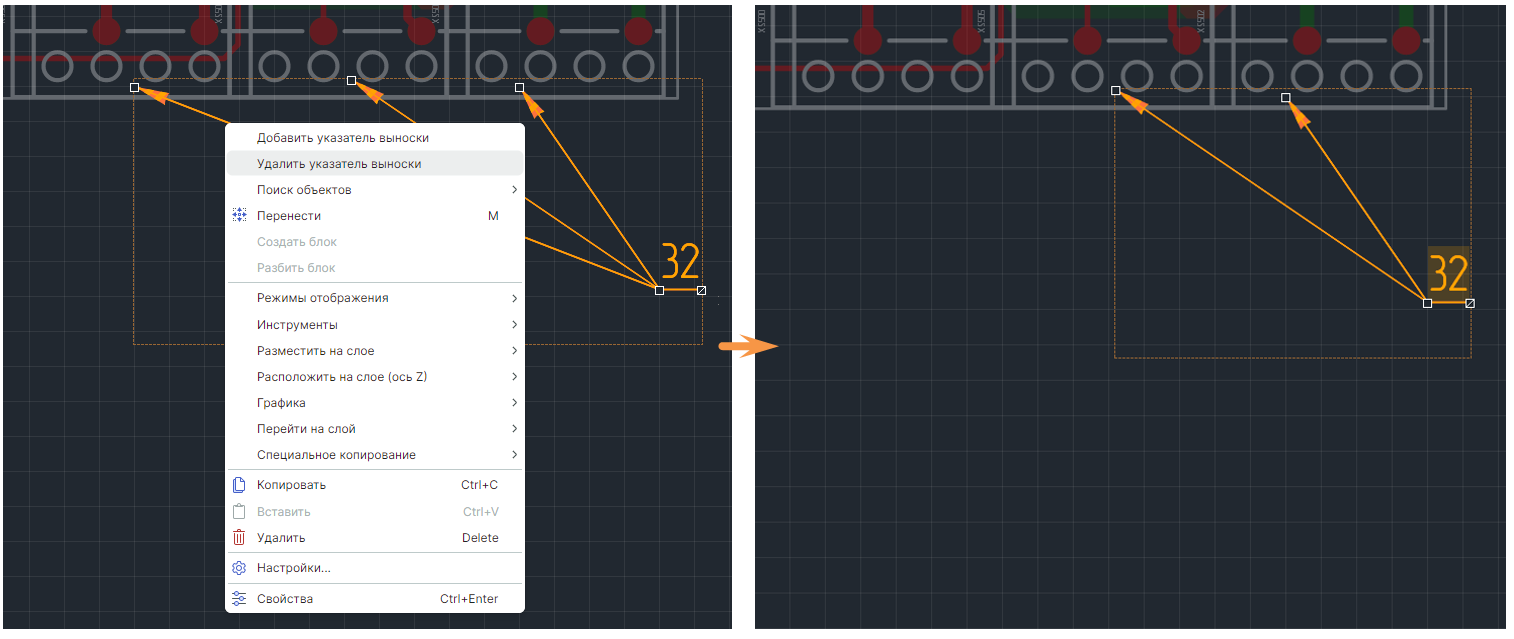
2. Вызовите контекстное меню, выберите команду «Добавить указатель выноски»;
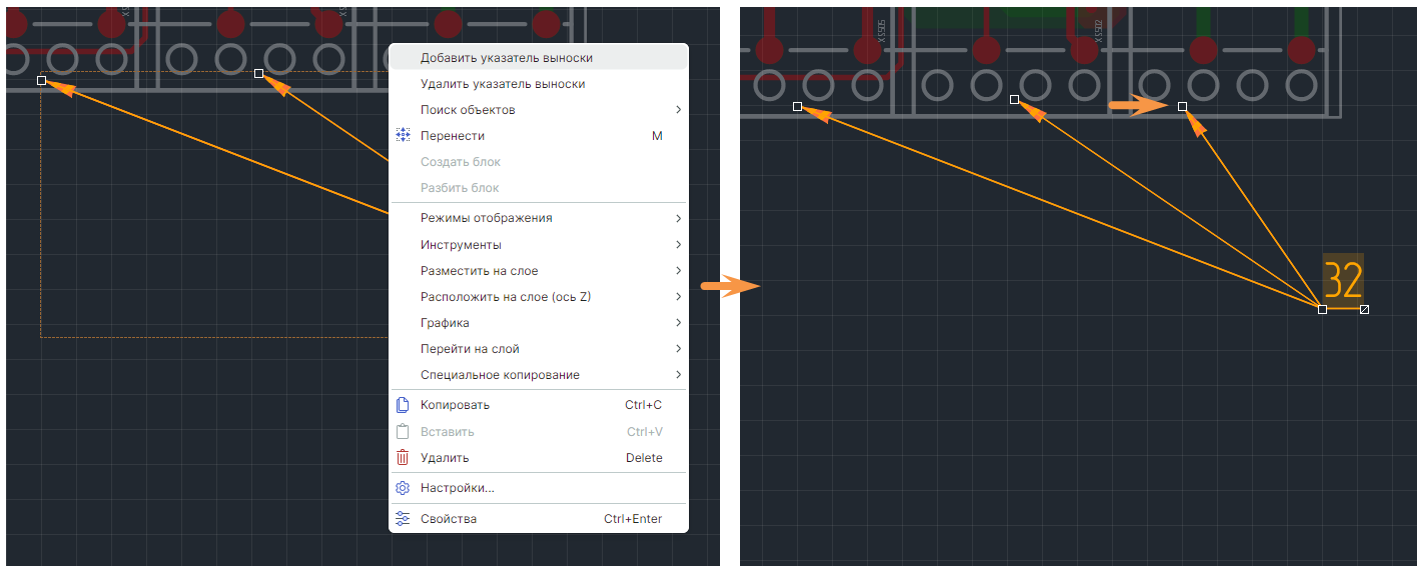
3. Новый указатель будет «привязан» к курсору мыши, переместите курсор и расположите новый указатель в необходимом месте кликом левой кнопки мыши, см. Рис. 5.
Удаление указателя:
1. Выберите созданную групповую выносную линию кликом левой кнопки мыши на том указателе, который необходимо удалить;
2. Вызовите контекстное меню, выберите команду «Удалить указатель выноски», см. Рис. 6.