Создание центровой линии других объектов
Центровые линии могут быть размещены не только на окружностях или дугах, но и на любых осесимметричных объектах.
Для размещения центровой линии осесимметричных объектов:
1. Убедитесь, что слой, на котором доступно размещение обозначений, активен.
2. На панели «Обозначения» или в разделе «Обозначения» контекстного меню выберите тип линии – центровая линия.
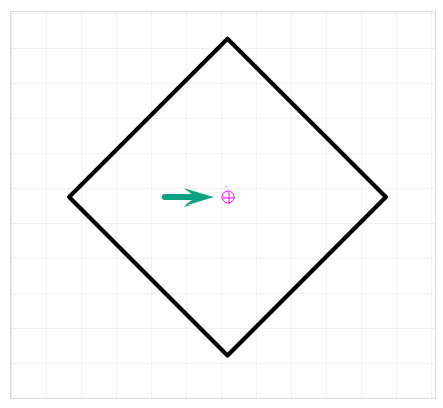
3. Наведите курсор на центр выбранного объекта, зафиксируйте начало размещения центровой линии кликом левой кнопки мыши, см. Рис. 1.
Примечание! Для более точного позиционирования линии рекомендуется включать привязку к сетке, объектную привязку и объектное отслеживание.
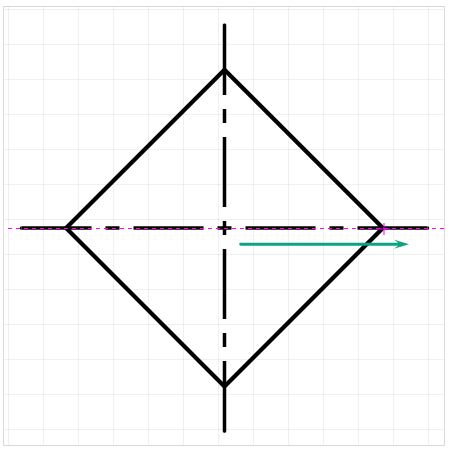
- Перемещайте курсор, определяя длину центровой линии, фиксируйте кликом левой кнопкой мыши, см. Рис. 2.
- Изменение угла центровой линии возможно после начала размещения и до определения конечной точки с помощью перемещения курсора, см. Рис. 3.
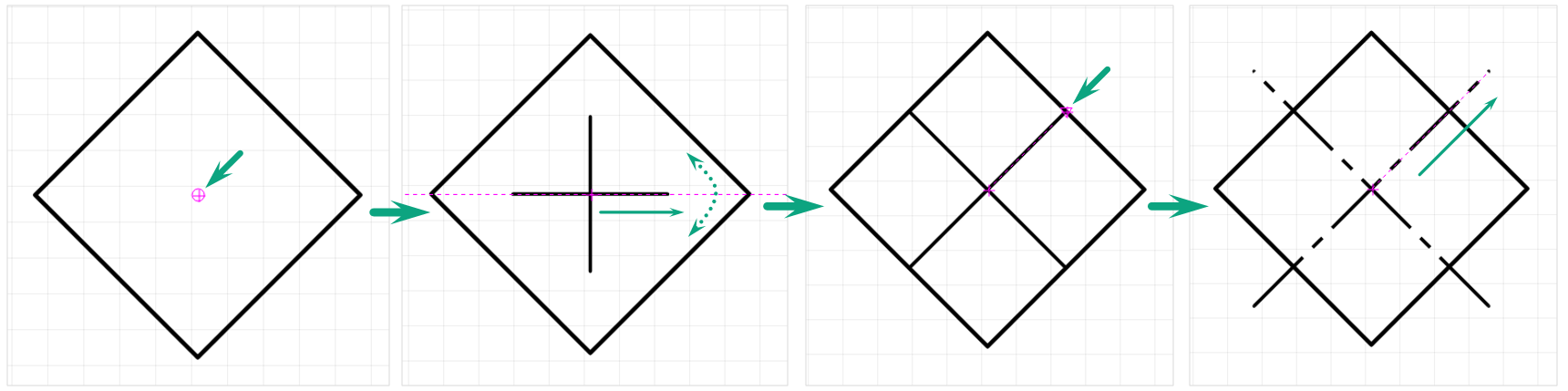
Примечание! Если размер объекта, для которого размещается центровая линия, менее 12 мм, линия будет выполнена сплошной тонкой линией. Если размеры превышают 12 мм, стиль линии будет – штрихпунктирная тонкая (ГОСТ 2.303-68).
- Отмена размещения центровой линии производится с помощью клавиши «Escape» или команды контекстного меню «Отменить».
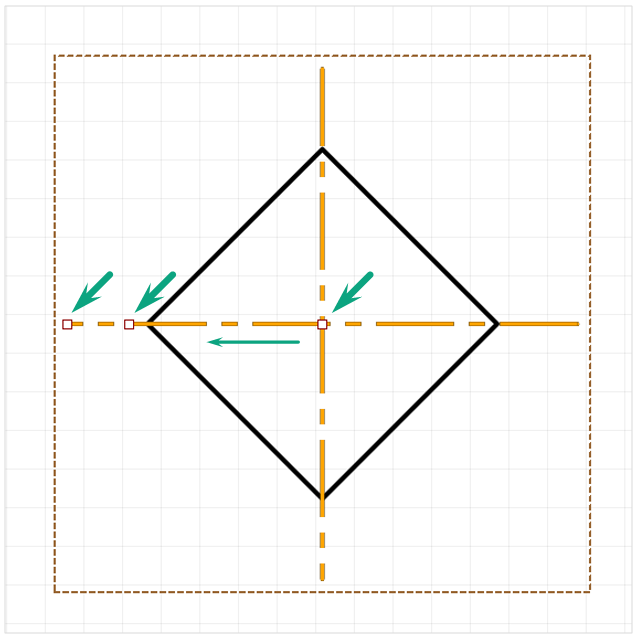
Точки редактирования расположены (Рис. 4):
- в центре линии – редактирование расположения центровой линии;
- на одной из линий, в направлении которой перемещался курсор при размещении – редактирование радиуса центровой линии;
- на конце линии, в направлении которой перемещался курсор при размещении – редактирование отступа, подробнее см. Общие свойства центровой линии.
После размещения центровой линии инструмент остается активным.