Редактирование апертуры
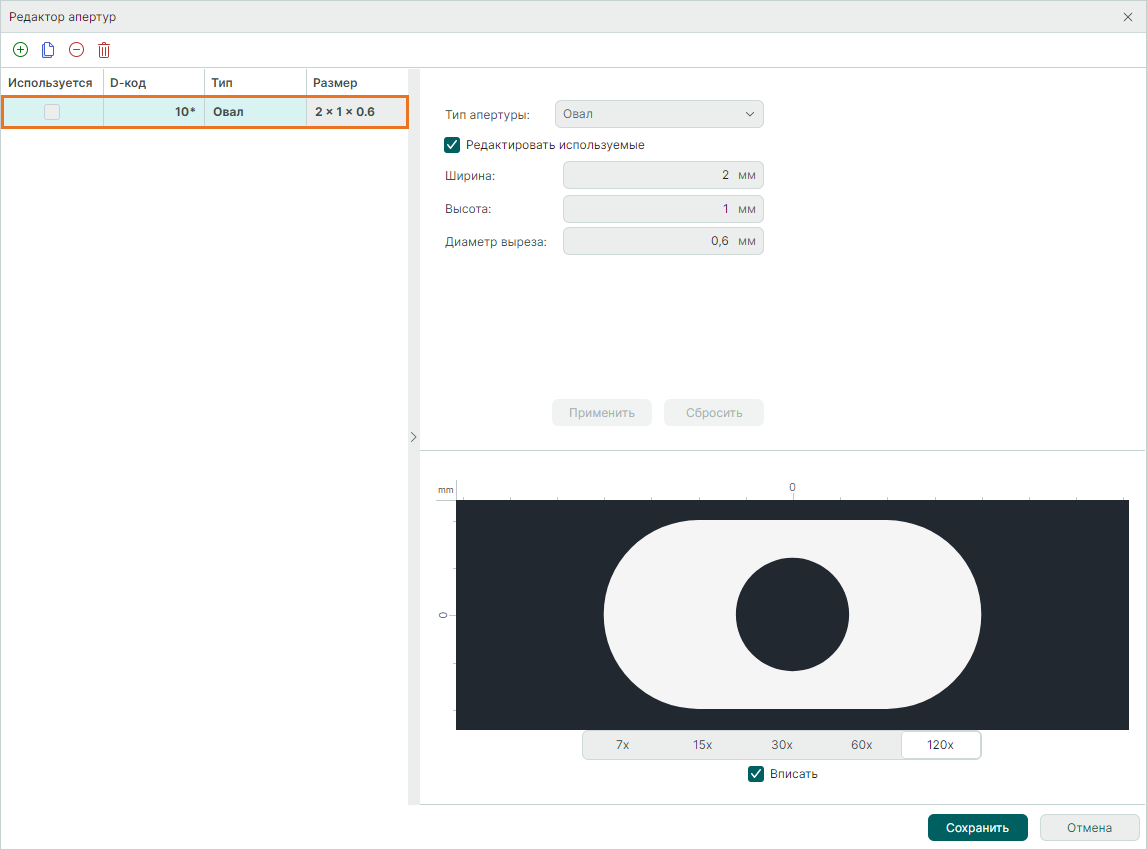
Для редактирования апертуры необходимо выбрать созданную апертуру в общем списке апертур в левой части окна «Редактор апертур», см. Рис. 1.
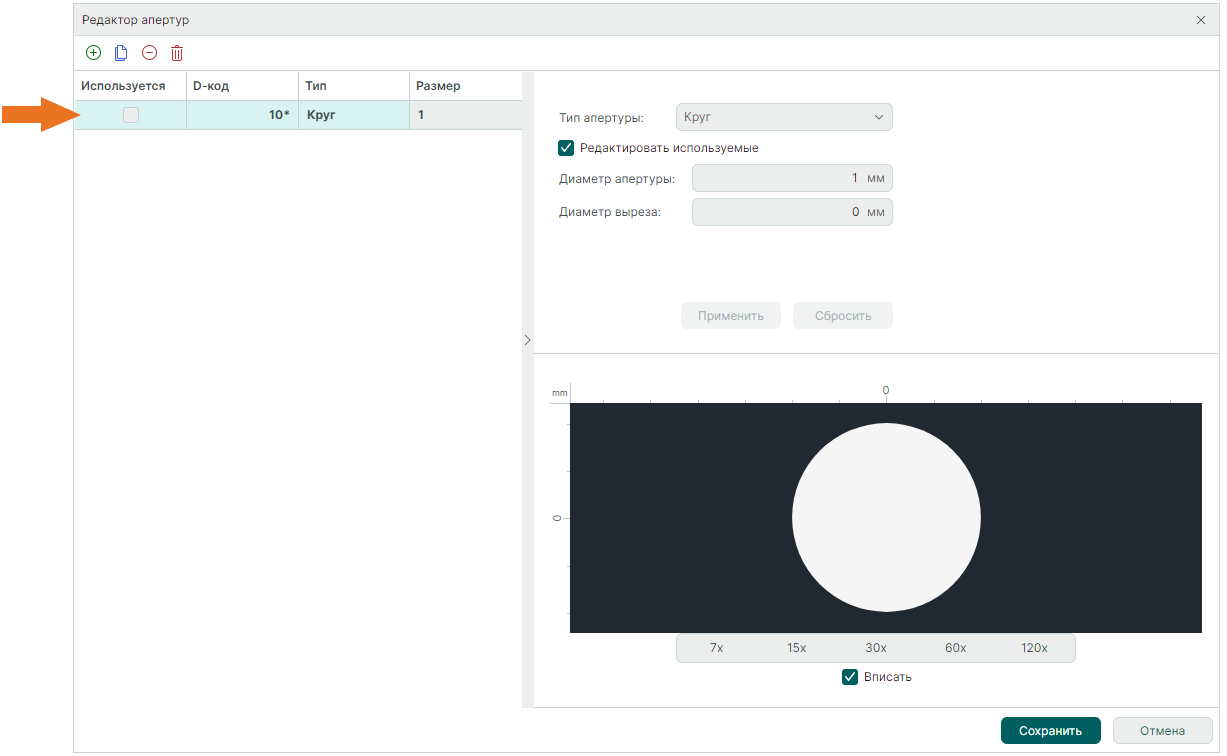
После выбора апертуры в правой части окна «Редактор апертур» отобразятся ее параметры. В зависимости от типа апертуры доступны соответствующие параметры для изменения.
Доступные типы апертур:
1. Круг;
2. Прямоугольник;
3. Овал;
4. Полигон;
5. Термобарьер;
6. Муар;
7. Скругленный прямоугольник;
8. Прямоугольник с фаской;
9. Палец;
10. Палец с фаской;
11. Флажок;
12. Флажок – инверсный;
13. Флажок – закругленный;
14. Флажок – двойной срез;
15. Бабочка;
16. Бабочка квадратная:
17. Двойное Т;
18. Крест;
19. Матрица;
20. Термобарьер круг – скошенный вырез;
21. Термобарьер круг – скругленный вырез;
22. Термобарьер квадрат;
23. Термобарьер квадрат – скошенный вырез;
24. Термобарьер квадрат – скругленный вырез;
25. Термобарьер прямоугольник;
26. Термобарьер прямоугольник – скругленный вырез;
27. Термобарьер овал;
28. Термобарьер овал – скругленный вырез.
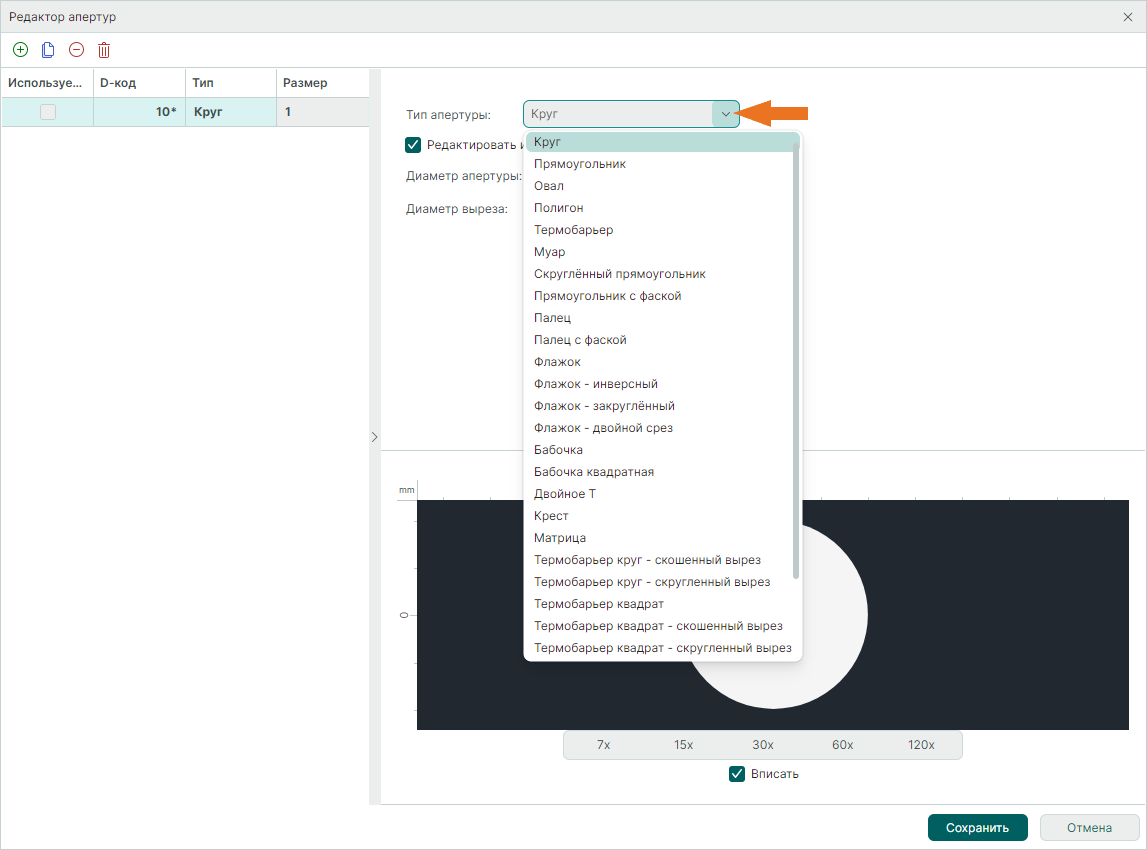
Изменение типа апертуры осуществляется в выпадающем меню «Тип апертуры», см. Рис. 2.
Ввод параметров для выбранного типа апертуры осуществляется с клавиатуры в соответствующих полях. Для сохранения введенных параметров необходимо нажать кнопку «Применить», см. Рис. 3.
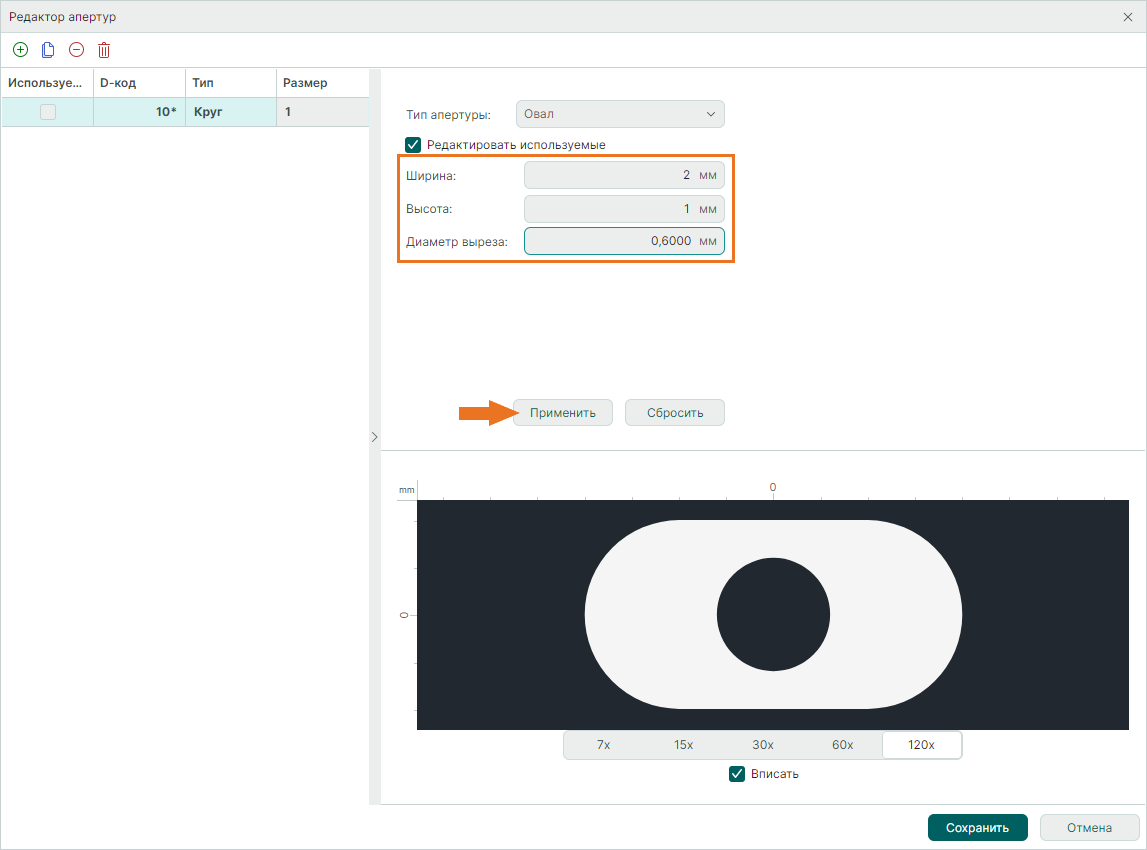
После применения введенных параметров изменятся отображаемые параметры для выбранной апертуры в общем списке апертур, см. Рис. 4.