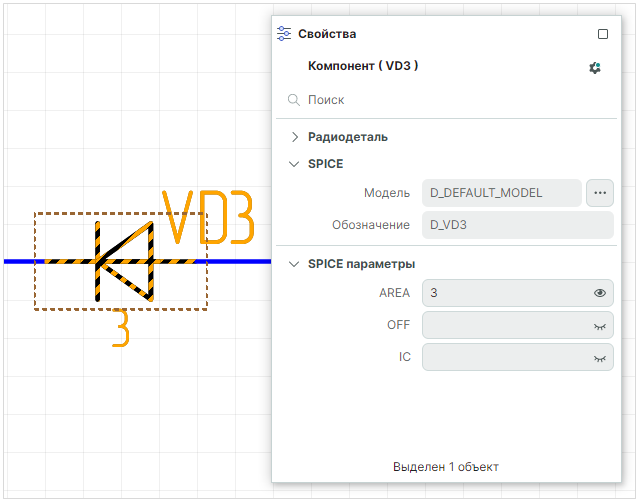
Добавление SPICE-модели к компоненту, расположенному на схеме
К компоненту, расположенному на схеме могут быть добавлены:
- Внутренние модели симулятора соответствующего типа;
- SPICE-модели путем загрузки сторонних файлов.
Для добавления SPICE-модели к компоненту внутренней модели:
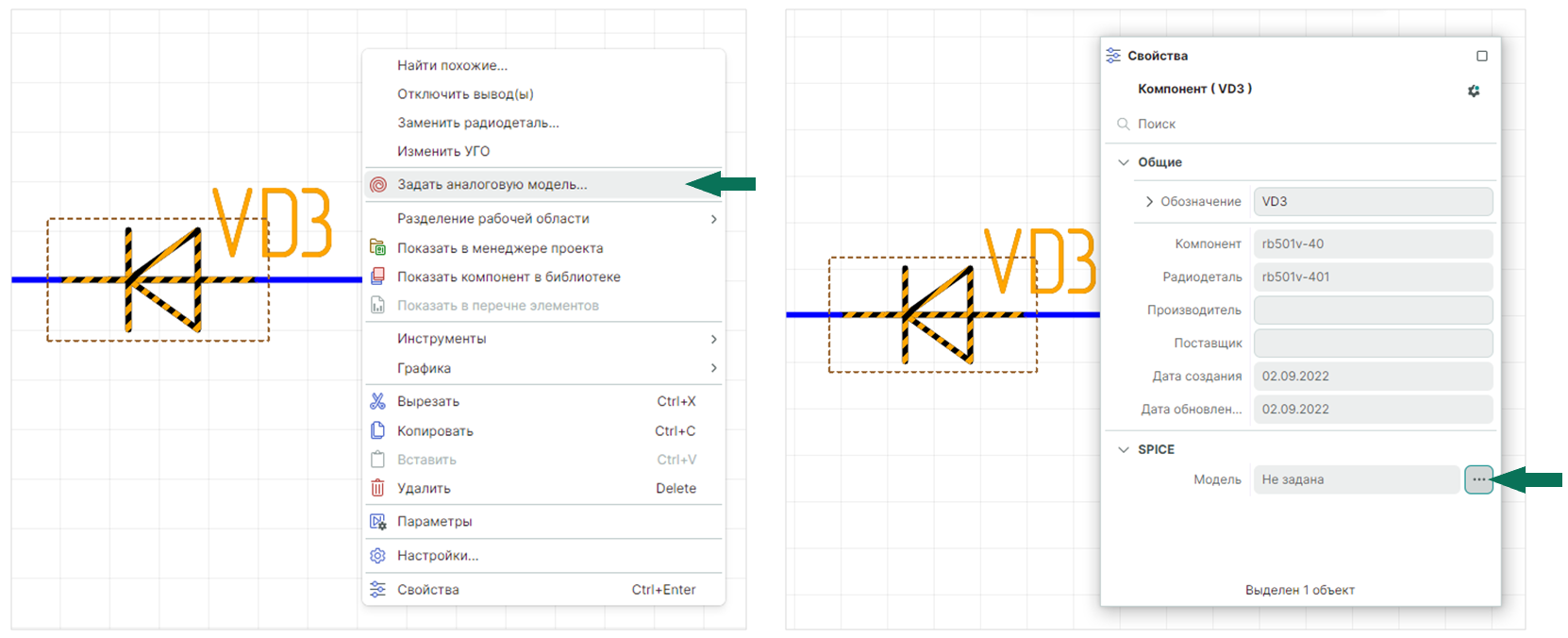
1. Выберите команду «Задать аналоговую модель» из контекстного меню для компонента или перейдите «Свойства» → «SPICE» → «Модель» и нажмите кнопку  , см. Рис. 1.
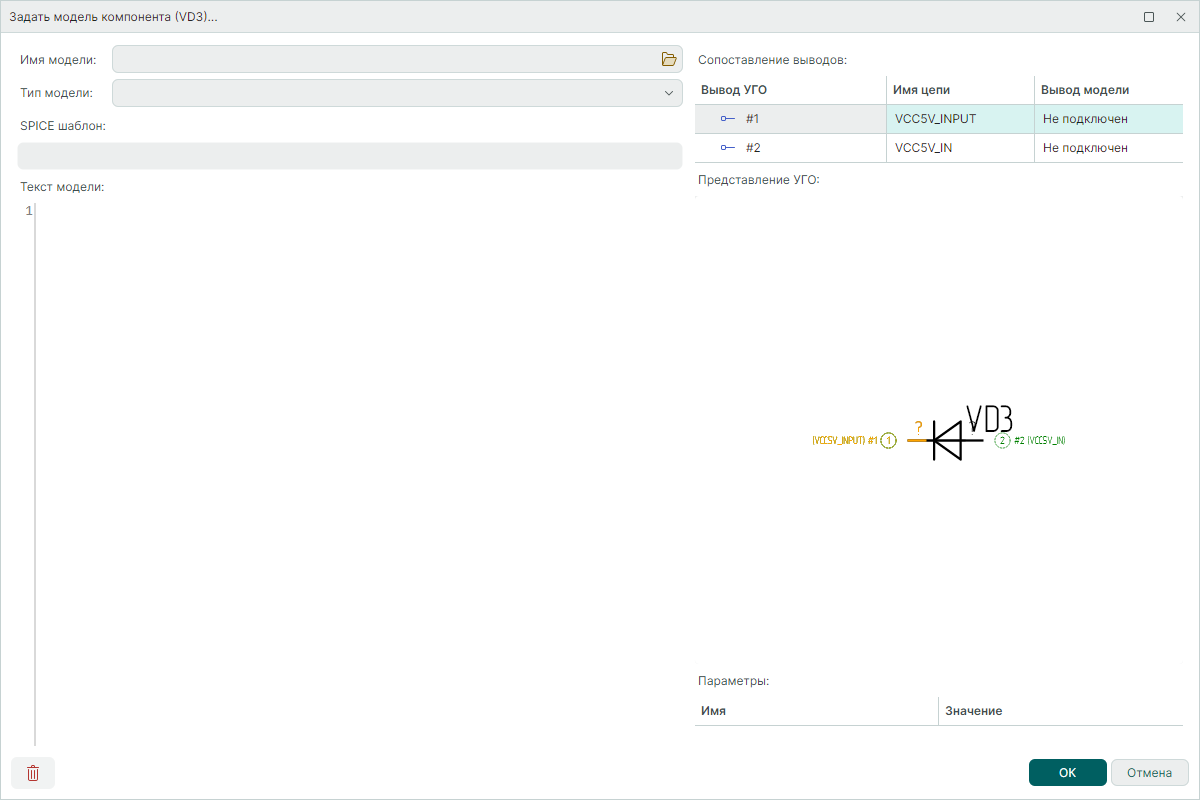
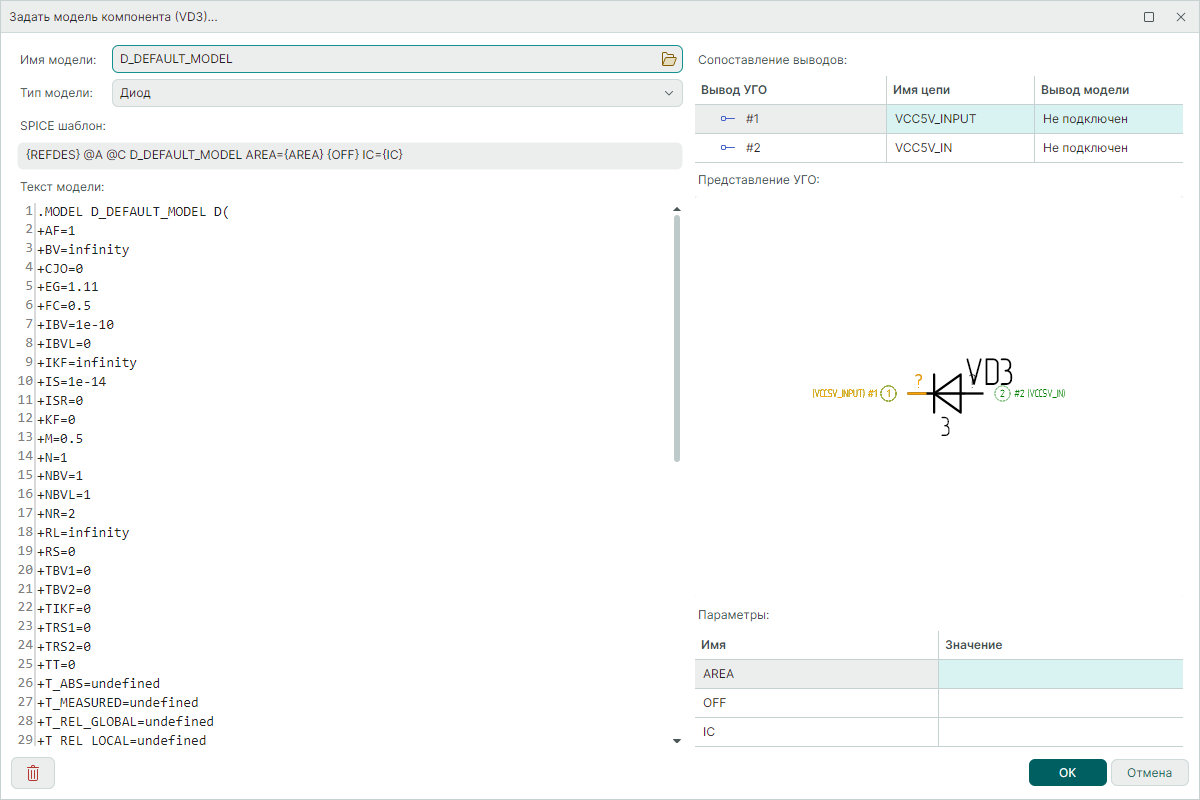
- Для добавления SPICE-модели к компоненту активируется окно «Задать модель компонента», см. Рис. 2.
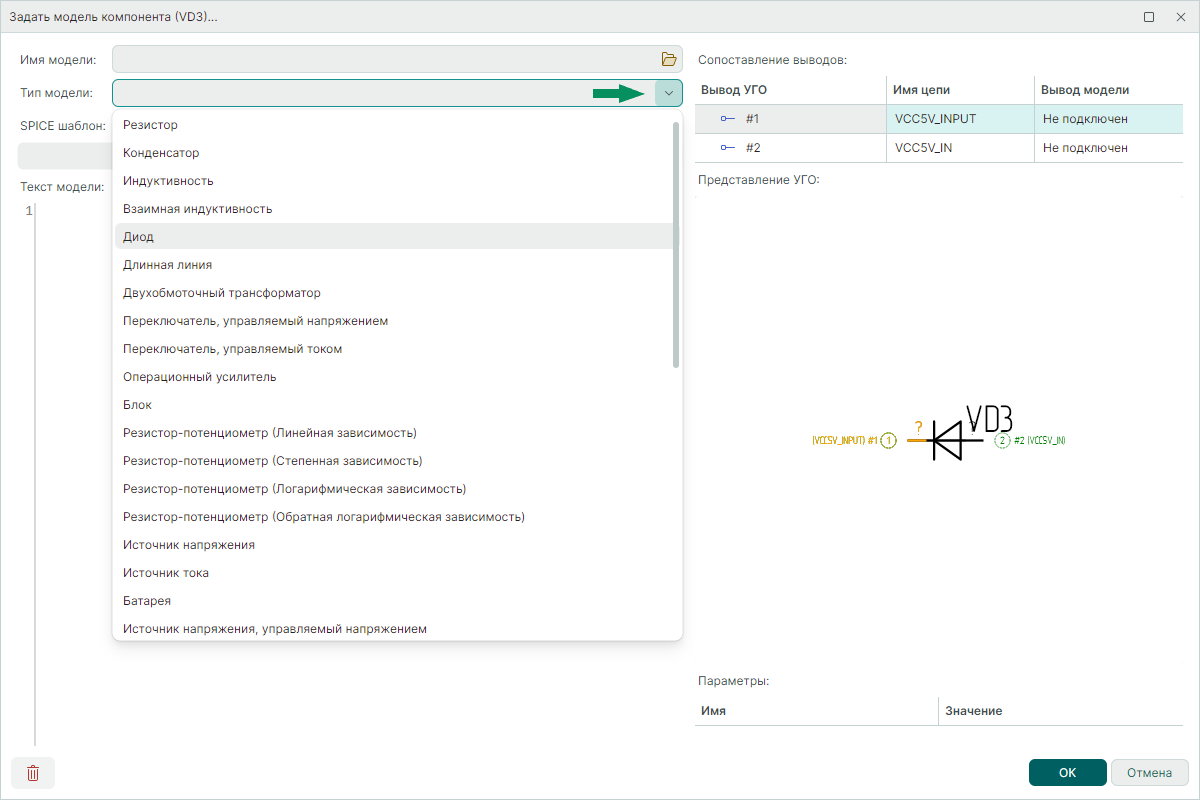
- Для добавления модели из внутренней библиотеки в поле «Тип модели» выберите из выпадающего списка необходимый тип модели, см. Рис. 3.
Примечание! Если нетлист добавляемой модели является подсхемой (.subckt), следует выбрать тип «Блок». При выборе типа «Блок» доступен ручной ввод текста модели.
В полях «SPICE шаблон» и «Текст модели» будут отображены шаблон и текст модели выбранной системной библиотечной SPICE-модели (при наличии), см. Рис. 4.
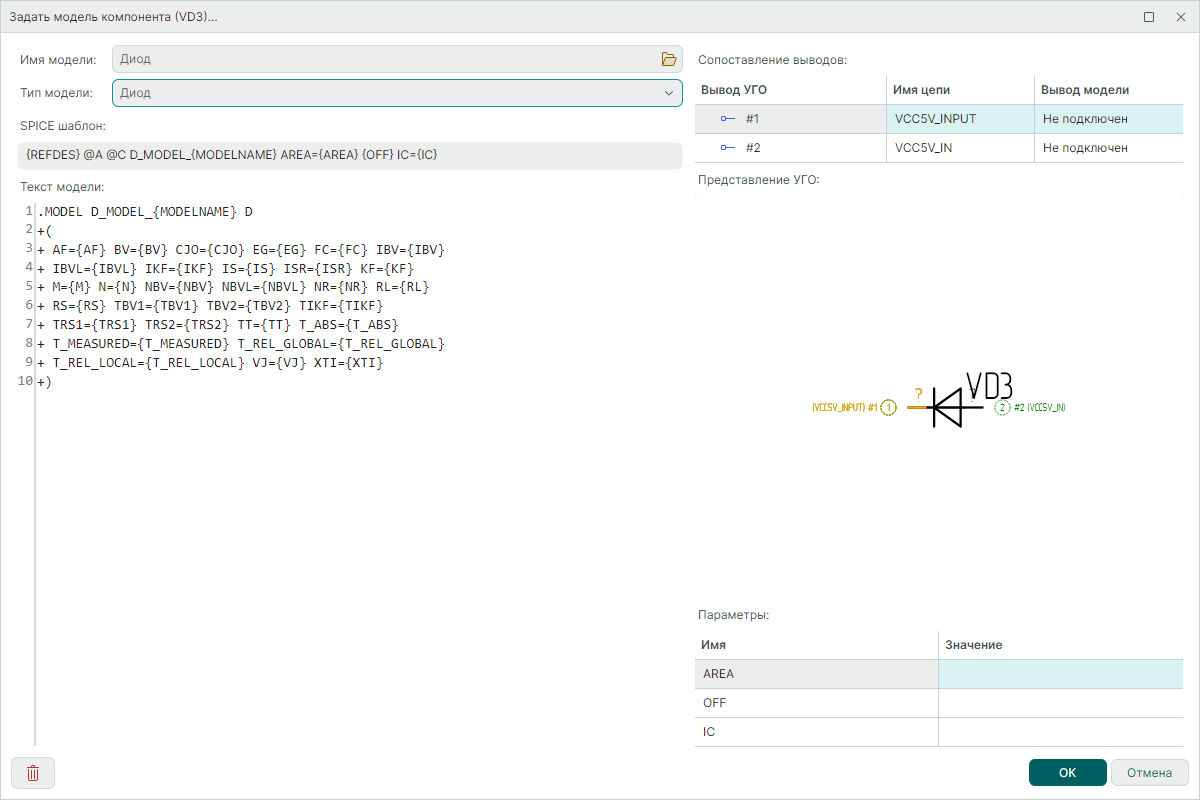
Поле «SPICE шаблон» предназначено для ознакомления со SPICE-шаблоном модели, помогает корректно сопоставить местозаполнители (начинающиеся с символа «@») выводов модели при их неоднозначном именовании.
Поле «Текст модели» позволяет просмотреть текст модели, дает возможность идентификации модели по её тексту, что важно в случае существования моделей с одинаковым названием, но разным содержанием.
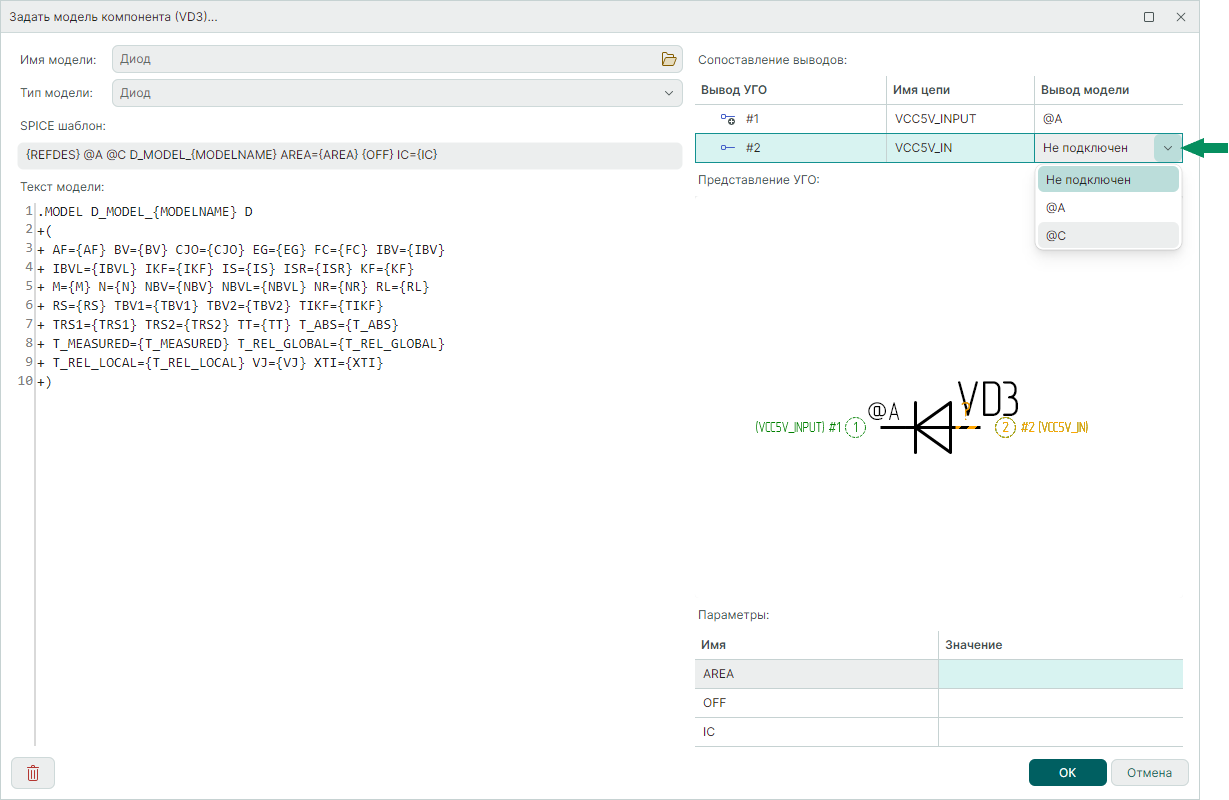
4. Сопоставьте выводы УГО и модели в таблице «Сопоставление выводов», выбрав из выпадающего списка соответствующий вывод модели для каждого вывода УГО, см. Рис. 5.
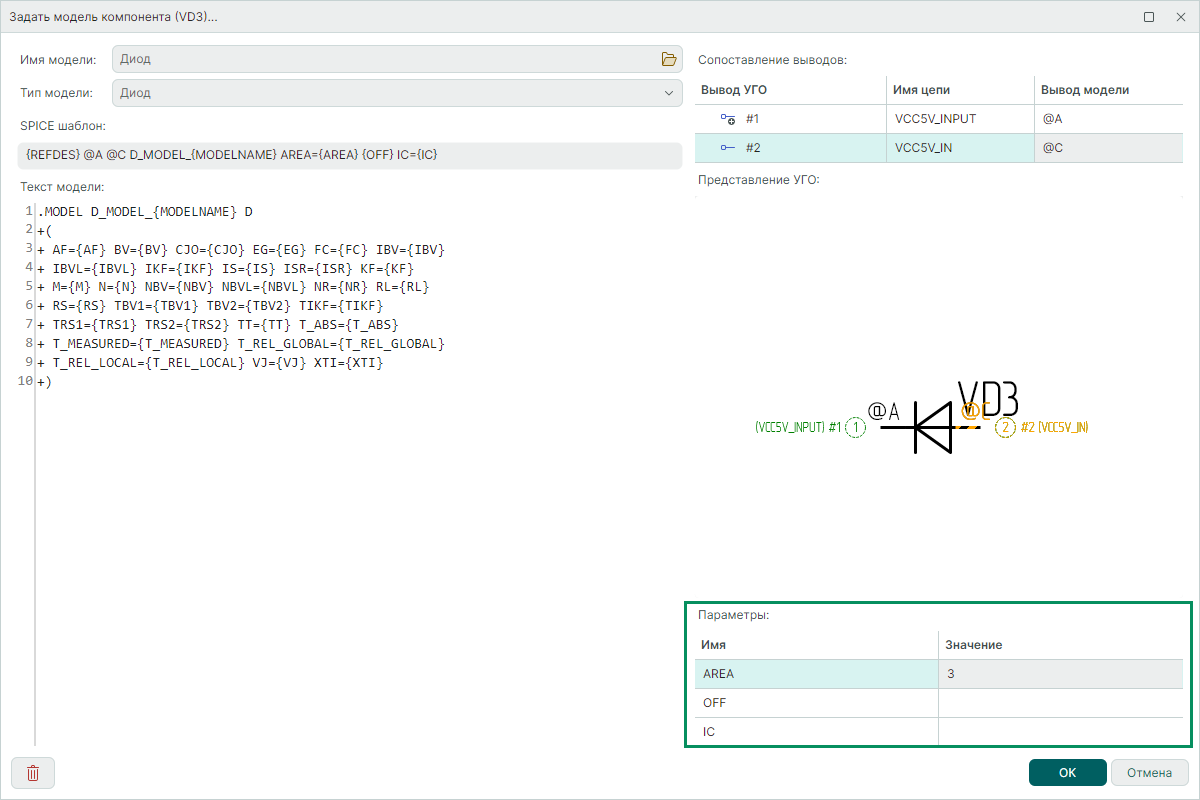
- При наличии параметров и необходимости их назначения укажите нужные значения в таблице «Параметры», см. Рис. 6.
- Нажмите «ОК» для сохранения настроек и закрытия окна «Задать модель компонента».
Для добавления SPICE-модели к компоненту модели из стороннего файла:
1. Выберите команду «Задать аналоговую модель» из контекстного меню для компонента или перейдите «Свойства» → «SPICE» → «Модель» и нажмите кнопку . Для добавления SPICE-модели к компоненту активируется окно «Задать модель компонента».
2. В поле «Имя модели» нажмите кнопку  , см. Рис. 7.
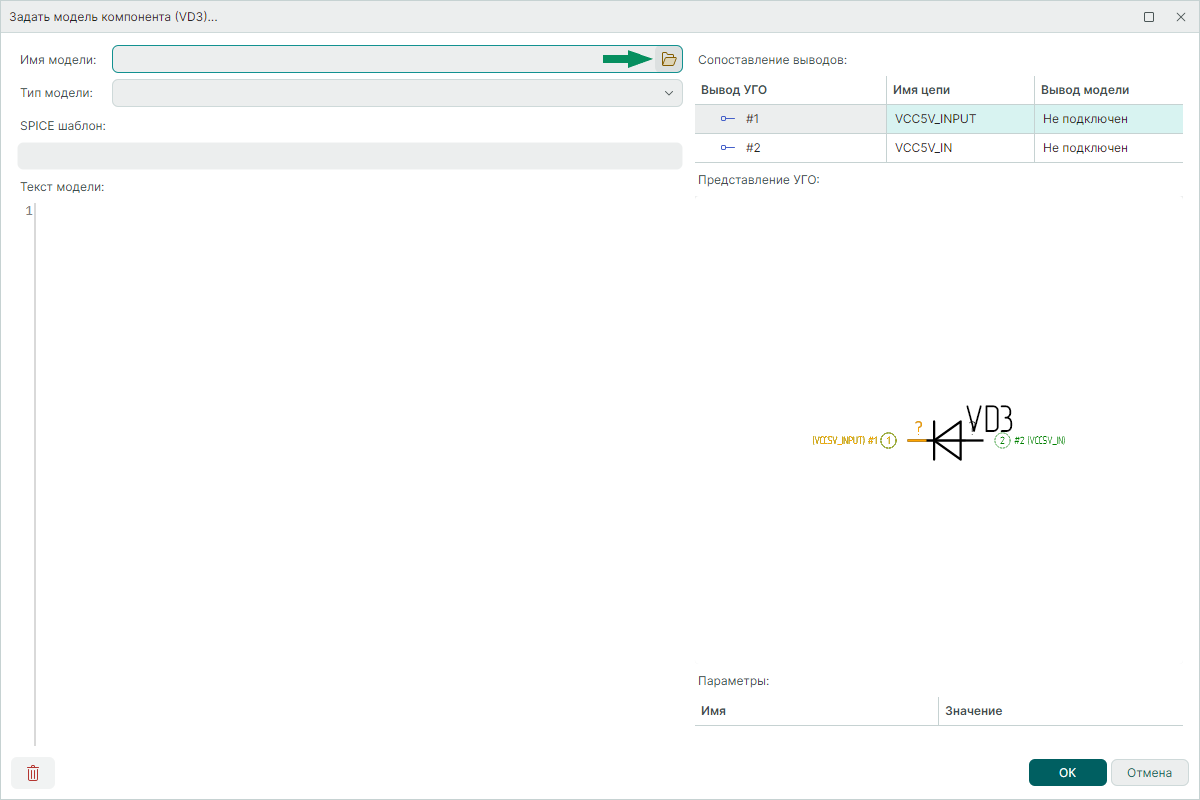
- В окне проводника выберите и откройте нужный файл SPICE-модели, см. Рис. 8.
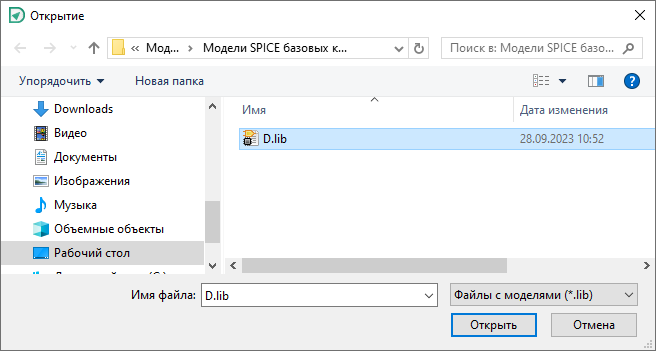
В поле «Текст модели» будет отображено текстовое описание модели из выбранного файла. В разделе «SPICE шаблон» удостоверьтесь, что программа корректно «прочитала» модель и сгенерировала шаблон, см. Рис. 9.
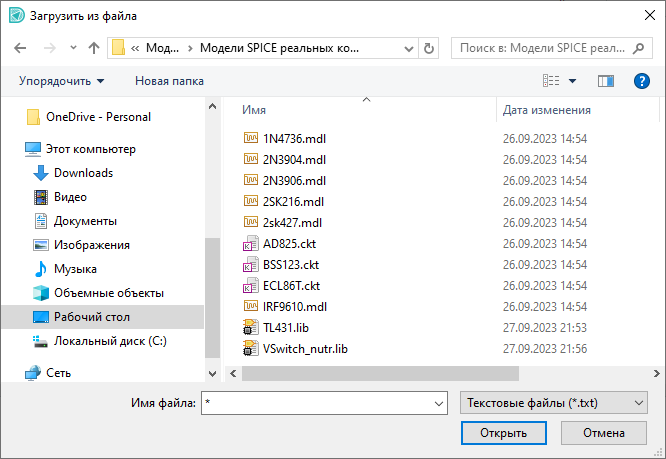
Примечание! По умолчанию для загрузки файлов моделей производится фильтрация файлов с расширением .lib. Для загрузки файлов моделей с другими расширениями введите в окне проводника в поле «Имя файла» символ «» и нажмите «Enter», для выбора станут доступны все файлы выбранной директории, см. Рис. 10.
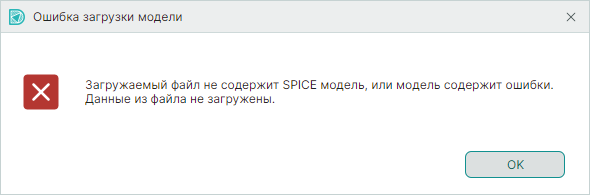
В случае, если файл содержит ошибки, не содержит описание модели известного типа или вовсе не является файлом SPICE-модели, будет получено уведомление об отказе загрузки описания модели из файла, см. Рис. 11.
- Сопоставьте выводы УГО и модели в таблице «Сопоставление выводов», выбрав из выпадающего списка соответствующий вывод модели для каждого вывода УГО.
- При наличии параметров и необходимости их назначения укажите нужные значения в таблице «Параметры».
- Нажмите «ОК» для сохранения настроек и закрытия окна «Задать модель компонента».
После добавления модели к компоненту поле «Свойства» → «SPICE» → «Модель» отображает информацию по SPICE-модели для текущего компонента, см. Рис. 12.