Трассировка по эскизу маршрута
Для осуществления трассировки пучка треков по эскизу маршрута:
1. Вызовите контекстное меню и выберите пункт «Трассировка пучка треков», инструмент станет активным;
2. Вызовите контекстное меню и выберите пункт «Нарисовать эскиз», см. Рис. 1.
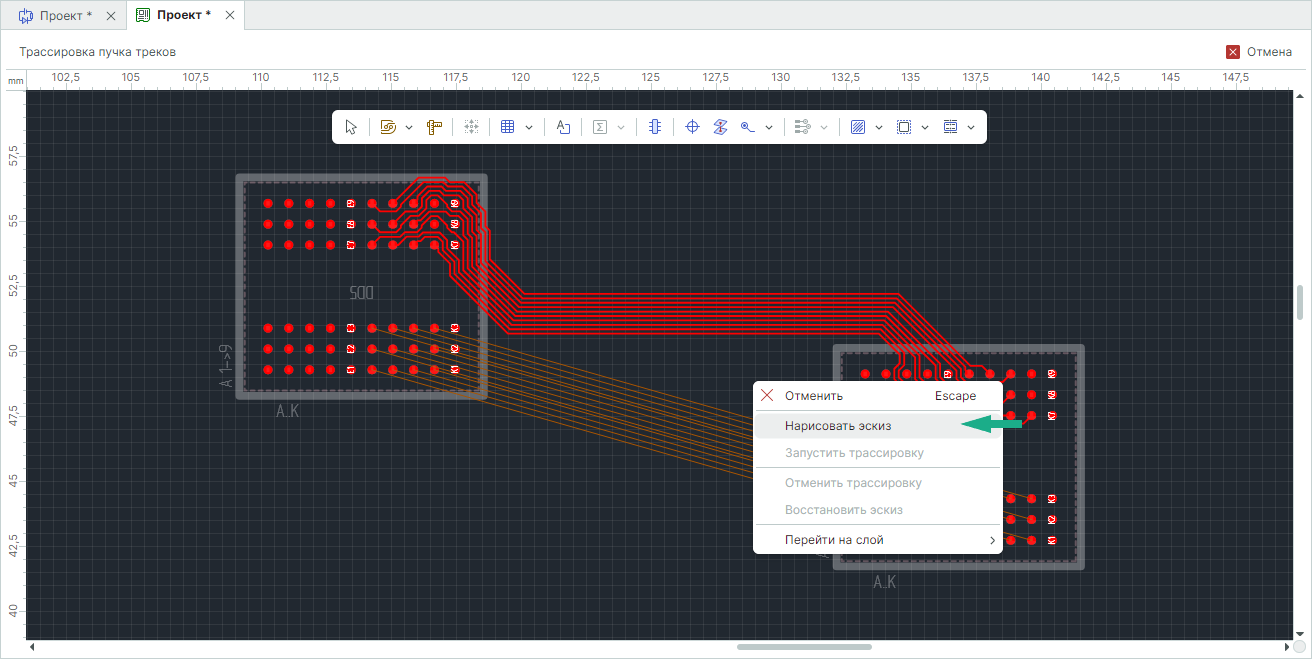
Эскиз маршрута, по которому будет осуществлена трассировка пучка треков, может быть построен двумя способами: в виде линии, состоящей из простых сегментов (а), и в виде свободной линии (б).
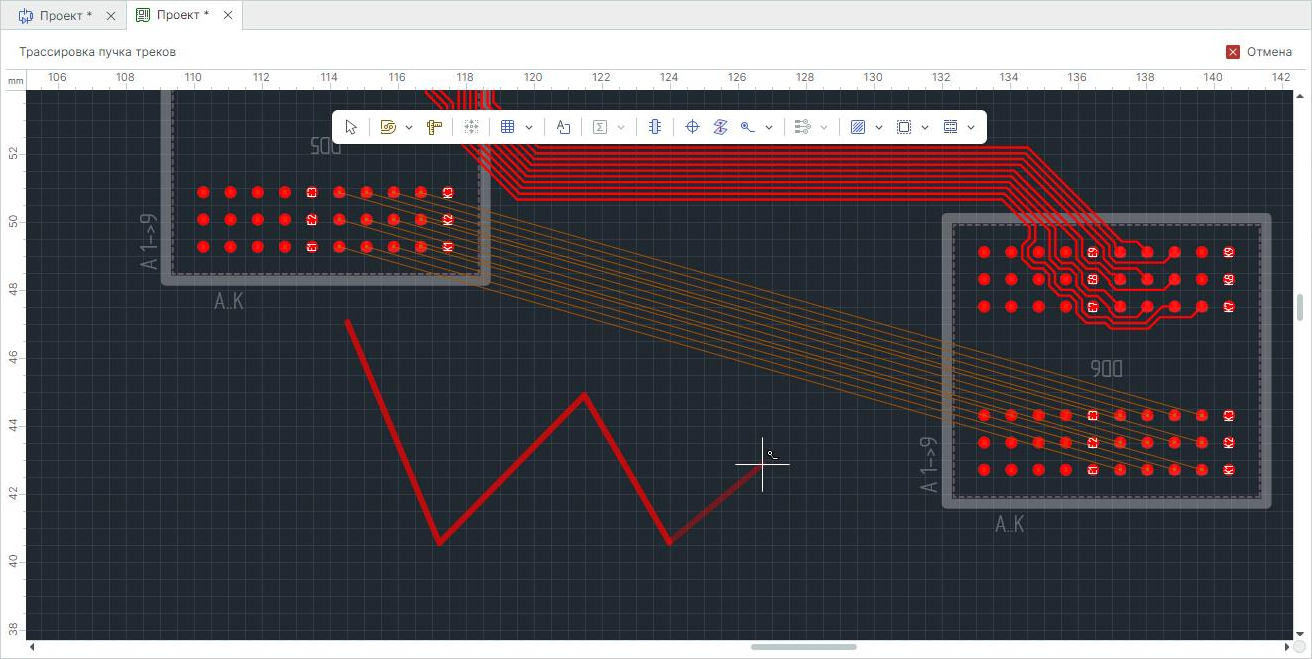
а) Для построения эскиза маршрута в виде линии из сегментов нажмите левую кнопки мыши и разместите начальную точку сегмента, для размещения конечной точки сегмента переместите курсор мыши в заданное положение и нажмите левую кнопку мыши. Инструмент создания эскиза маршрута остается активен и позволяет создавать неограниченное количество сегментов, см. Рис. 2.
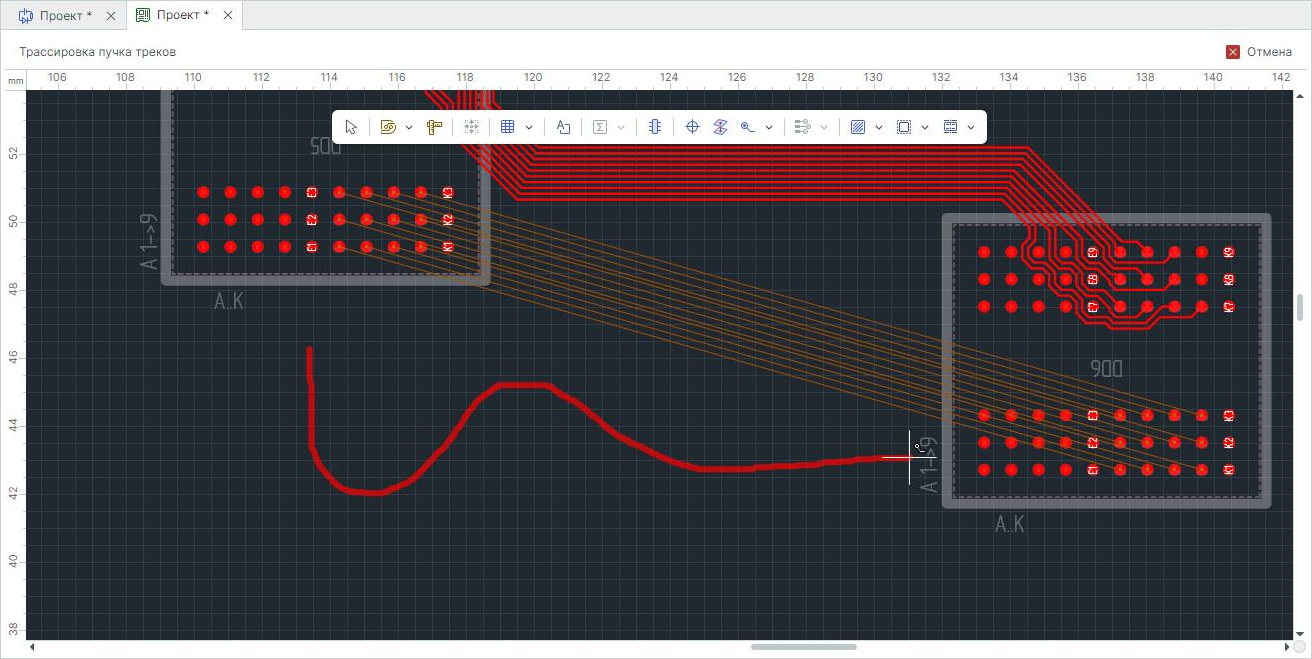
б) Для построения эскиза маршрута в виде свободной линии нажмите левую кнопку мыши и перемещайте курсор по нужной траектории, удерживая кнопку мыши зажатой. Путь курсора будет преобразован в линию эскиза, см. Рис. 3.
Примечание! Места начала и конца эскиза маршрута рекомендуется располагать, оценивая сложность выхода треков из контактных площадок и схождения в пучок.
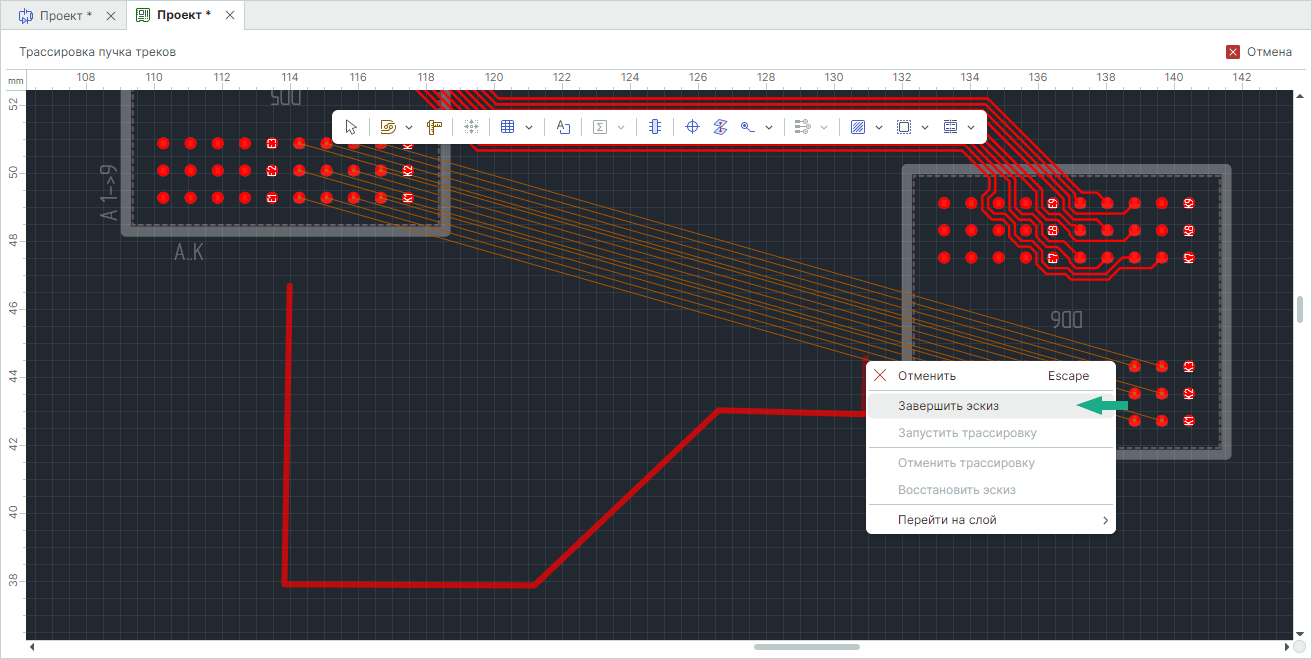
- Создайте эскиз любым способом, вызовите контекстное меню и выберите команду «Завершить эскиз». Цвет линии эскиза маршрута будет совпадать с цветом текущего слоя, см. Рис. 4.
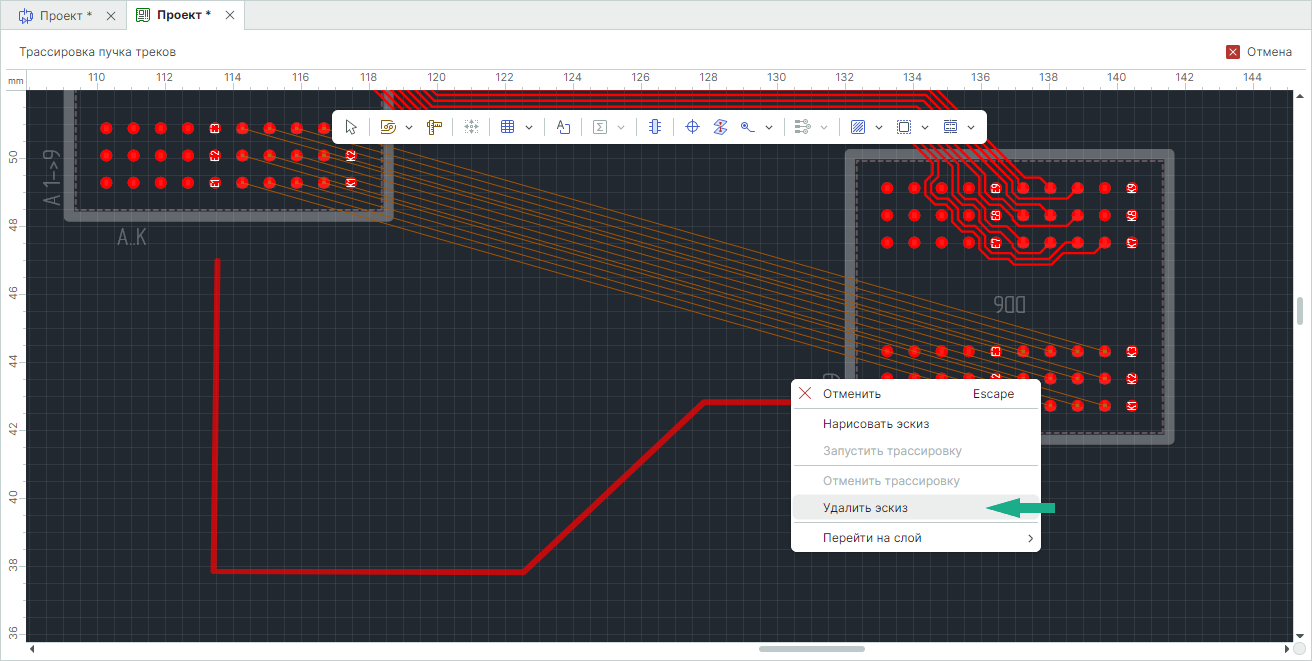
При необходимости созданный эскиз может быть удален с помощью команды контекстного меню «Удалить эскиз», см. Рис. 5.
Восстановление последнего удаленного эскиза возможно с помощью команды контекстного меню «Восстановить эскиз», см. Рис. 6.
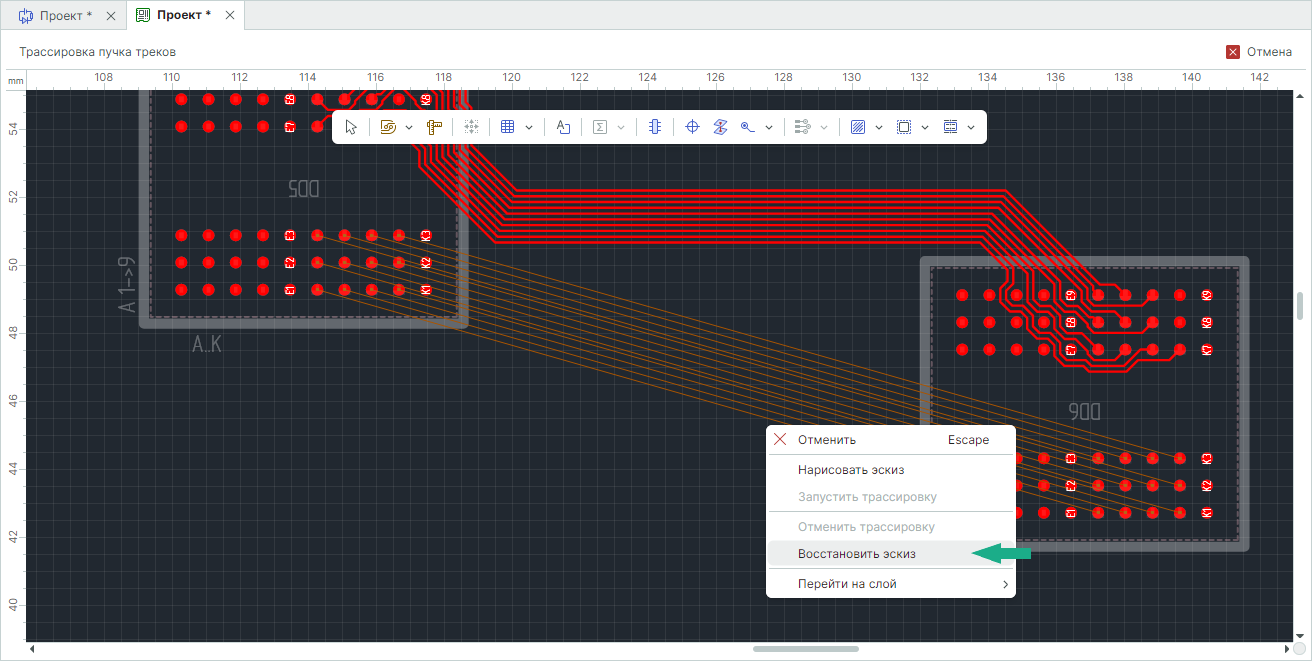
Также с помощью команды контекстного меню «Восстановить эскиз» доступно восстановление эскиза после осуществления трассировки.
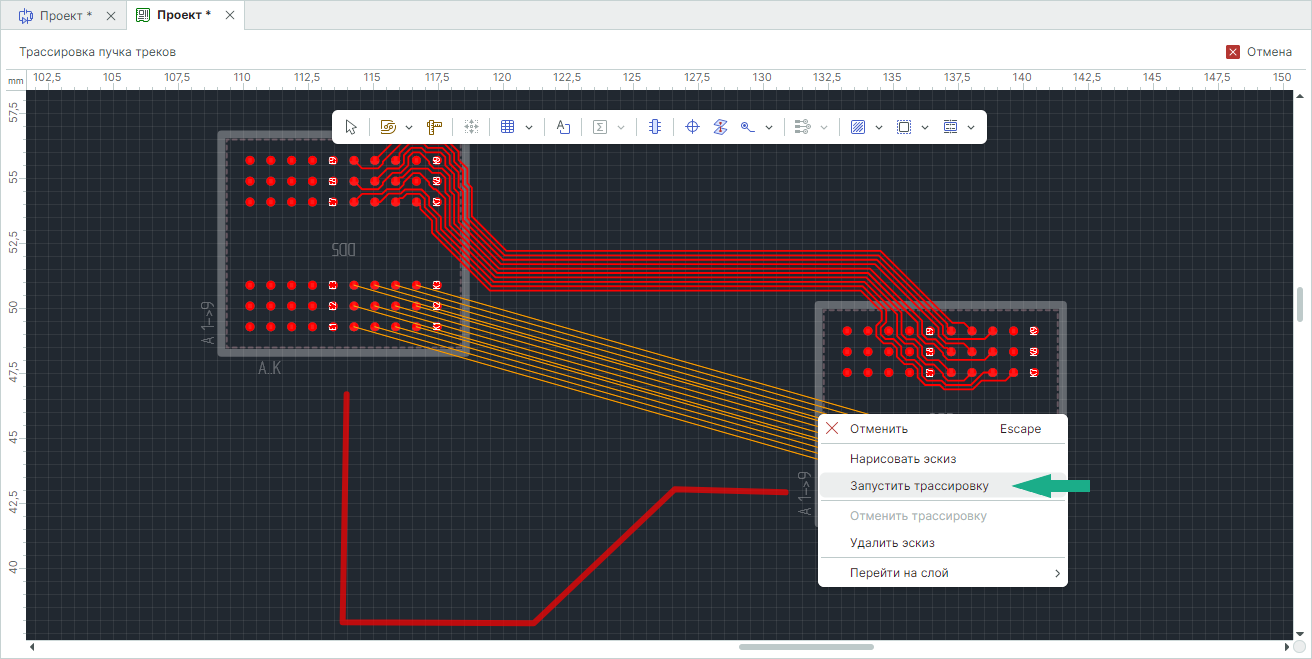
4. Выберите линии соединений, которые необходимо растрассировать, вызовите контекстное меню и выберите «Запустить трассировку», см. Рис. 7.
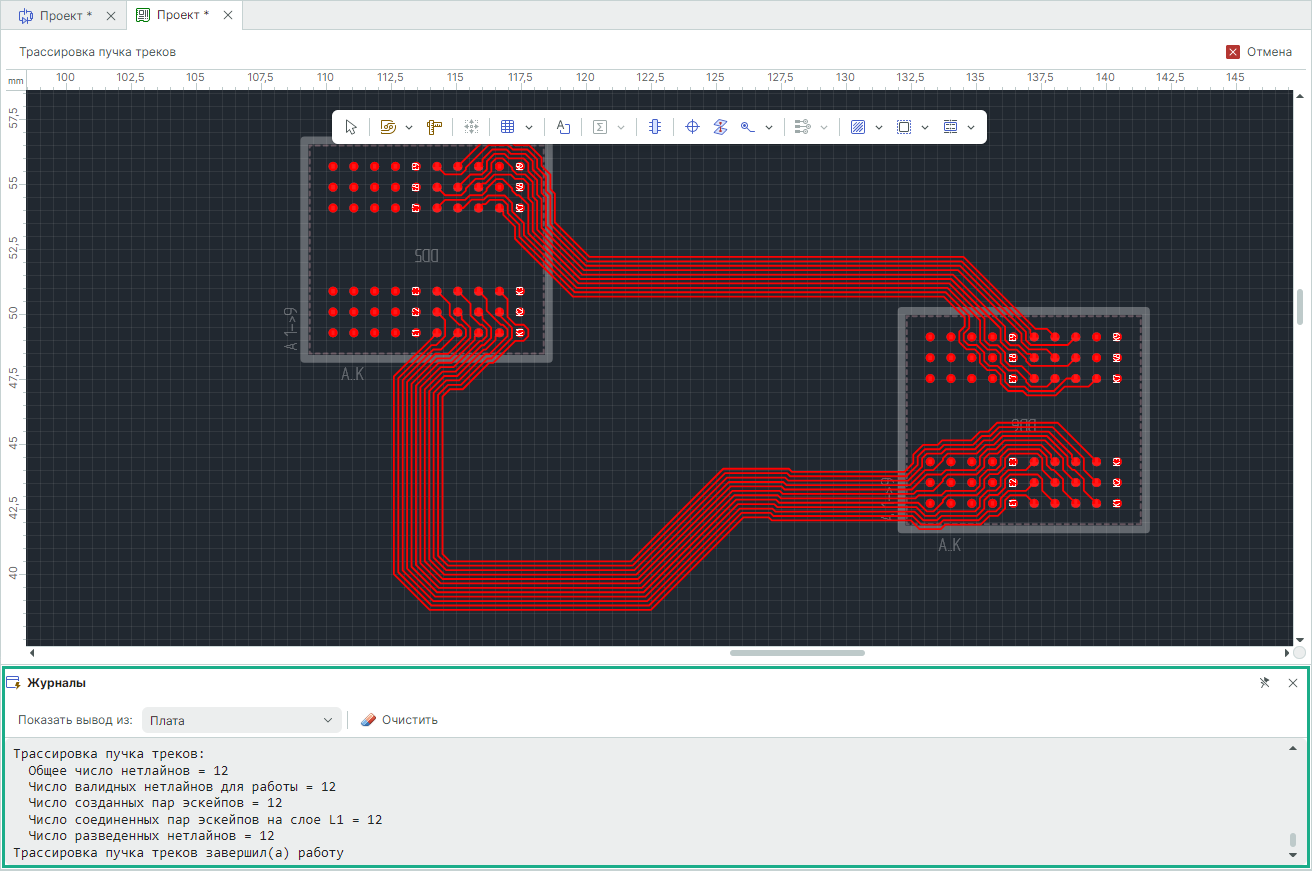
Дождитесь окончания процесса трассировки. Отчет о результатах выполненной трассировки по эскизу маршрута будет доступен в панели «Журналы», см. Рис. 8.
Отмена созданной трассировки пучка треков по эскизу до выхода из инструмента и выход из инструмента производятся аналогично подобным операциям при трассировке с автоматическим формированием маршрута.