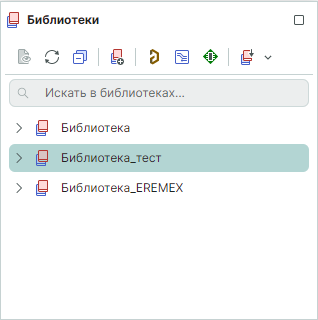
Импорт библиотек Delta Design (DDL)
При выборе импорта библиотеки в формате Delta Design (DDL) происходит запуск мастера импорта библиотеки формата .ddl, см. Рис. 1.
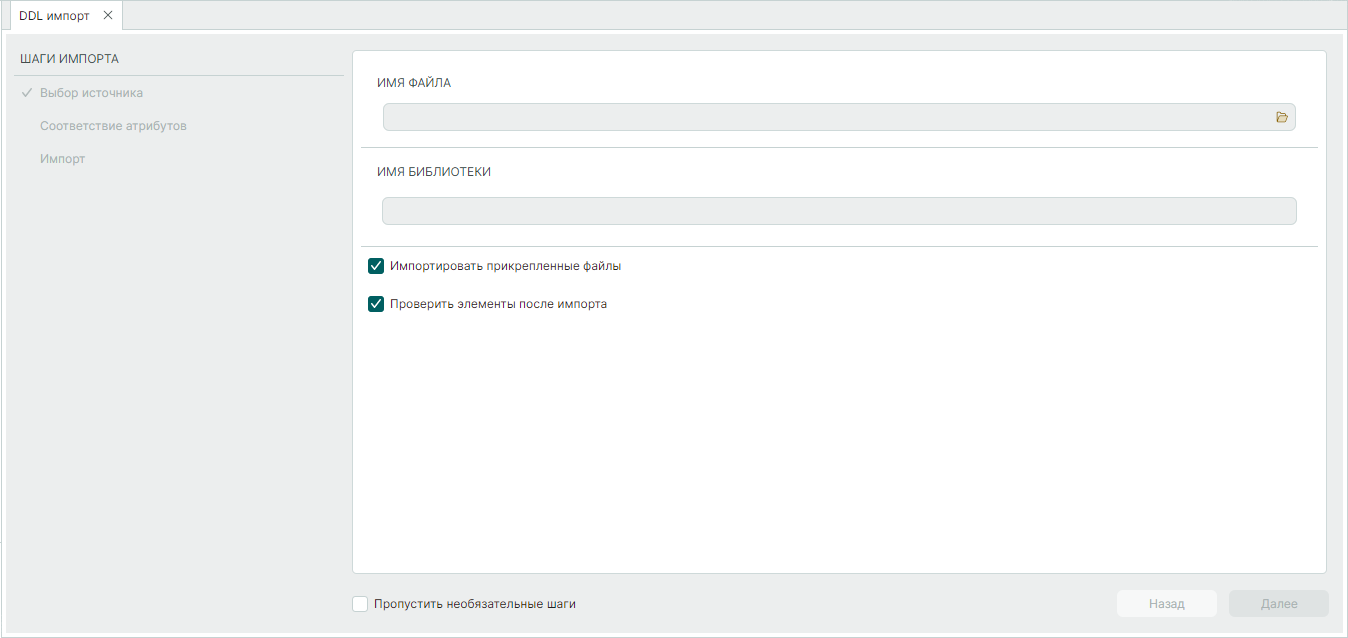
Для импорта библиотеки Delta Design (*DDL) после запуска мастера импорта:
1. В поле «Имя файла» укажите полное имя импортируемого файла с библиотекой.
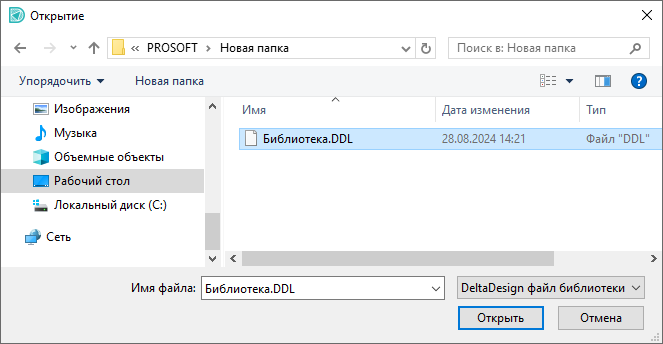
Примечание! Для отображения окна проводника «Открытие» можно воспользоваться символом  , расположенным в правой части поля «Имя файла», и выбрать импортируемый файл с библиотекой формата .ddl, см. Рис. 2
- В поле «Имя библиотеки» укажите имя, под которым импортируемая библиотека будет отображаться в системе.
Имя библиотеки должно быть уникальным. Если введенное имя будет совпадать с одним из существующих имен, то поле будет отмечено символом .
.
Примечание! При совпадении имен библиотек необходимо воспользоваться инструментом «Обновление библиотеки».
- При необходимости включите или отключите флаги в полях чек-боксов:
- при включенном флаге в чек-боксе «Импортировать прикрепленные файлы» библиотека импортируются совместно с прикрепленными к ней файлами;
- при включенном флаге в чек-боксе «Проверить элементы после импорта» включается автоматическая проверка элементов на соответствие правилам;
- при включенном флаге в чек-боксе «Пропустить необязательные шаги» мастер импорта автоматически не будет отображать незадействованные шаги процесса импорта в текущей сессии.
- Нажмите «Далее».
Примечание! При включенном флаге в чек-боксе «Пропустить необязательные шаги» и отсутствии несоответствий в атрибутах и/или классах слоев мастер пропустит незадействованный шаг процесса импорта.
- При необходимости укажите соответствие семейств и атрибутов, нажмите «Далее», см. Рис. 3.
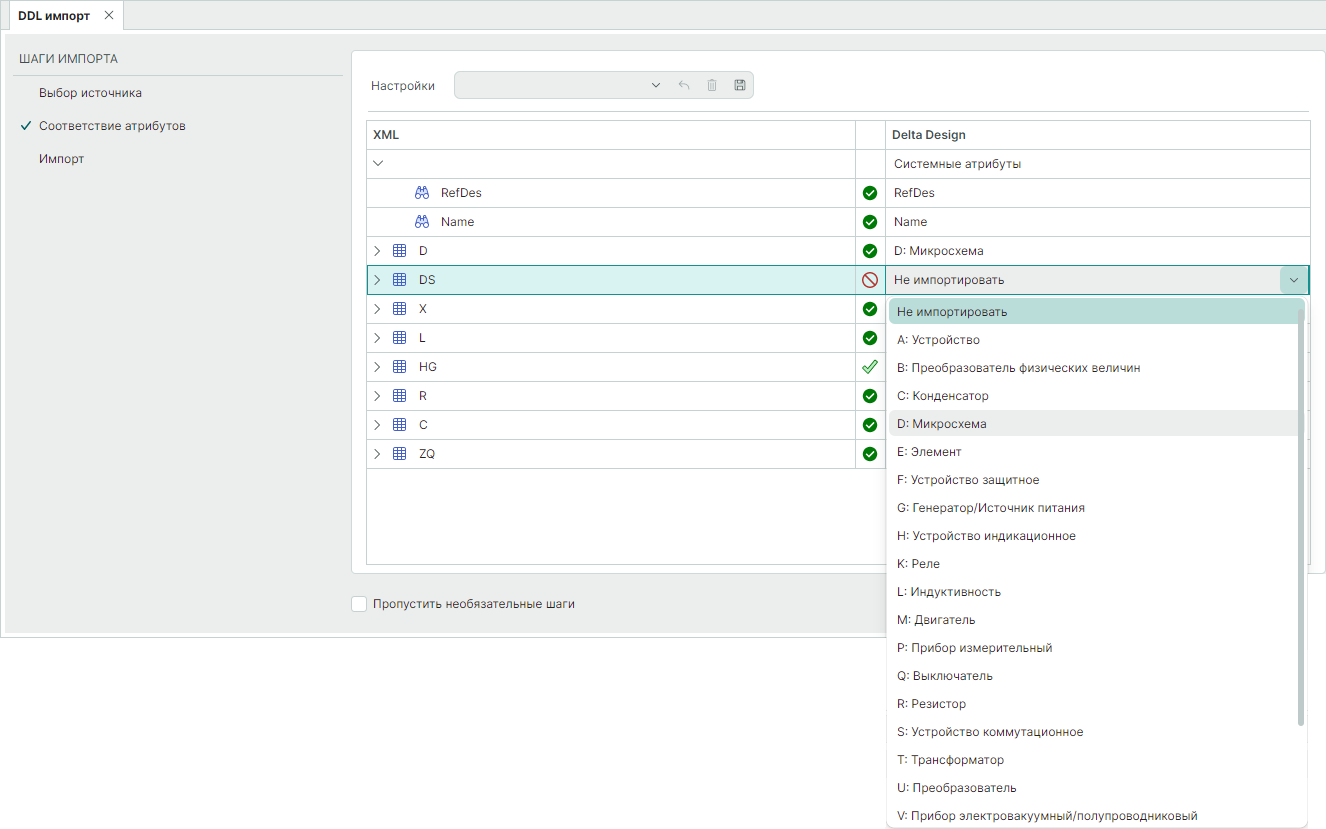
В левом столбце «XML» отображаются коды семейства или атрибуты компонента, которые содержатся в импортируемом файле библиотеки.
В правом столбце «Delta Design» отображаются системные атрибуты соответствующего семейства компонента в текущей версии Delta Design Домашней.
В таблице используются следующие обозначения:
 – задано полное соответствие атрибутов;
 – задано семейство, соответствие атрибутов неполное;
 – в рамках одного компонента есть атрибуты, которым задано идентичное значение соответствия или поле значения пустое.
 – атрибут/компонент не будет импортирован, т.к. не задано соответствие.
Примечание! Для отображения в окне мастера предыдущего этапа нажмите «Назад».
- Отображается сообщение об окончании предварительной настройки параметров импорта библиотеки, см. Рис. 4.
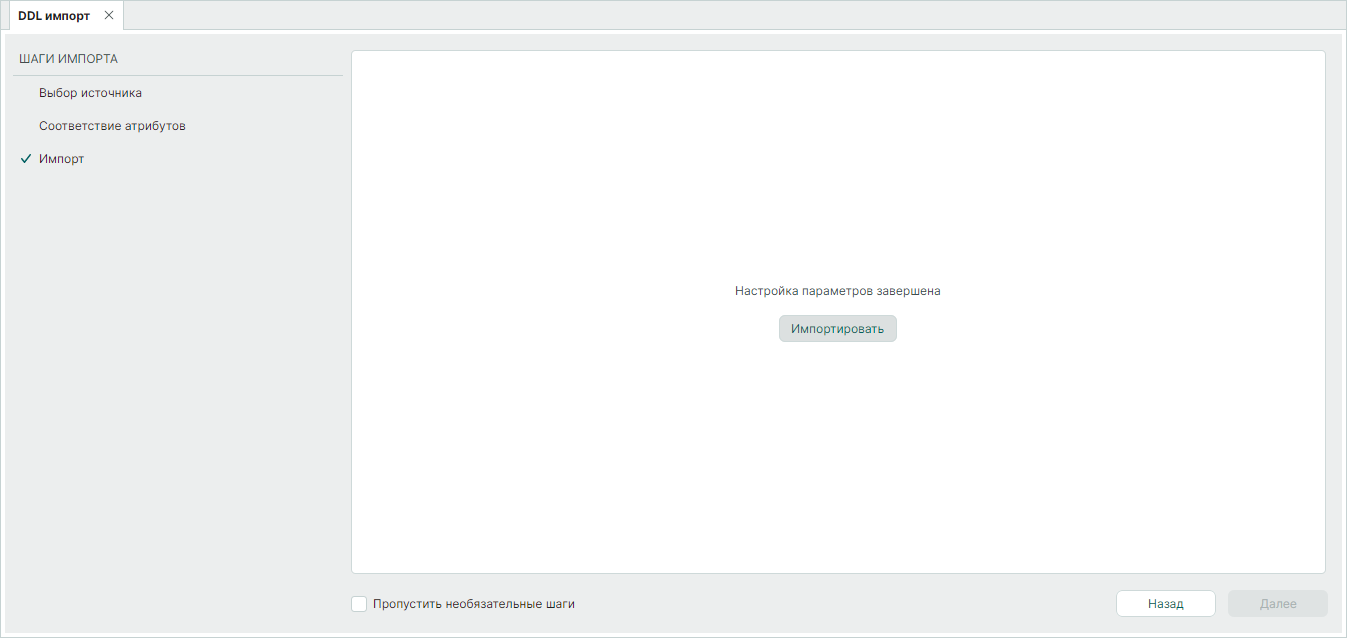
- Нажмите «Импортировать».
- Отображается список импортируемых объектов, см. Рис. 5.
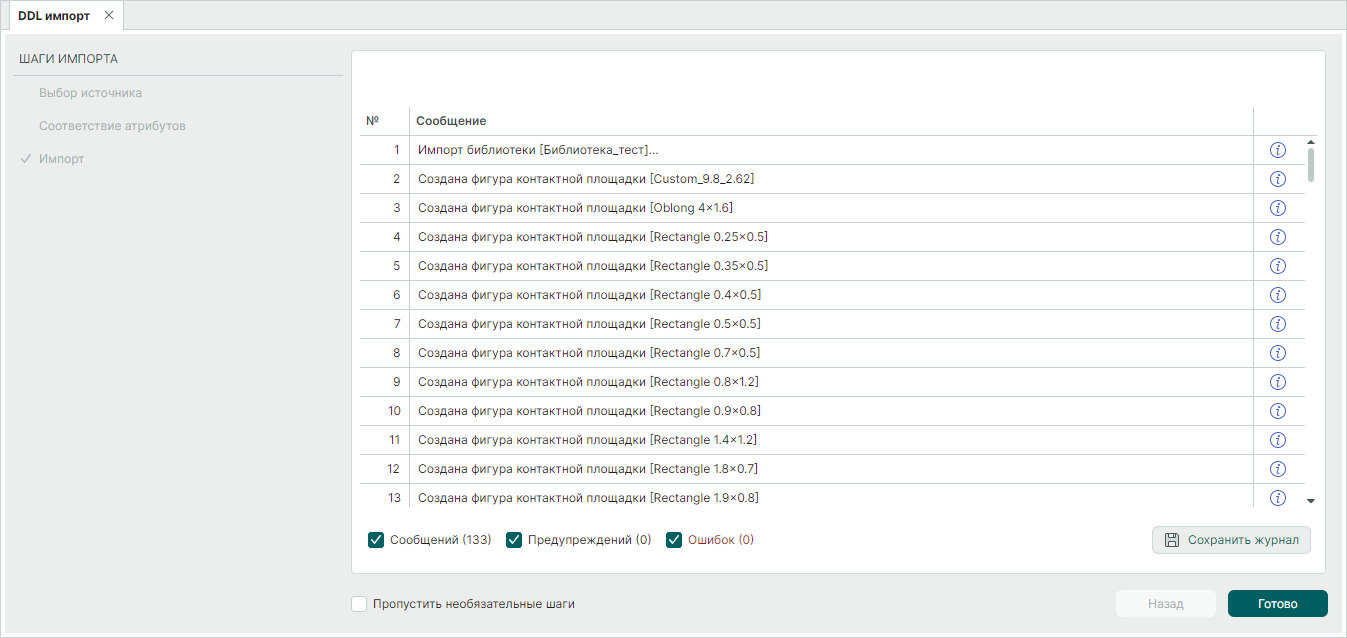
Список может быть отфильтрован. Фильтрация производится с помощью установки/снятия флагов в соответствующие чек-боксы:
- «Сообщений (...)» — отображение записей импортированных объектов библиотеки;
- «Предупреждений (...)» — отображение предупреждений о возможных ошибках в импортируемых объектах библиотеки и возможности использования в проектах;
- «Ошибок (...)» — отображение имеющихся ошибок в импортируемых объектах библиотеки.
Кнопка «Сохранить журнал» осуществляет вызов окна проводника для выбора пути и имени текстового файла, в котором будет сохранен протокол импорта в текстовом формате.
9. Нажмите «Готово».
10. В функциональной панели «Библиотеки» отображается импортированная библиотека, см. Рис. 6.