Формирование структуры слоев платы
Формирование слоев платы выполняется во вкладке «Структура», см. Рис. 1.
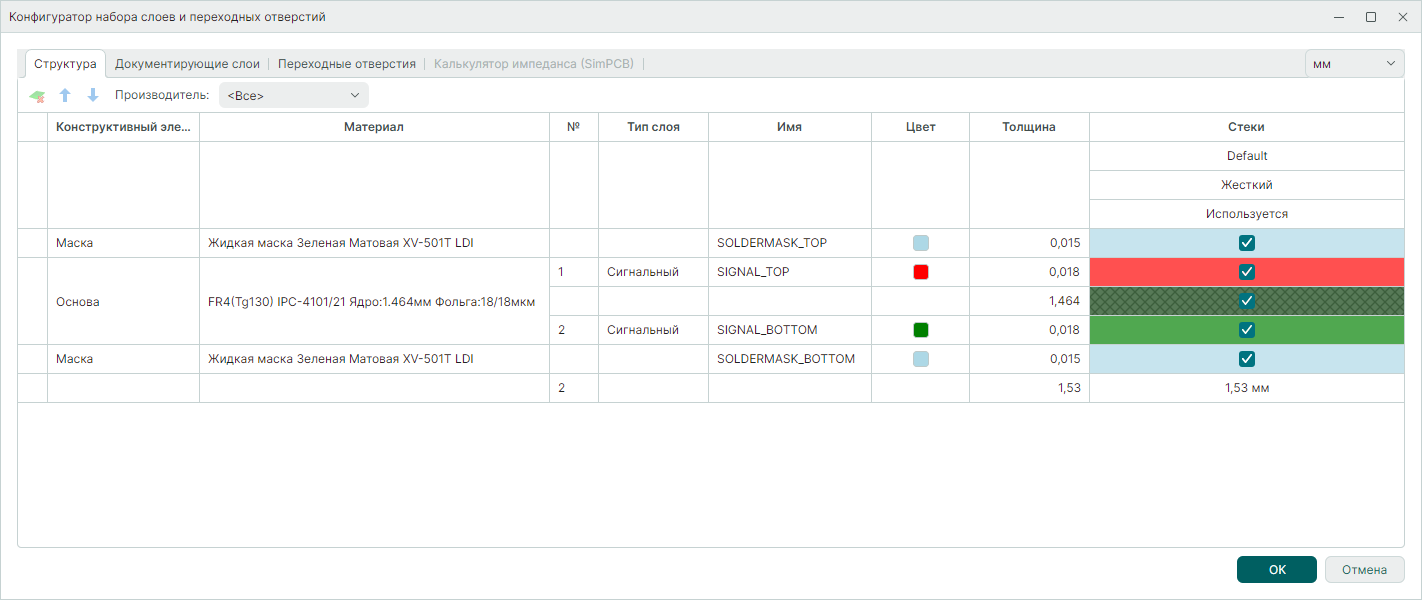
В верхней части вкладки «Структура» расположена контекстно-зависимая панель инструментов редактирования слоёв и стеков, описание инструментов представлено в Табл. 1.
Таблица 1. Описание инструментов редактирования слоев и стеков
| Вид | Название | Описание |
|---|---|---|
 |
Удалить слой | Кнопка становится активной при выборе слоя. Нажатие на кнопку удаляет выбранный слой. |
 |
Вверх | Кнопка становится активной при выборе слоя (кроме самого верхнего слоя в таблице). Нажатие на кнопку перемещает выбранный слой вверх в общей таблице слоев. |
 |
Вниз | Кнопка становится активной при выборе слоя (кроме самого нижнего слоя в таблице). Нажатие на кнопку перемещает выбранный слой вниз в общей таблице слоев. |
Конструктивные элементы платы
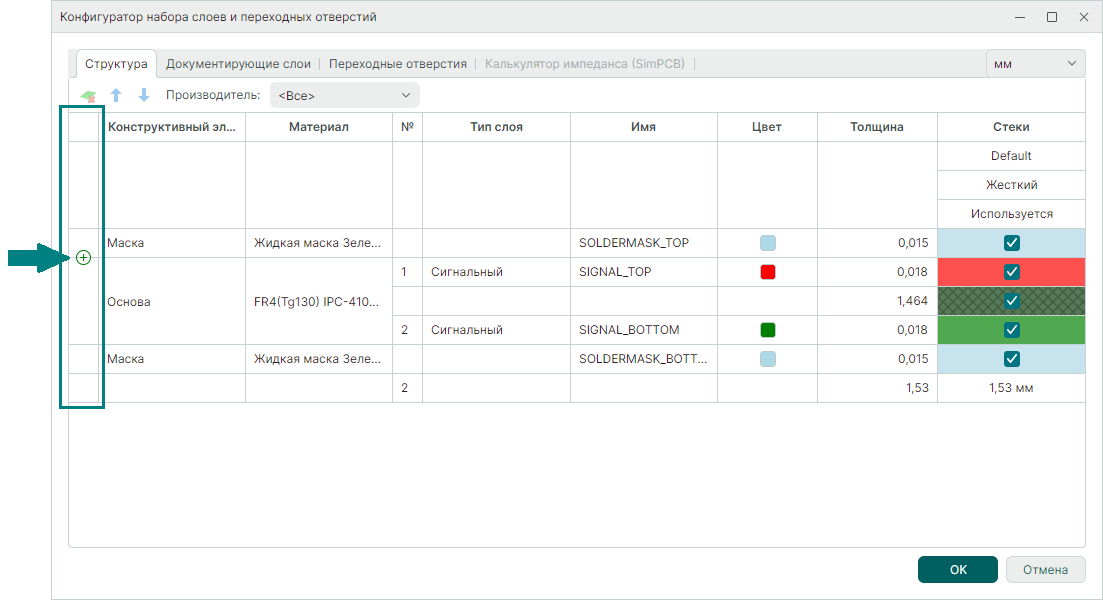
Добавление новых конструктивных элементов (слоев) платы происходит в таблице слоев.
Переместите курсор мыши в крайний левый столбец, определите позицию для нового конструктивного элемента и нажмите на символ  , см. Рис. 2.
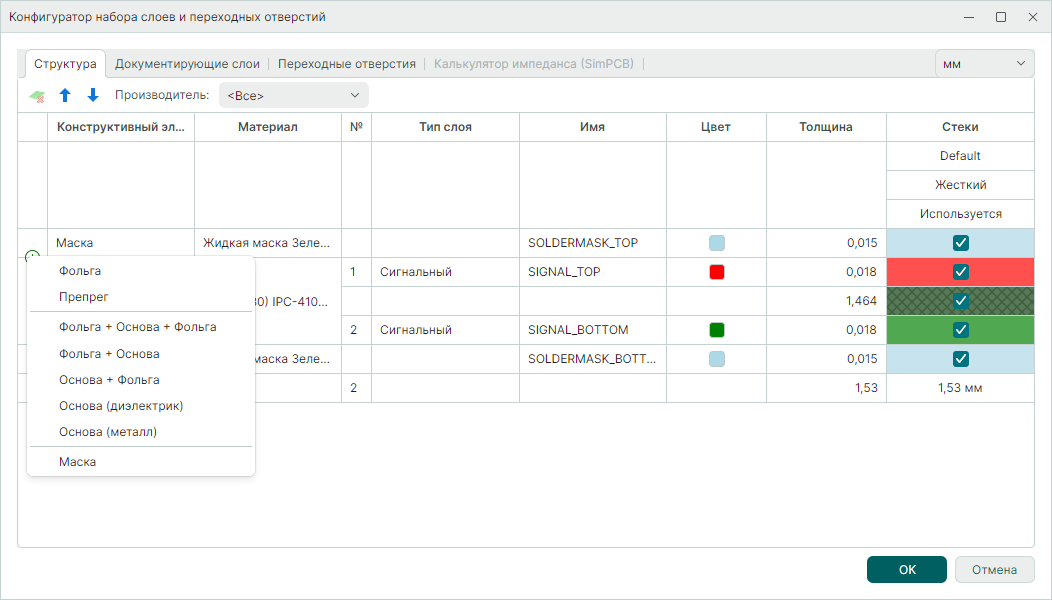
В выпадающем меню выберите один из представленных конструктивных элементов или заготовок, см. Рис. 3.
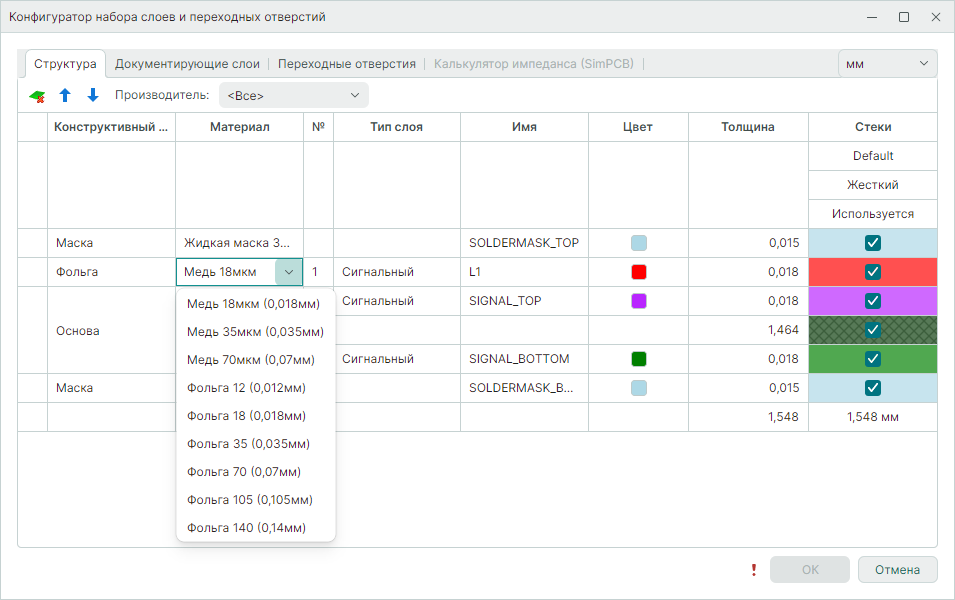
В выпадающем списке выберите материал добавленного конструктивного элемента, см. Рис. 4.
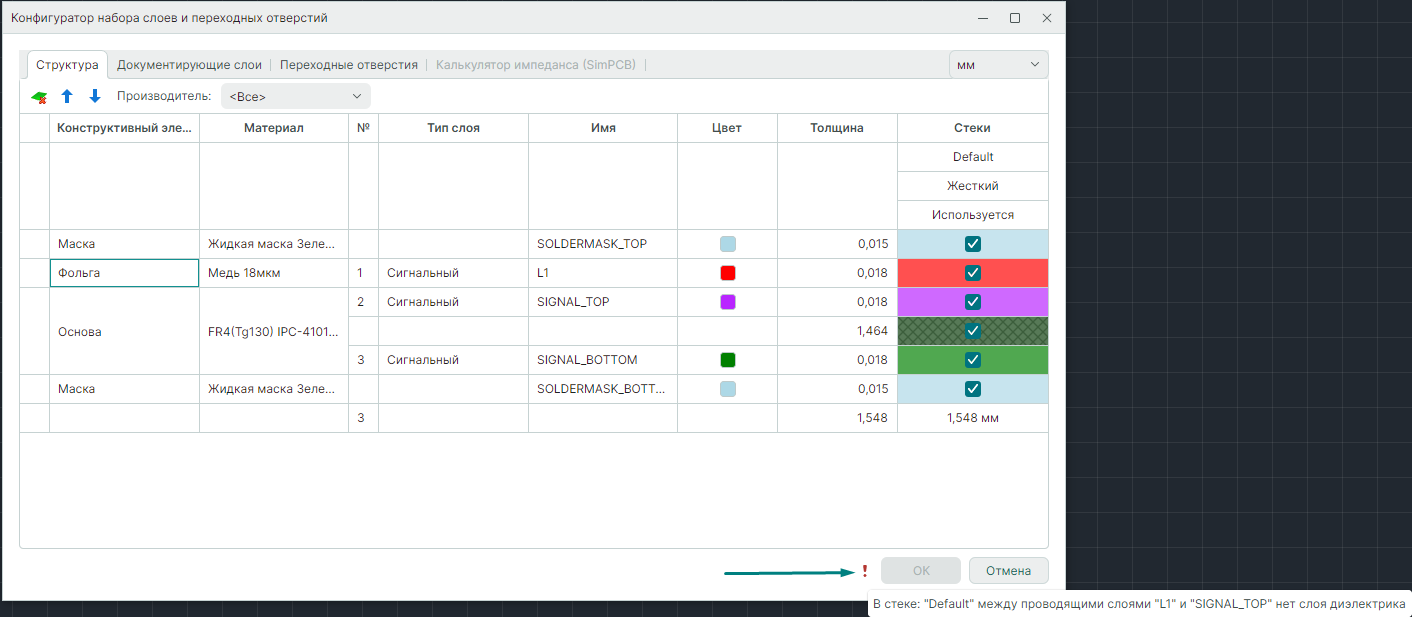
Примечание! Система автоматически выполняет онлайн-проверку корректности формирования стека. При наличии нарушений в нижней части окна редактора отображается предупреждающий символ  . Наведите курсор на на символ для отображения описания выявленных нарушений, см. Рис. 5.
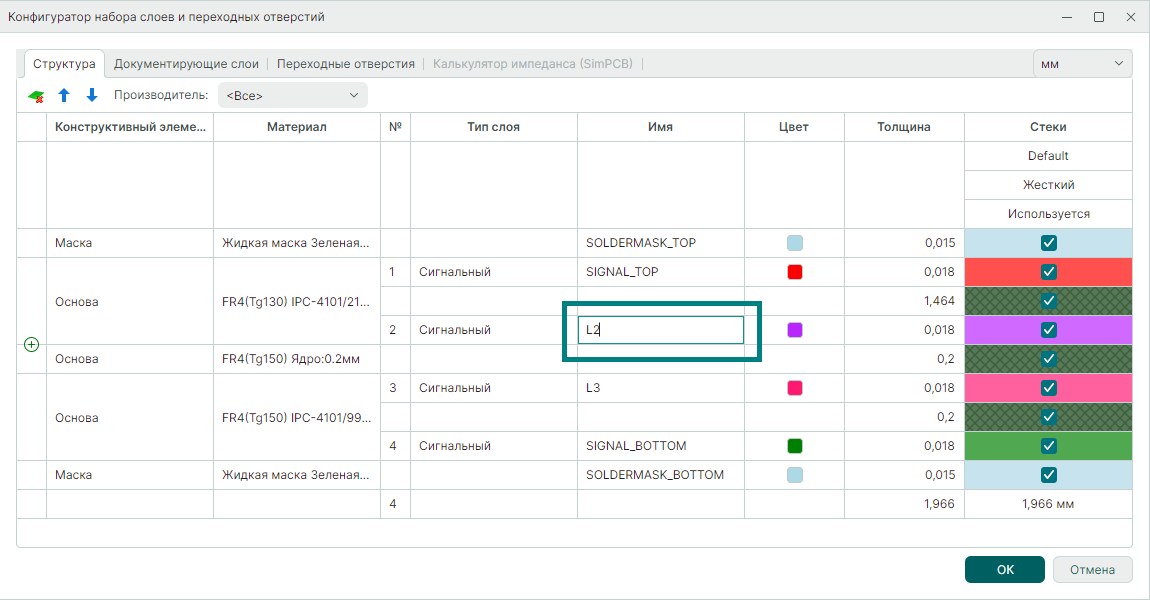
Введите с клавиатуры название слоя, см. Рис. 6.
Для использования добавленного конструктивного элемента в стеке печатной платы необходимо установить флаг в соответствующем столбце таблицы, см. Рис. 7.
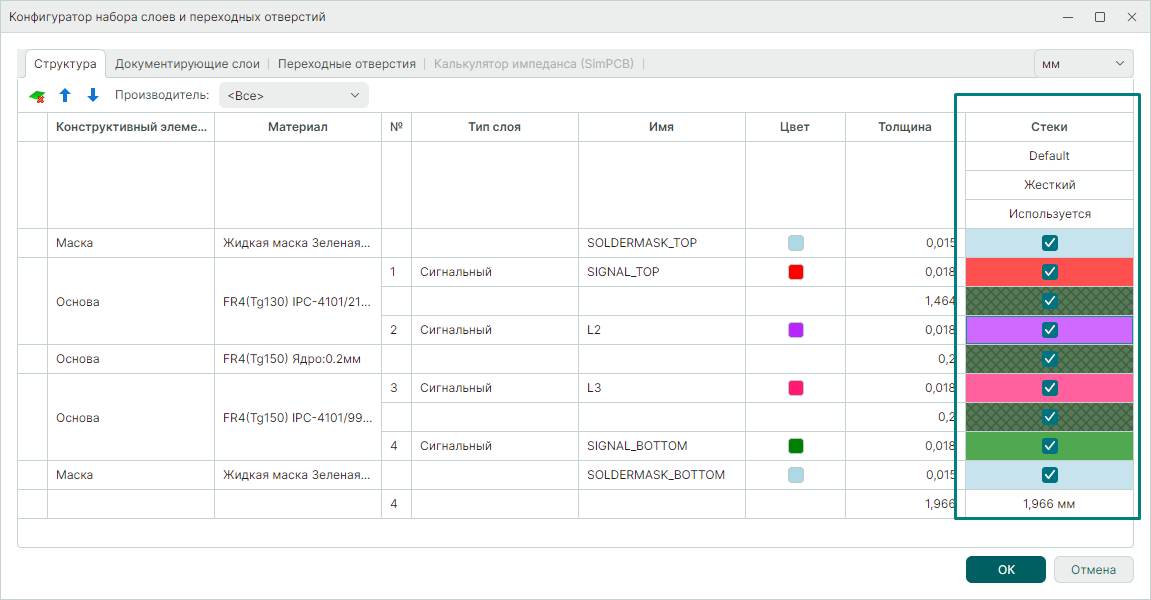
В таблице отображена информация о конструктивных элементах платы, сгруппированная по столбцам:
- Материал – материал, заданный для конструктивного элемента (слоя).
- Номер (№) – номер проводящего слоя. Нумерация начинается от верхнего проводящего слоя платы.
- Тип слоя – указание типа проводящего слоя (сигнальный или опорный). Тип проводящего слоя выбирается с помощью выпадающего списка. Для слоя «Опорный» доступен выбор цепи, при наличии в проекте.
- Имя – имя (название) проводящего слоя используется в редакторе платы при выборе слоя для трассировки. Имя слоя должно быть уникальным. Введенное имя слоя будет отображаться на плате.
- Цвет – цвет, которым отображаются на плате элементы печатного монтажа (проводники, зоны металлизации), расположенные на данном слое.
- Толщина – толщина слоя платы, задается при создании конструктивного элемента в разделе «Материалы».
Примечание! Материал и тип проводящего слоя выбираются с помощью выпадающего списка. Имя слоя вводится с помощью клавиатуры в соответствующих полях.